Wenn ich Leuten ein Bild zeige, das ich mit Adobe Photoshop bearbeitet habe, sagen sie oft, dass sie Photoshop auch gerne nutzen würden, aber nicht wissen, wo und wie sie anfangen sollen. Heute machen wir Photoshop direkt in ChatGPT verfügbar, sodass alle mit diesem legendären Kreativitätswerkzeug arbeiten können. Mit Photoshop für ChatGPT könnt ihr Fotos bearbeiten, indem ihr eure Änderungswünsche einfach mit euren eigenen Worten beschreibt.
Die Kombination aus der weltweit führenden Kreativ-App und der weltweit führenden Chat-Plattform ist ein Traumpaar in Sachen Kreativität, das die Leistungsfähigkeit und Präzision von Photoshop mit der Einfachheit und Zugänglichkeit der Dialogoberfläche von ChatGPT verbindet.
Aber die Leistungen enden nicht bei Photoshop. Ab sofort stehen den 800 Millionen Menschen, die ChatGPT jede Woche nutzen, auch Adobe Acrobat und Adobe Express zur Verfügung. Mit diesen Apps könnt ihr ganz einfach die Magie von Adobe auf eure Fotos übertragen, beeindruckende Designs erstellen und eure PDF-Dateien direkt in ChatGPT bearbeiten – und das alles kostenlos.
Es gibt viele Möglichkeiten, noch heute loszulegen. Verwandelt eure liebsten Familienfotos mit Photoshop in perfekte Bilder für eure Weihnachtskarten. Entwerft eine Einladung zu eurer Silvesterparty, die euch als perfekte Gastgeber*innen präsentiert. Oder lasst euch bei der Suche nach einem neuen Job helfen, indem ihr euren Lebenslauf aufpoliert. Alles, was ihr dafür braucht, ist eine Idee, ChatGPT und eure Lieblings-Adobe-App.
Schritt-für-Schritt-Anleitung: So bearbeitet ihr eure Lieblingsfotos ganz einfach mit Photoshop in ChatGPT
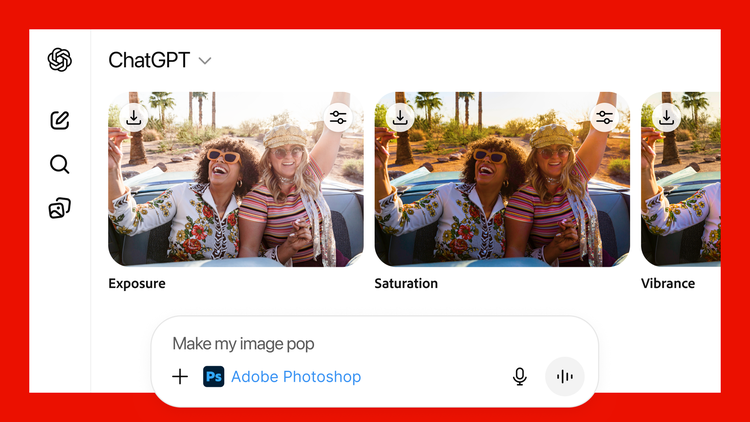
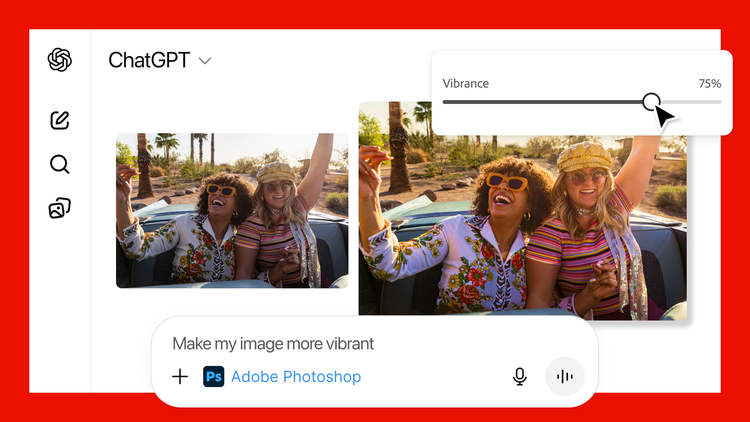
Mit Adobe Photoshop für ChatGPT könnt ihr eure Bilder mit nur wenigen Prompts ganz einfach aufwerten. Bittet ChatGPT, mit Photoshop die Personen auf eurem Foto hervorzuheben, dem Hintergrund oder einem bestimmten Objekt in eurem Bild einen künstlerischen Effekt hinzuzufügen oder einen körnigen Filter für einen Vintage-Look anzuwenden. So verwandelt ihr eure Fotos schnell und mit viel Spaß in Andenken, die einen Bilderrahmen verdienen.
Probiert doch mal die folgenden Schritte aus:
Ladet das Bild hoch, das ihr bearbeiten möchtet.
Um Photoshop zu verwenden, nennt das Programm einfach in eurem ersten Prompt. Zum Beispiel: „Adobe Photoshop, hebe die Personen in meinem Urlaubsfoto hervor.“
Sobald das erledigt ist, bittet um einen Retro-Effekt.
Wendet einen künstlerischen Effekt auf den Hintergrund an.
Wendet den Körnungseffekt auf das gesamte Bild an.
Klickt nach jeder Anpassung oder jedem Effekt auf eure Auswahl und nehmt mit den Schiebereglern Feinabstimmungen vor, um das Ergebnis ganz nach eurem Geschmack zu gestalten.
Erstellt beeindruckende Einladungen mit Adobe Express
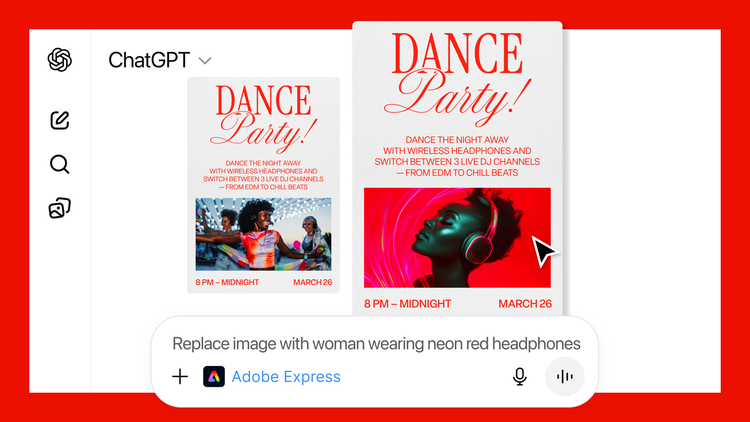
Erstellt eine Party-Einladung, die genauso viel Spaß macht wie eure Veranstaltung. Mit Adobe Express in ChatGPT könnt ihr im Handumdrehen eine beeindruckende Einladung gestalten. Teilt ChatGPT einfach mit, was ihr euch wünscht – beispielsweise ein festliches Thema oder ein glitzerndes Design – und es hilft euch dabei, die perfekte Einladung zu erstellen. Fügt die Details zu eurer Party hinzu, wählt die passenden Bilder aus und schon könnt ihr eure Gäste beeindrucken.
Gebt einen Prompt ein, wie „Adobe Express, hilf mir dabei, eine Einladung für meine Tanzparty zu erstellen“.
Wählt eine Vorlage, die zu eurem Stil passt.
Bittet darum, den Text an eure Veranstaltung anzupassen.
Bittet darum, das Bild zu ersetzen oder einen Hintergrund hinzuzufügen, um den gewünschten Look zu erzielen.
Aktualisiert euren Lebenslauf für eure nächste große Jobsuche
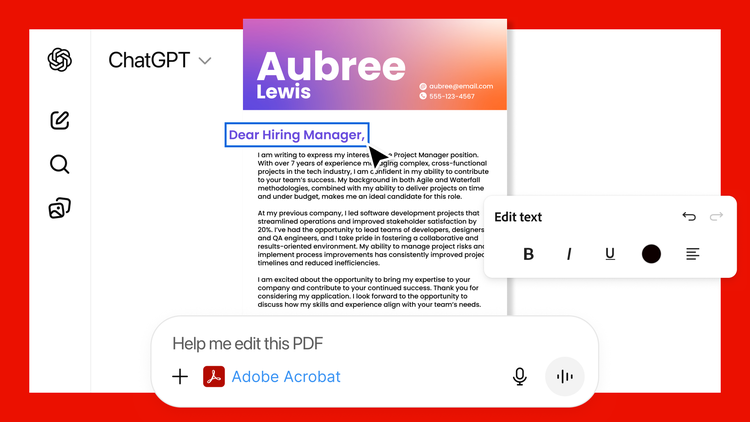
Wenn ihr auf der Suche nach einer neuen beruflichen Herausforderung seid, möchtet ihr euch von eurer besten Seite zeigen. Adobe Acrobat in ChatGPT kann euch dabei helfen, ein maßgeschneidertes Bewerbungspaket zu erstellen – Lebenslauf, Anschreiben, Referenzen, Portfolio – alles in einer einzigen PDF-Datei und kostenlos. So geht's:
Ladet euren Lebenslauf, euer Anschreiben und eure Referenzen auf ChatGPT hoch.
Gebt dort Folgendes ein: „Adobe Acrobat, fasse meine Dokumente zu einer einzigen Datei zusammen.“
Bittet dann darum, euer Anschreiben zu bearbeiten und es an die jeweiligen Unternehmen anzupassen, bei denen ihr euch bewerbt. Markiert einfach den Text, wählt „Text bearbeiten oder formatieren“ und es öffnet sich eine Seitenleiste, in der ihr den Text ganz einfach bearbeiten und formatieren könnt.
Prompting-Tipps und Tricks
Um bei der Kreation mit dialogorientierten Schnittstellen die bestmöglichen Ergebnisse zu erzielen, experimentiert mit verschiedenen Formulierungen. Hier sind einige Tipps und Tricks:
Seid konkret, eindeutig, klar und beschreibend.
Beschreibt was nicht zu tun ist, wenn die Ergebnisse etwas enthalten, das ihr nicht möchtet.
Fügt zusätzliche Details hinzu, um die gewünschten Ergebnisse zu unterstützen.
Anstatt in einem einzigen Prompt alles zu erfragen, was ihr möchtet, versucht euch lieber auf einzelne Details in separaten Prompts zu konzentrieren. Auf diese Weise könnt ihr euch zuerst auf das gewünschte Aussehen konzentrieren, dann auf den Text und anschließend auf andere Details.
Jetzt loslegen
Öffnet zunächst ChatGPT und gebt „Photoshop“, „Adobe Express“ oder „Adobe Acrobat“ ein. Sobald ihr die Eingabetaste drückt, öffnet sich ein Fenster, das euch bei der Vernetzung hilft. Danach müsst ihr in ChatGPT nur noch „Photoshop“, „Adobe Express“ oder „Adobe Acrobat“ eingeben und eure Anfrage formulieren. Zum Beispiel: „Adobe Acrobat, hilf mir bitte, meine PDF-Datei zu bearbeiten.“
Jetzt kann jede*r Adobe-Anwendungen in ChatGPT nutzen. Bearbeitet mit Photoshop Fotos, erstellt mit Express beeindruckende Designs und verwaltet mit Acrobat eure Dokumente – alles kostenlos und ohne ChatGPT verlassen zu müssen. Hier erfahrt ihr, wie ihr loslegen könnt.
Unsere Sichtweise auf Agentic AI: KI-Assistenten, die für euch arbeiten, in euren Lieblings-Apps
Erfahrt mehr über Adobes Sichtweise auf seine Kreativ-Apps und agentenbasierte KI – intelligente Assistenten, die in euren bevorzugten Kreativ-Tools integriert sind und euch mit personalisierter Unterstützung, dialogorientierter Steuerung und nahtloser Koordination zwischen den Apps dabei helfen, Ideen schneller in die Tat umzusetzen.
10-28-2025
Jetzt weltweit verfügbar: Firefly Boards definiert Ideenfindung mit neuen Modellen und KI-gestützten Explore-Funktionen neu
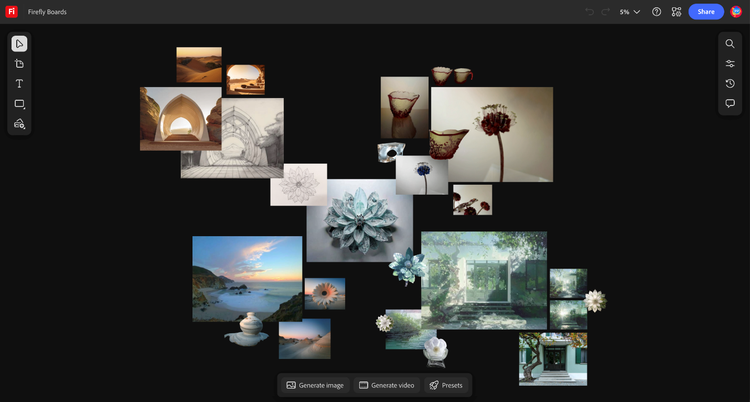
Entdeckt Adobe Firefly Boards – jetzt weltweit verfügbar. Diese kollaborative, KI-basierte Arbeitsfläche ermöglicht es Kreativen, Ideen zu entwickeln und mit neuen Modellen, Funktionen wie Presets, Describe Image und Generative Text Edit sowie flexiblen Abonnementoptionen zu experimentieren, um Ideen schneller umzusetzen.
09-24-2025
Jetzt verfügbar: Mit Adobe Premiere Mobile YouTube Shorts erstellen
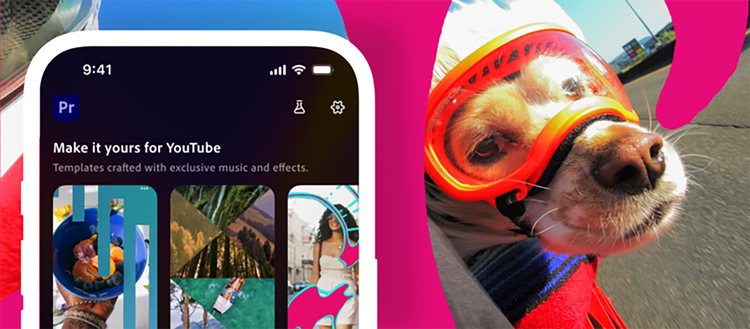
Create for YouTube Shorts ist jetzt in der Premiere Mobile App verfügbar.