アドビではこれまで、Adobe Illustratorでよりスムーズに美しい文字組みを実現するための機能強化に取り組んできました。この記事では、今回リリースされた Illustrator 30.4 で強化された組版機能を紹介するとともに、あらたに搭載された文字組みプリセット「ベタ組み」「ツメ組み」を使って、文字をよりすばやく、美しく仕上げる方法を解説します。
新プリセット「ベタ組み」と「ツメ組み」
Illustrator 30.4(2026年4月リリース)にあらたに搭載された文字組みプリセット「ベタ組み」「ツメ組み」は、Illustratorの「文字組みアキ量設定」として追加されるものです。
「文字組みアキ量設定」は、Illustratorで美しい文字組みを実現するためには欠かすことができない重要な機能で、おもに文字同士の間隔(アキ)や行頭・行末の約物処理をコントロールする役割を担っています。
この機能を活用することで、一定のルールに基づいた文字組みをスムーズに実現できるようになります。
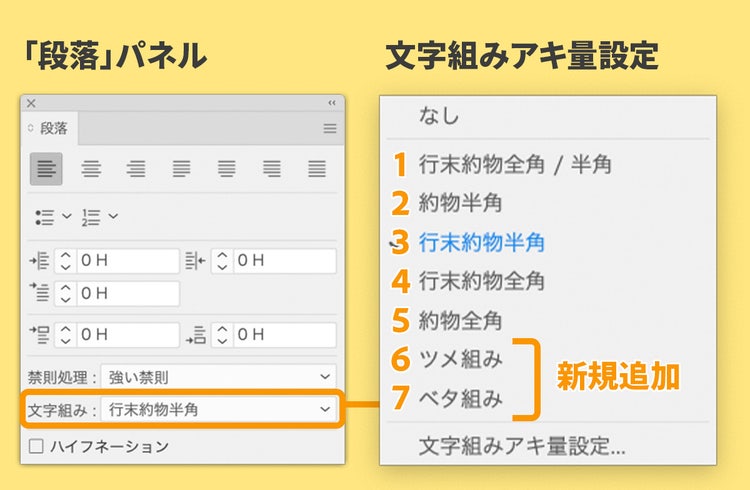
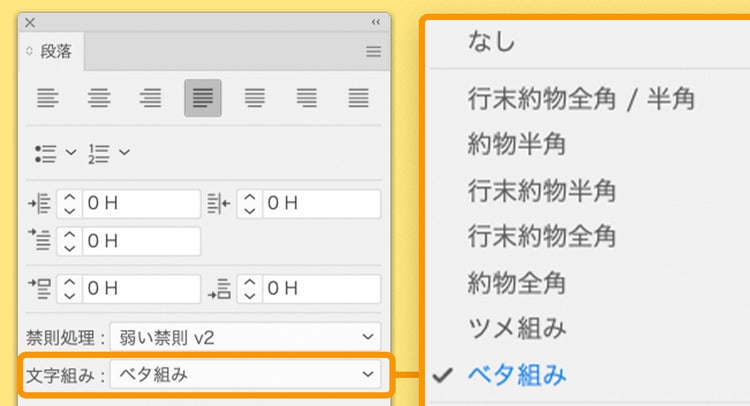
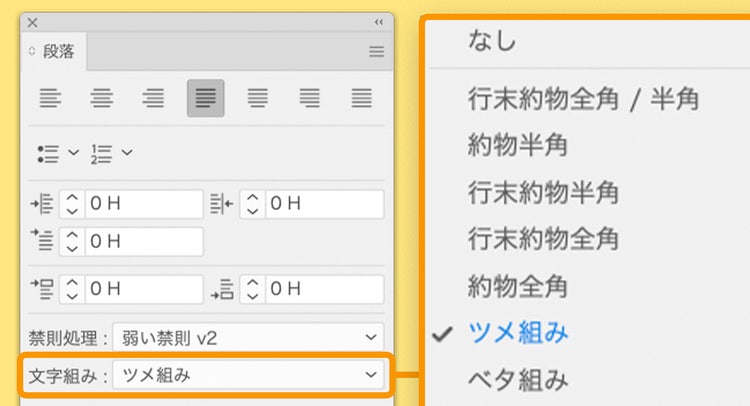
「文字組みアキ量設定」は、「段落」パネルの「文字組み」の項目から指定します。これまでのIllustrator(30.3以前)には、5つの文字組みアキ量設定がプリセットされていましたが、Illustrator 30.4では「ベタ組み」「ツメ組み」の2つが追加されています。
- 行末約物全角/半角
- 約物半角
- 行末約物半角……デフォルト設定
- 行末約物全角
- 約物全角
- ツメ組み……新規追加
- ベタ組み……新規追加
この文字組みプリセットは割り当てるだけでも一定の効果を発揮しますが、理想的な文字組みを実現するためには、「文字」パネルにあるカーニング設定やテキストエリアの設計が重要になります。
ここからは、「ベタ組み」「ツメ組み」それぞれの使いかた、設定方法を紹介します。
ベタ組みをきれいに組むための新プリセット「ベタ組み」
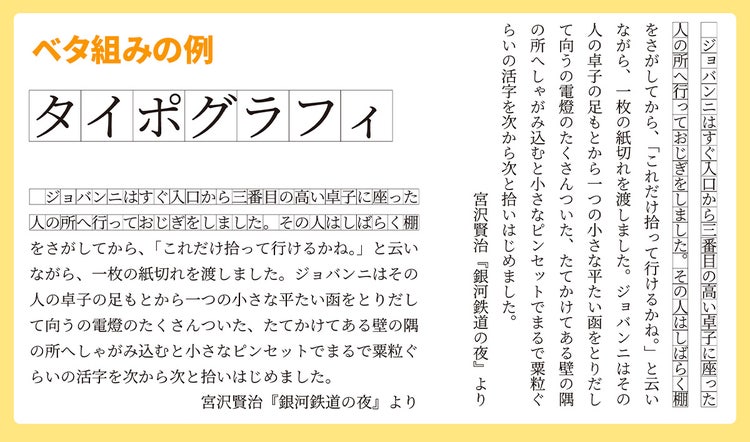
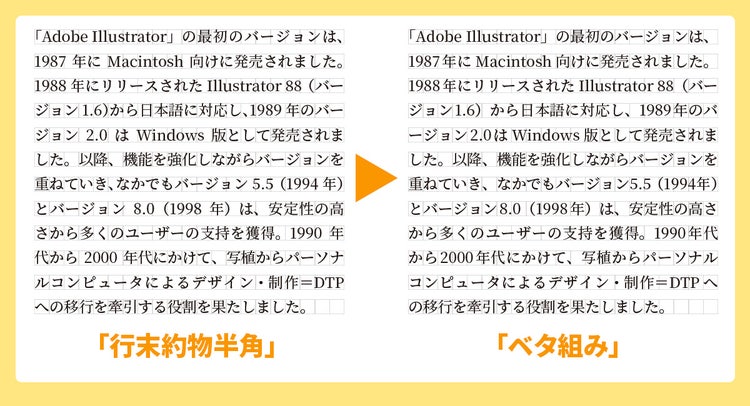
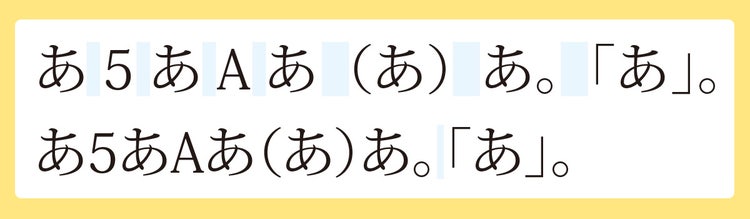
ベタ組みとは、正方形を基準に作られた日本語の文字を、隙間なく並べる組みかたです。文字が均等に並ぶため、一定のリズムで読み進めることができ、本文などの長い文章に適しています。Illustratorでベタ組みを行なう際には、テキストボックスのサイズを[文字サイズ×文字数]に設定することで、理想的な体裁にすることができます。
新プリセット「ベタ組み」は、その名の通り、ベタ組みをきれいに組み上げるために、あらたに開発された設定です。この設定をテキストに反映するには、「文字」「段落」の各パネルを以下のように設定します。
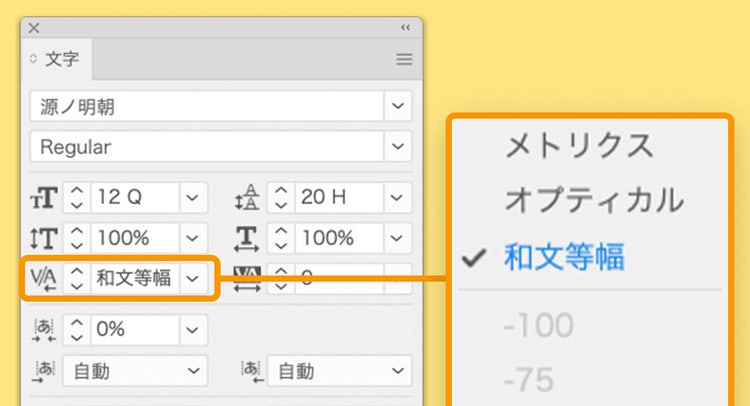
「文字」パネルにある「カーニング」を「和文等幅」にします。
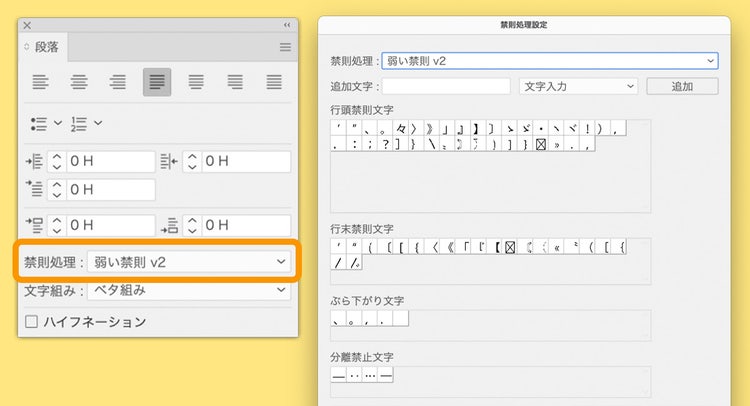
「段落」パネルにある「文字組み」のリストから「ベタ組み」を選択します。あわせて「禁則処理」を「弱い禁則 v2」(後述)に設定すると、より理想的な文字の並びになります(任意設定)。
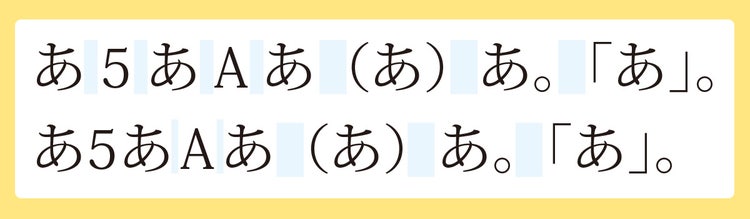
組み上がりを確認します。新プリセット「ベタ組み」を適用すると、おもに英数字と日本語の間隔が調整されます。
タイトなテキストをきれいに見せる新プリセット「ツメ組み」
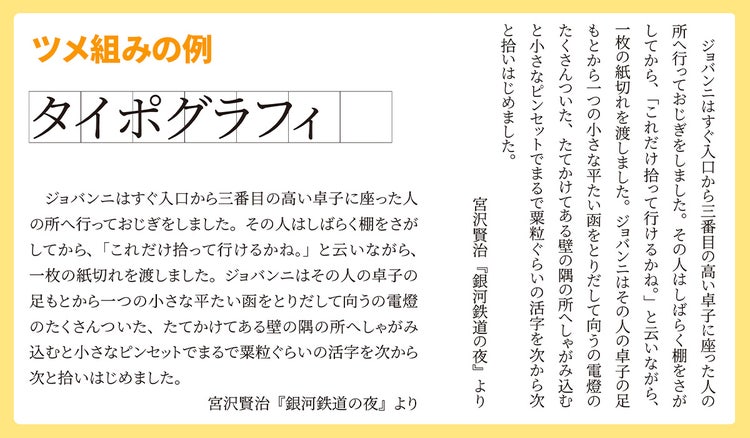
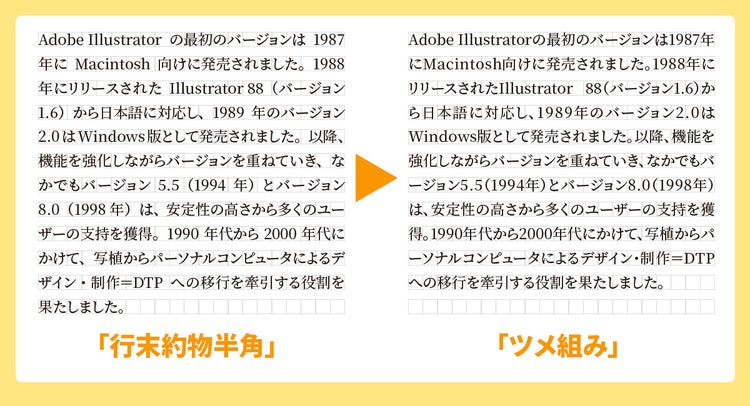
「ツメ組み」は字幅にあわせて文字をつめて並べる組みかたで、文字間の余白を減らすことで、行にまとまりを持たせることができます。タイトルやリードなど比較的大きな文字サイズの文章に適しているほか、視覚的な一体感を出したい場合や、狭い領域や行長に多くの文字を収容したい場合によく使われています。
新プリセット「ツメ組み」は、文字同士の不要な間隔を減らし、ツメ組み時のテキストをきれいに組み上げるために、あらたに開発された設定です。この設定を理想的な体裁でテキストに反映するには、「文字」「OpenType」「段落」の各パネルを以下のように設定します。
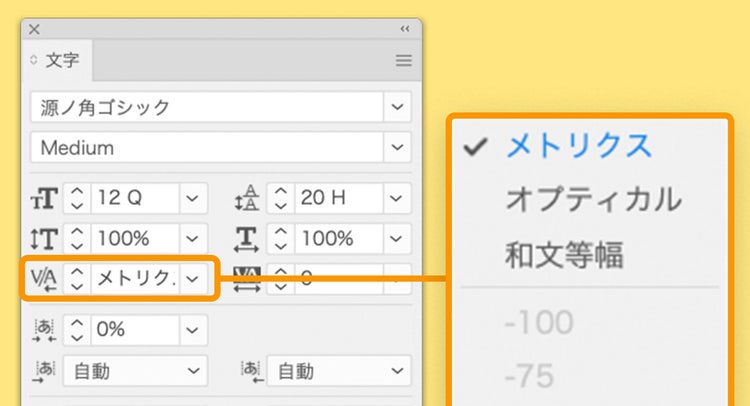
「文字」パネルにある「カーニング」をデフォルトの「和文等幅」から「メトリクス」に変更します。
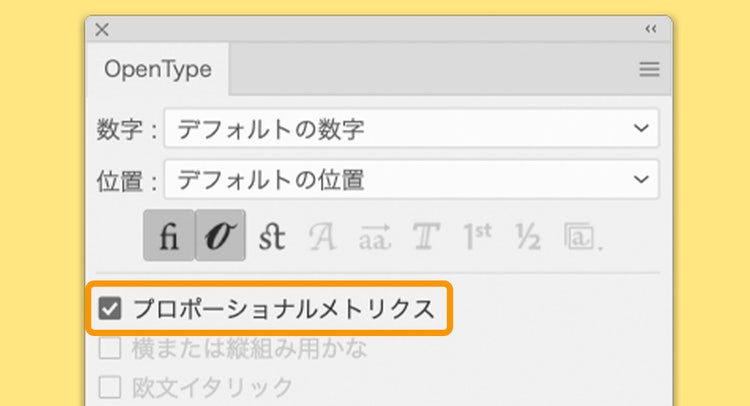
「OpenType」パネルにある「プロポーショナルメトリクス」のチェックボックスをオンにします。これは、メトリクスカーニングを適用したテキストに対して、手動で調整を加えた際に、自動カーニングがリセットされるのを防ぐための設定です。
「段落」パネルにある「文字組み」のリストから、「ツメ組み」を選択します。あわせて「禁則処理」を「弱い禁則 v2」(後述)に設定すると、より理想的な文字の並びになります(任意設定)。
組み上がりを確認します。新プリセット「ツメ組み」を適用すると、おもに英数字と日本語の間隔、約物前後のアキが調整されます。
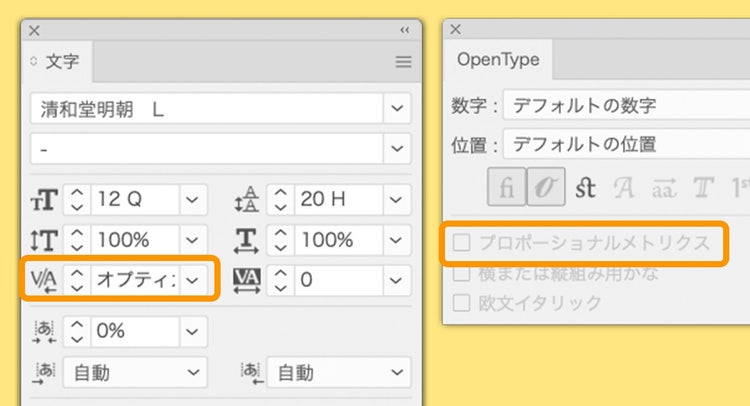
フォントによっては、「和文等幅」を「メトリクス」に変えても体裁が変わらない場合や「プロポーショナルメトリクス」がグレーアウトする場合があります。このときはカーニングを「オプティカル」に選択したうえで、文字組みを「ツメ組み」に設定します(なお、「オプティカル」カーニングは、もともと欧文書体向けの機能のため、日本語の縦組みでは機能しません)。
文字組み「ベタ組み」「ツメ組み」は、それぞれの組みかたに最適な設定が組み込まれていますが、さらにカスタマイズを加えることも可能です。実現したい文字組みにあわせて、調整を加えていくことで、文字組みの精度を効率的に高めることができます。
従来の禁則処理プリセットの改良版「弱い禁則 v2」
Illustrator 30.4では、文字組みプリセットの追加にあわせて、従来の「弱い禁則」に以下の文字を加えた新しい禁則処理プリセット「弱い禁則 v2」が追加されています。
- 行頭禁則文字 … 〵 〟 〙 〗 ) ] } ⦆ » . ,
- 行末禁則文字 … ( [ { ⦅ 〘 〖 « 〝 〳 〴
- ぶら下がり文字 … 全角スペース
- 分離禁止文字 … ―(U+2015 ・HORIZONTAL BAR)
一部の括弧類が行頭禁則、行末禁則に追加されているほか、2字並べて使用するダーシが分離禁止(分割禁止)に加えられています。
これまで「弱い禁則」を使っていたテキストに対しては、「弱い禁則 v2」を使うことで、より効率的な組版が行なえます。
文字組みアキ量設定でより高度な設定が可能に
Illustrator 30.4では「文字組みアキ量設定」の機能も強化されています。おもなポイントは以下の2つです。
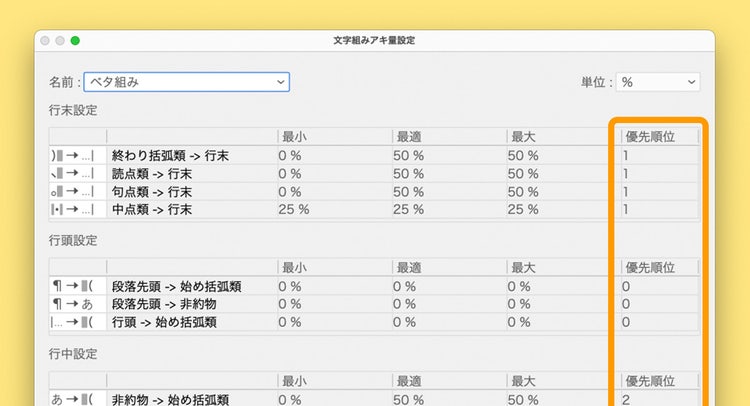
1.調整の順序を決める「優先順位」機能を追加
文字組みアキ量設定による調整が複数重なる場合に、どの文字間の調整を優先させるかをコントロールできる 「優先順位」 フィールドが追加され、自由に変更できるようになりました。
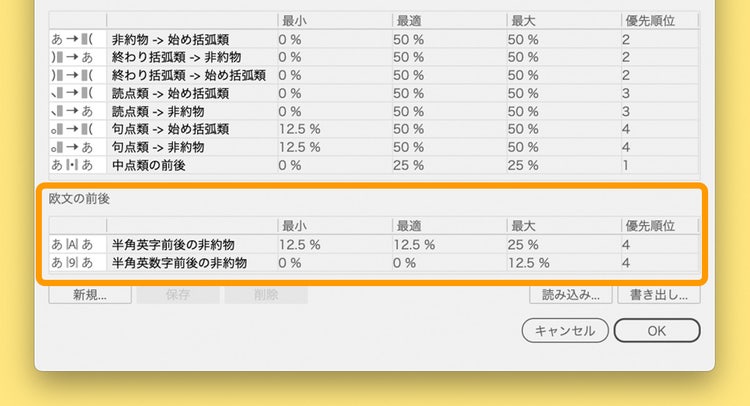
2.日本語と英字・数字のアキを個別にコントロールできる
これまで一括で扱われていた和文/欧文のアキを、「半角英字」と「半角数字」でそれぞれ個別に調整できるようになりました。
この2つのオプションが加わったことで、Illustrator上でより繊細なテキストコントロールが可能になりました。「ベタ組み」「ツメ組み」はこうした新機能をベースに開発されたもので、英数字が頻出する現代のテキストをより美しく、よりスムーズに組むことができるようになっています。
ついに登場! 「Illustrator 文字組みの手引き」完全版
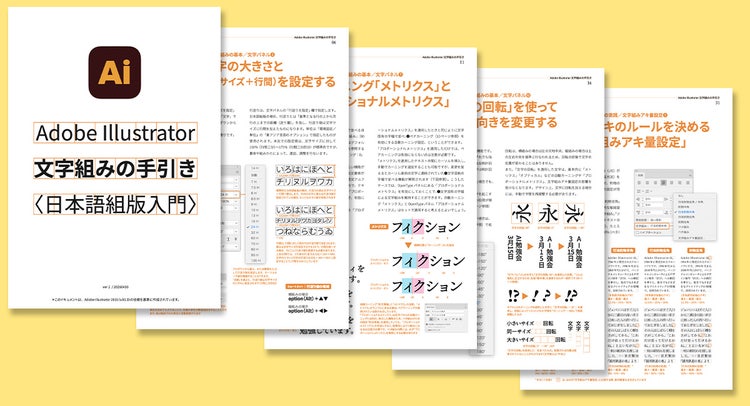
アドビでは、Illustratorの文字、組版関連の機能を解説した「Illustrator 文字組みの手引き」を公開しています。
これまで、「文字組みアキ量設定」の使いかたを中心とした「実践編」のみが先行公開されていましたが、文字パネル、段落パネルに含まれる日本語組版関連の機能をわかりやすく紹介しているほか、最新の文字組みプリセット「ベタ組み」「ツメ組み」の使いかた、禁則処理プリセットの違いなどについても解説しています。
Illustratorで文字組みをする際に、ぜひご一読ください。
日本のユーザーの声を反映したIllustratorの品質向上
今回のIllustratorのアップデート(30.4)では、2026年3月のアップデート(30.3)に引き続き、新機能の搭載に加え、日本のユーザーから寄せられたフィードバックをもとに、さまざまな改善が行なわれました。
日々の制作で感じていた細かな使い勝手や安定性に関するポイントが見直され、Illustratorをより快適に利用できる環境へと進化しています。こうした積み重ねによって、安心して使い続けられるツールとしての価値も高まっています。
新機能とあわせて、これらの改善もぜひ体験していただくために、Illustratorを最新バージョンにアップデートしてご利用ください。