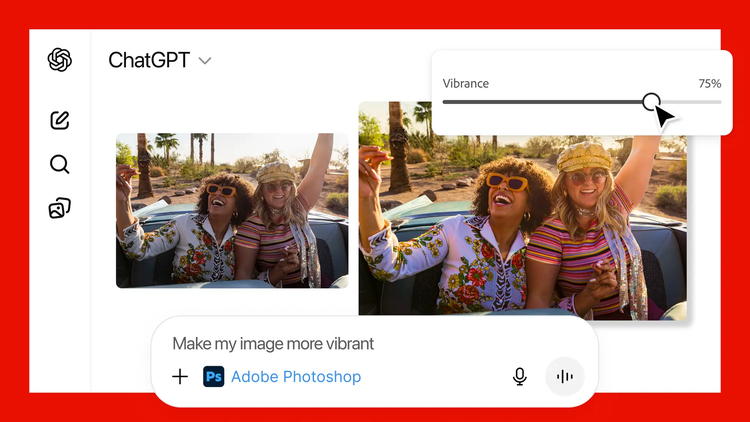
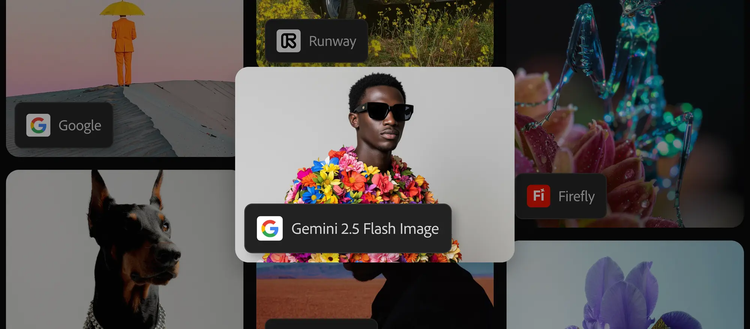
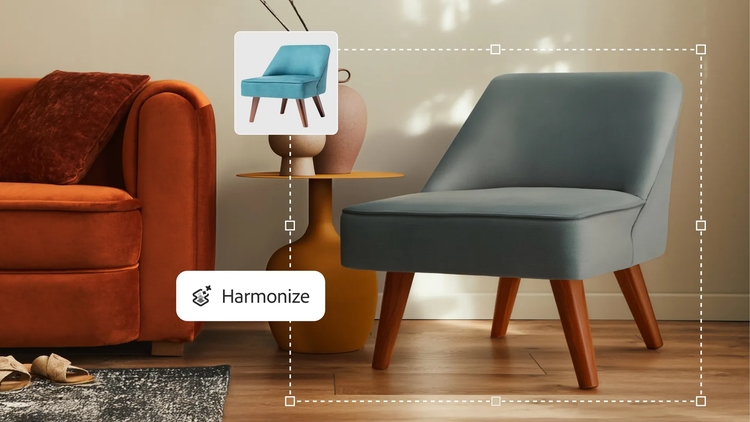
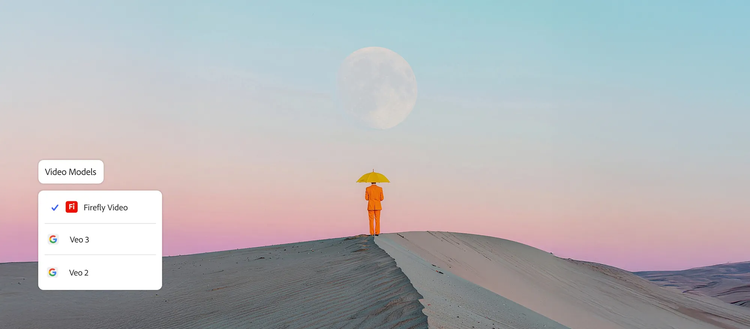
어도비 포토샵 (Adobe Photoshop)으로 편집한 이미지를 본 많은 분들이 포토샵을 써보고 싶다는 관심을 보이곤 합니다. 그러나 여전히 어디서 어떻게 시작해야 할지 고민하는 사용자들도 적지 않습니다. 어도비는 이제 챗GPT(ChatGPT)에서 바로 포토샵을 활용해 편집할 수 있도록 지원해, 대표적인 크리에이티브 도구를 누구나 보다 쉽게 사용할 수 있는 환경을 마련했습니다. 아이디어가 있다면 챗GPT용 포토샵을 통해 자신의 언어로 설명하는 것만으로 사진을 편집할 수 있습니다.
세계적인 크리에이티브 앱과 대화형 플랫폼의 조합은 포토샵의 강력하고 정교한 기술과 챗GPT의 쉽고 접근성 높은 대화형 인터페이스을 결합한, 그야말로 최고의 크리에이티브 환경이라 할 수 있습니다.
이는 포토샵에만 국한되지 않습니다. 이제 어도비 애크로뱃(Adobe Acrobat)과 어도비 익스프레스(Adobe Express)도 매주 8억 명이 사용하는 챗GPT에서 함께 이용할 수 있습니다. 이제 사진 보정부터 디자인 제작, PDF 편집까지 챗GPT 에서 무료로 사용할 수 있습니다.
시작하는 방법은 다양합니다. 가족사진을 포토샵으로 다듬어 연말 카드에 넣을 완벽한 이미지로 만들어보세요. 연말연시 파티 초대장을 디자인해 기억에 남는 호스트가 되어보는 것도 좋습니다. 또는 이력서를 더 세련되게 다듬어 새로운 커리어를 준비하는 데 활용할 수도 있습니다. 필요한 것은 오직 아이디어와 챗GPT, 그리고 어도비 앱 뿐입니다.
포토샵 단계별 활용 가이드
챗GPT용 어도비 포토샵을 사용하면 몇 가지 프롬프트만으로도 이미지를 손쉽게 향상시킬 수 있습니다.
시작하기
챗GPT를 열어 설정(Settings) > 연동 및 커넥터(Apps & Connectors)로 이동하세요. 여기에서 Adobe Photoshop, Adobe Express, Adobe Acrobat 을 선택해 팝업창에서 연결을 완료합니다.
연결 완료 후 /AdobePhotoshop (“/AdobeExpress” 또는 “/AdobeAcrobat”)을 입력하고 프롬프트를 넣으면 손쉽게 사용하실 수 있습니다.
예를 들어, 챗GPT에게 사진 속 인물이 돋보이도록 요청하거나, 배경 또는 특정 오브젝트에 아트 효과를 넣어달라거나, 빈티지 느낌을 위한 그레인 효과를 적용해달라고 요청하면 됩니다. 여행 중에 찍은 스냅사진을 액자에 담을 만한 작품으로 바꾸거나 연말 카드에 활용하기에도 매우 쉽고 재미있습니다.
아래 단계를 따라 해보세요:
- 편집하고 싶은 이미지를 업로드합니다.
- 첫 프롬프트에 포토샵 사용을 언급합니다. 예를 들어 “/Adobe Photoshop, 여행 사진에서 인물이 더 돋보이게 해줘.” 같이 말이죠.
- 그 다음, 레트로 효과를 추가해달라고 요청합니다.
- 배경에 아트 효과를 적용을 요청해보세요.
- 이미지 전체에 그레인 효과를 적용해달라고 요청합니다.
- 각 효과가 적용된 후에는 원하는 부분을 클릭한 뒤 슬라이더로 세부 조정을 하며 자신만의 스타일로 완성할 수 있습니다.