新年のあいさつを写真や動画で送ろう!プロ並みに仕上げるクリエイティブテクニック
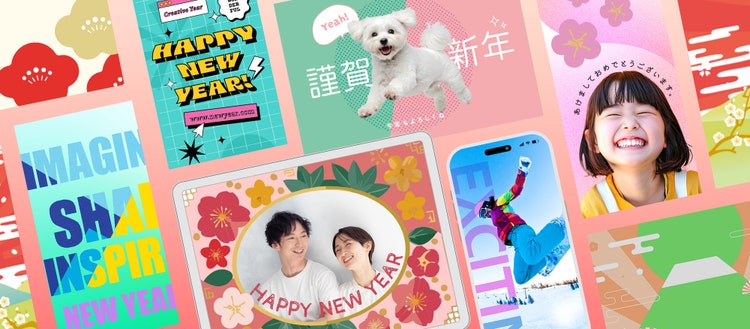
年始のご挨拶、今年はいつもと違ったクリエイティブな作品で想いを伝えてみませんか? お気に入りの写真で年賀状をデザインしたり、SNS映えする動画を作ったり。ここでは、Adobe Photoshop、Adobe Illustrator、Adobe Premiere、Adobe Fireflyを使った、とっておきのテクニックをご紹介しています。ぜひ参考にしてください。
目次
- Photoshopで思い通りの写真に仕上げるテクニック
- Illustratorを使って文字やイラストを自由にデザインするテクニック
- Premiereを使って、見る人の心も動かす動画編集テクニック
- 生成AIでアイデアをすばやく形に
- ワンランク上の写真や動画を目指すなら、フォントや素材をチェック
Photoshopで思い通りの写真に仕上げるテクニック
スマホでたくさん撮った写真を年賀あいさつに使いたい。そんなとき、Photoshopを使えば、写真をより魅力的にアレンジすることができます。たとえ理想通りの写真に撮れていなくても大丈夫。Photoshopで新年にふさわしい、最高の一枚に仕上げてみましょう。
テクニック01. 人物をきれいに切り抜く
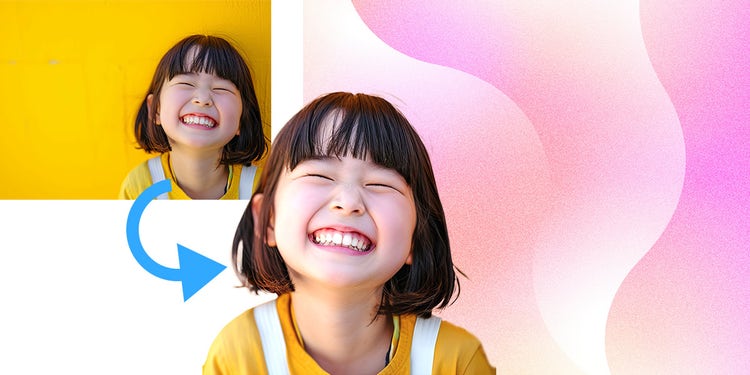
例えば、いい表情で撮れた子どもの顔だけを切り取って使いたい。それなら、Photoshopを使って必要な部分だけをきれいに切り抜いてみましょう。手順は簡単。最短2クリックで目的の被写体だけを切り抜くことができます。
テクニック02. 線に沿って文字を配置する
ただ文字を入力するだけでなく、描いた線(パス)に沿って文字を配置する。そんな作業もPhotoshopなら簡単に実現できます。
テクニック03. 写真の背景を自然に置き換える
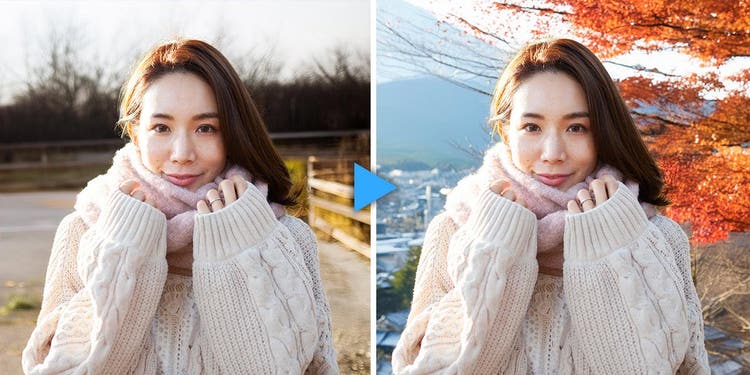
撮影した写真、被写体のポーズも表情も完璧なのに、背景がさびしい...。そんなときは、Photoshopの生成AI機能を使って、お好きな背景に置き換えてみましょう。
Illustratorを使って文字やイラストを自由にデザインするテクニック
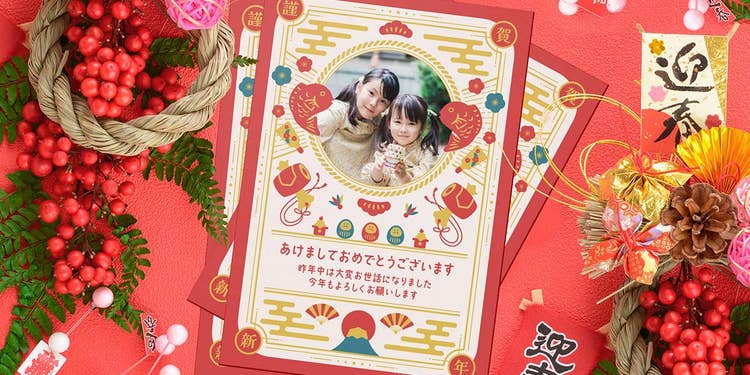
写真やイラスト、文字を使って年賀状やカードを自由にデザインしてみたい。それなら、Illustratorがぴったり。直感的で自由度の高いデザインツールが豊富に用意されているので、アイデアをすばやく、思いのままに形にすることができます。
テクニック01. 一から年賀状を作成する
一から年賀状を作成する、といっても何から始めていいかわからない...。そんな方は、サンプルファイル付きのチュートリアルで、操作の手順や機能の使い方を学びましょう。
テクニック02. 生成AIでイラスト素材を作る
イラストを描くのは苦手... という方でも大丈夫。Illustratorの生成AI機能を使えば、テキストプロンプトを入力するだけでイラストを生成したり、文字に装飾を加えたりすることができます。
テクニック03. テキストを変形させる
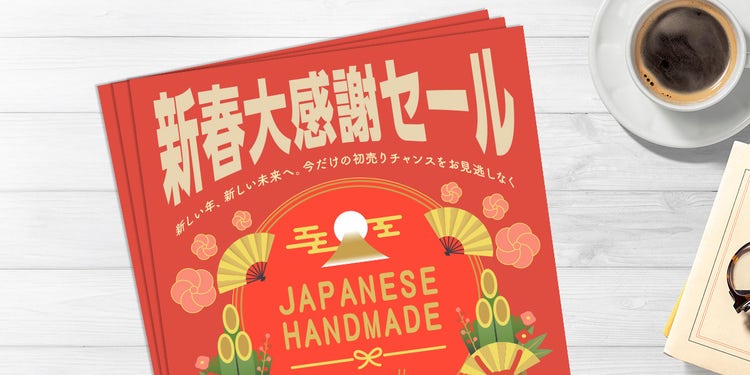
エンベロープ/ワープを使えば、テキストをアーチ、波型、魚眼レンズなどのさまざまなスタイルに変形させることができます。また、「曲線ツール」や「ペンツール」で描いた線(パス)に沿ってテキストを配置することもできます。
Premiereを使って、見る人の心も動かす動画編集テクニック
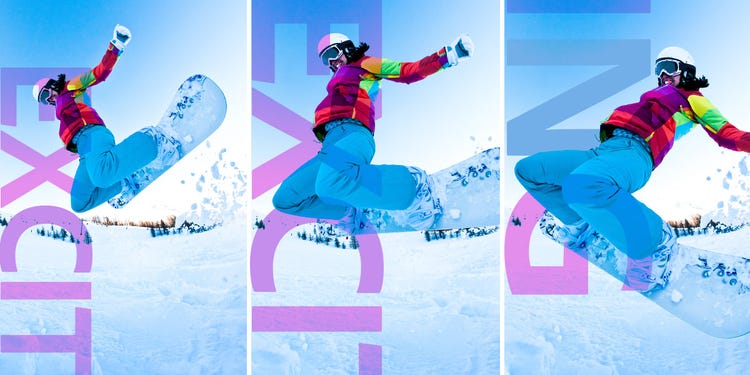
SNSで新年のあいさつを送る方には、動画がおすすめです。動きや声なども入れられるので、メッセージがよりリアルに伝わります。でも、スマホで撮っただけの動画は、そのまま送るには冗長だったり、唐突だったりするかもしれません。そんなときはPremiereを使って、動画にちょっとしたアレンジを加えてみましょう。
テクニック01. タイトルにアニメーションを加える
動画の冒頭で表示するタイトルは、見る人に期待感をもたせる大事な要素です。Premiereでテキストを入力し、書式やエフェクト、キーフレームを設定して、見る人を引き込む魅力的なタイトルアニメーションを作成してみましょう。

テクニック02. 映画のようなトランジションで演出する
シーンとシーンの間にトランジションを入れることで、ストーリーが引き立ち、動画のクオリティが一気にアップします。Premiereでは、用途に応じたさまざまなトランジションが用意されています。
テクニック03. 横型の動画を縦型に変更する
SNSのショート動画は縦型が主流です。今ある動画が横型の場合はどうすればよいでしょう。Premiereを使えば、横型の動画を簡単に縦型に変更することができます。
生成AIでアイデアをすばやく形に
アイデアはあるけど、写真やイラストなどの素材がない。合成などの編集をしている時間がない。そんなときは、Adobe Firefly ウェブ版の生成AI機能におまかせしましょう。アイデアをすばやく形にできます。
テクニック01. プロンプトで魅力的な画像を生成
Fireflyの「テキストから画像生成」を使えば、アイデアをテキストにして入力するだけで、クオリティの高い魅力的な画像を生成できます。条件を加えることで、よりイメージに近い画像を作り出すことができます。

テクニック02. テキストをクリエイティブな画像に変換
使用したい画像とテキストやロゴ画像の両方を参照用画像としてアップロードすると、画像のスタイルとテキストやロゴの構成要素が合致したクリエイティブな画像を作り出すことができます。
テクニック03. 効果音でシーンに命を吹き込む
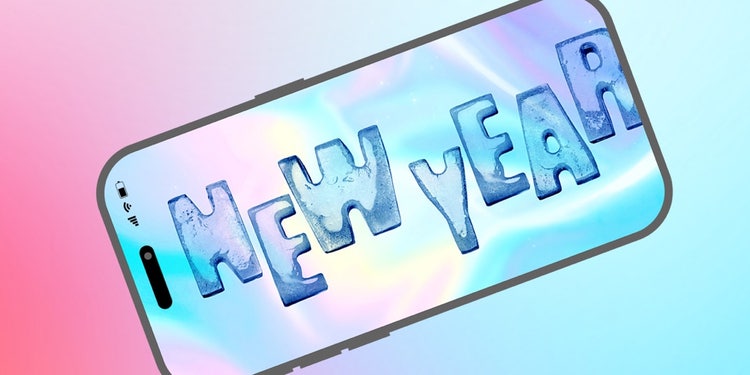
Fireflyで生成できるのは、画像やイラストだけではありません。「効果音を生成」を使用すれば、テキストプロンプトや録音された音声から効果音を生成できます。
ワンランク上の写真や動画を目指すなら、フォントや素材をチェック
テクニック01. 使いたいフォントを探す
文字のフォントにこだわれば、作品のクオリティが上がるだけでなく、メッセージもより強く伝わります。Creative Cloudユーザーなら、数千ものフォントが自由に使えるAdobe Fontsを活用してみましょう。
テクニック02. 無料素材を手に入れる
また、アイデアがなかなか浮かばないときや、もっといいデザインを目指したいときには、Adobe Stockにある無料のテンプレートを活用してみましょう。文字や写真を置き換えるだけで、プロ並みの表現を手に入れることができます。

Photoshopで写真加工を、Illustratorでデザイン制作を、Premiereで動画編集を、そしてFireflyで画像生成を。Creative Cloudアプリを使って、作ることの楽しさを感じることができたら、Adobe After Effectsなど他のアプリにも挑戦してみましょう。 そうすれば、来年もきっとクリエイティブな一年になるはずです。
7日間、すべてのアプリケーションのフル機能をお試しいただける無料体験版もご利用ください。