生成 AI で古い年賀カードを今年の干支に編集する手順!Adobe Firefly と始めるお手軽クリエイティブ 第 2 回
今年もそろそろ知人・友人への新年の挨拶に使う画像が欲しい時期になりました。無料素材に気に入る画像が見つかればよいのですが、見つかったけれど今年の年賀カードじゃなかったという場合には Adobe Firefly web 版が便利です。今回は、既存の年賀用素材を今年の干支に修正する例を 2 つ紹介します。
作例 1
下の画像は Adobe Stock の無料素材です。「テイストはとても気に入った。だからこのシリーズの午年の画像が欲しい!と思ったのに探しても見つからなかった…」という設定で話を進めます。
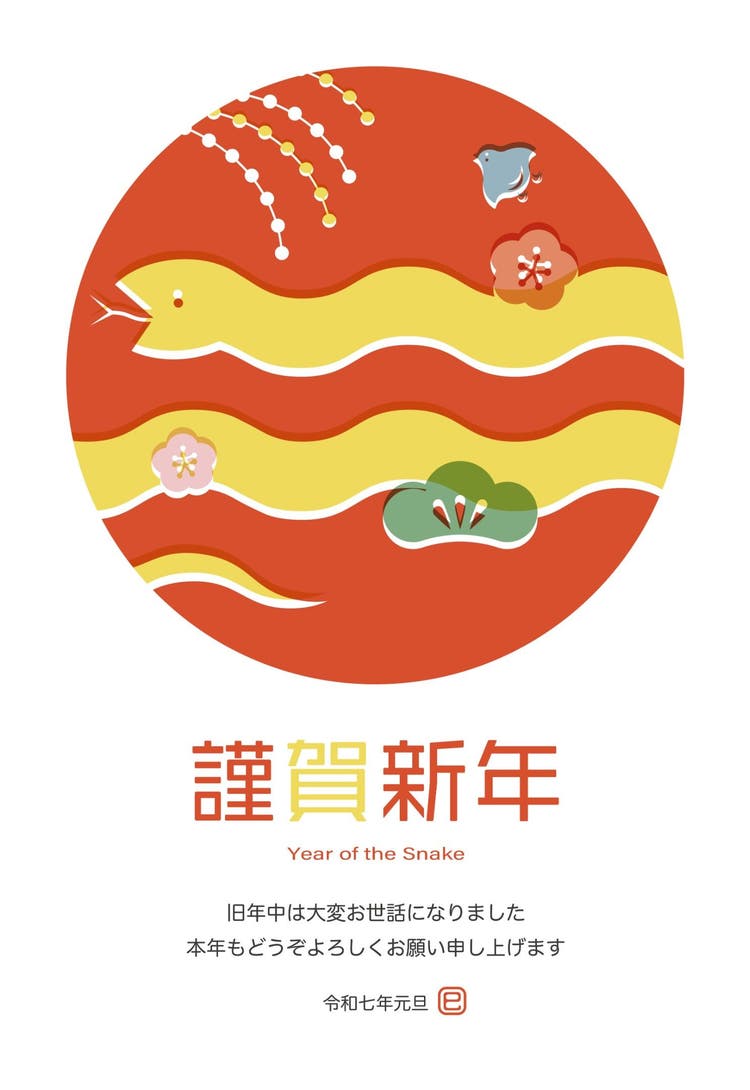
見つからなければつくってしまいましょう。Firefly web 版の画像編集機能を使って、画像内の蛇を馬に変更します。
使用するモデルは Firefly Image 5(プレビュー)です。 編集に使うプロンプトは、「画面中央の蛇のイラストを馬のイラストに変更。蛇は削除する。イラストのテイストや配色は蛇と同じでかわいらしくシンプル。版ズレの効果も再現する。体の色は蛇と同じく黄色一色。」です。早速生成してみます。
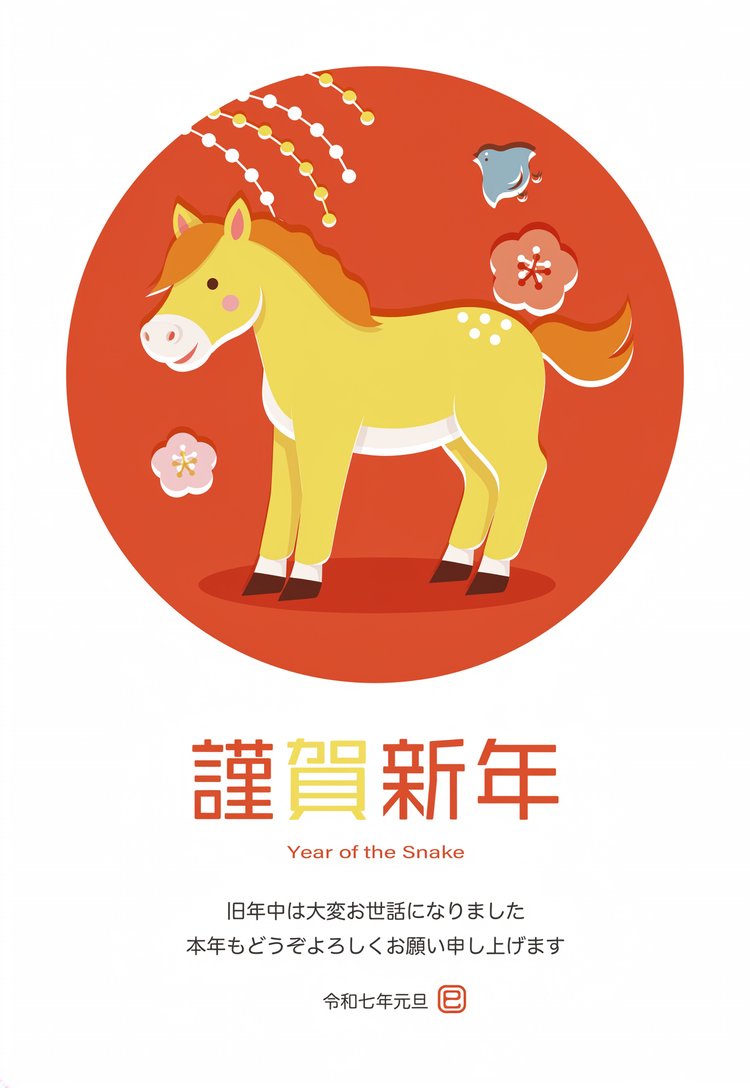
蛇がかわいらしい馬になりました。テイストも似た雰囲気で、プロンプトの指示は Firefly に通じたようです。ちょっとしたテキストを記述するだけで、こうした画像が手に入るのは実に便利です。
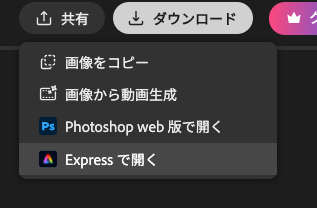
次は、文字の部分を修正します。この作業は Adobe Express で行います。メニューバーの共有アイコンをクリックして、プルダウンから「Express で開く」を選択すると、新しいタブに Express が読み込まれて、画像を編集できる状態になります。
修正箇所は 3 箇所です。最初に “Year of the Snake” を “Year of the Horse” に変更します。と言っても、テキストとして編集することはできないため、白い長方形を被せて文字を隠してから、その上に新しくテキストを配置します。
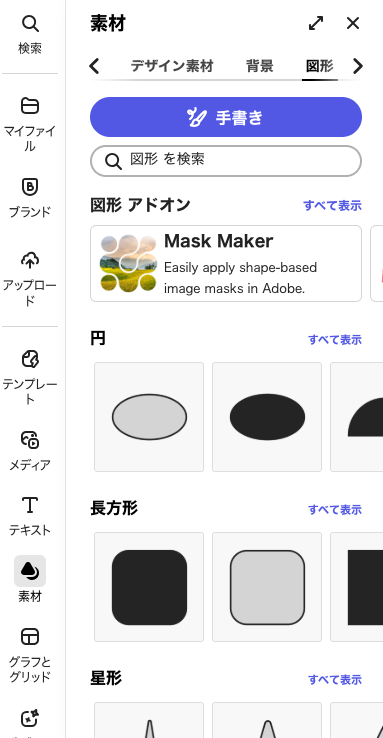
まず、長方形を配置します。画面左のメニューの「コンテンツを追加」から「素材」を選択し、種類に「図形」を指定します。表示されるリストから長方形を選んでクリックします。
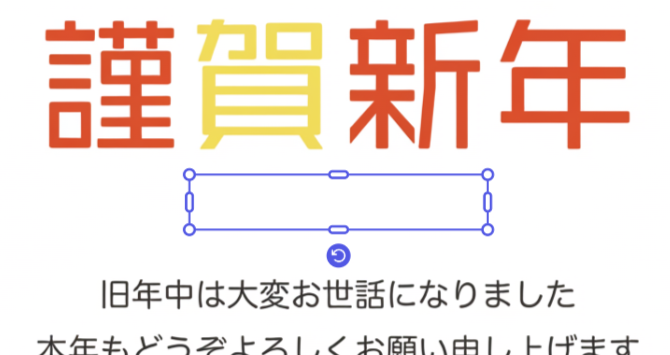
すると、画像に長方形が追加されます。文字が隠れるように長方形の位置と大きさを調整しましょう。塗りは、背景と同じ白に変更します。
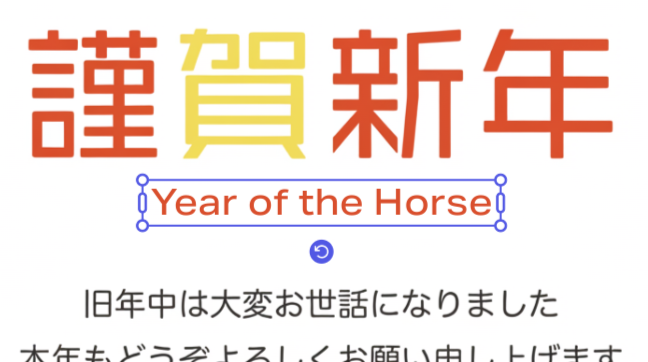
画面左のメニューの「テキスト」を選択して、「テキストを追加」をクリックします。画像の上にテキストボックスが表示されたら “Year of the Horse” とタイプして、先程の白い長方形の上に移動します。今回、書体は Aktiv Grotesk Ex/Medium、サイズは 28pt、テキストカラーは #DA502E を指定しました。
同じ要領で、「令和七年元旦」を「令和八年元旦」に修正します。こちらは、書体に Rounded M+ 1c/regular、サイズに 32pt、テキストカラーに#343434 を指定しました。
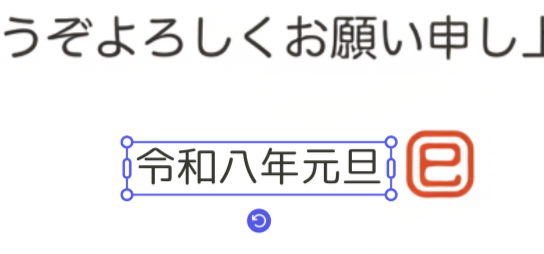
残るは、「令和八年元旦」の右の「巳」の判子です。まずは「巳」の部分に角丸の四角を置いて隠します。
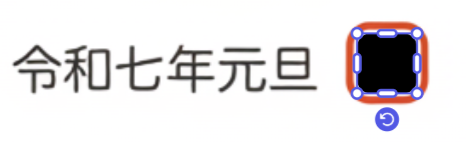
四角の色を白にしてから、上に「午」の文字を配置します。書体に Sic ラスク/Regular、フォントサイズに 26 pt、テキストカラーに #DA502E を指定します。
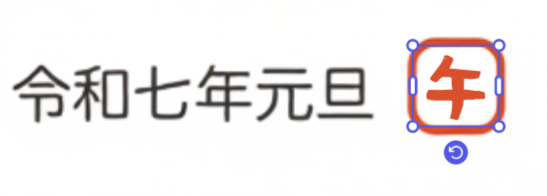
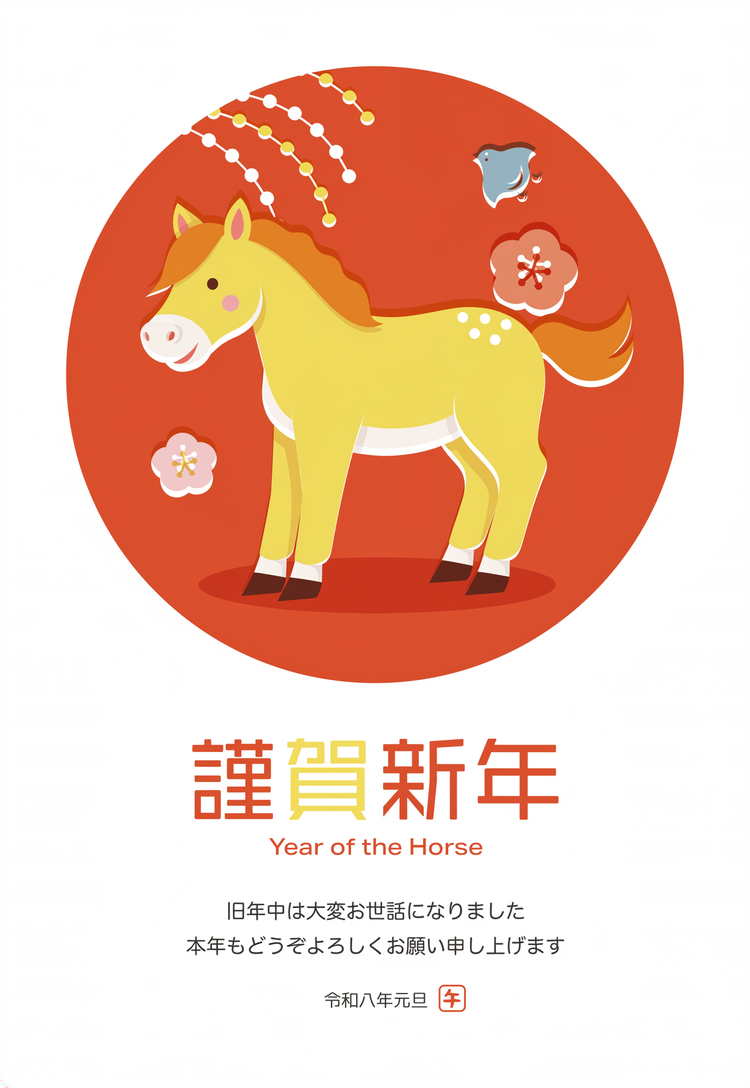
あっという間に 2026 年の年賀状が完成しました!
作例 2
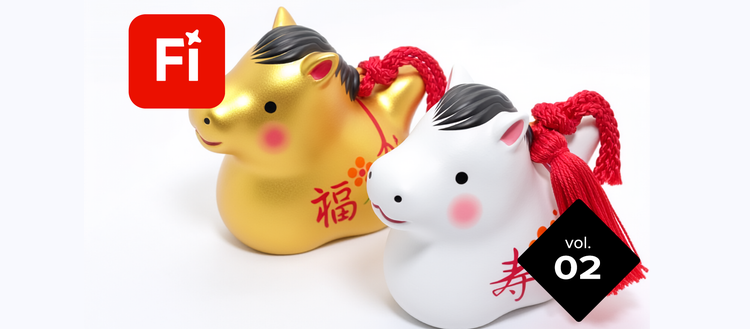
次は、イラストではなく写真を編集してみましょう。下は Adobe Stock の無料素材です。新年らしさとかわいらしさのある画像ですが、辰年の素材のため、このままでは使えません。
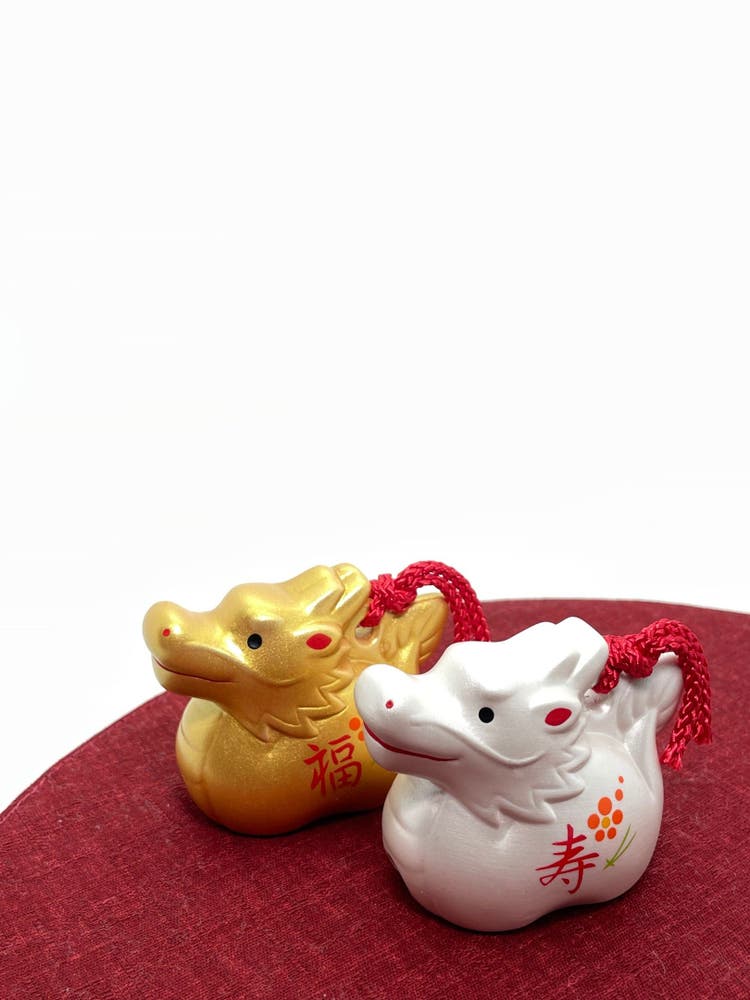
これを Firefly Image 5 を使って編集します。プロンプトは、「ふたつの置物を馬の置物に変更。サイズやテイストをあわせて可愛いらしい雰囲気に。」です。
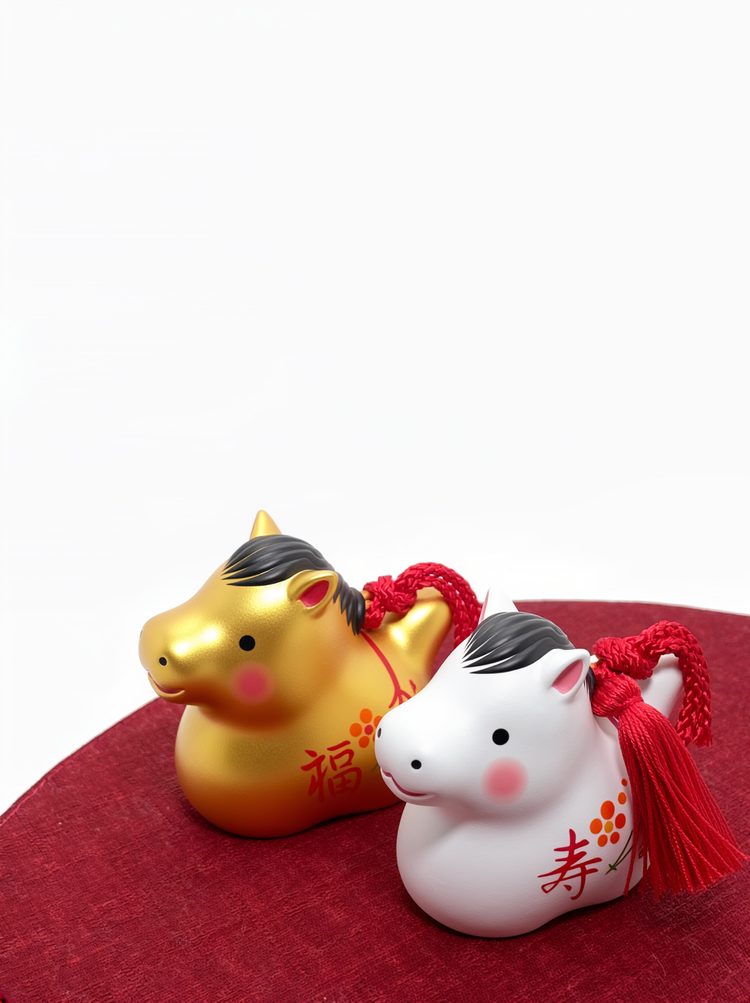
かわいらしい顔の馬の置物になりました。ほっぺたのピンクがキュートです。
プロンプトで背景を削除します。プロンプトは、「置物の下にある赤い敷物と台を消去。」です。
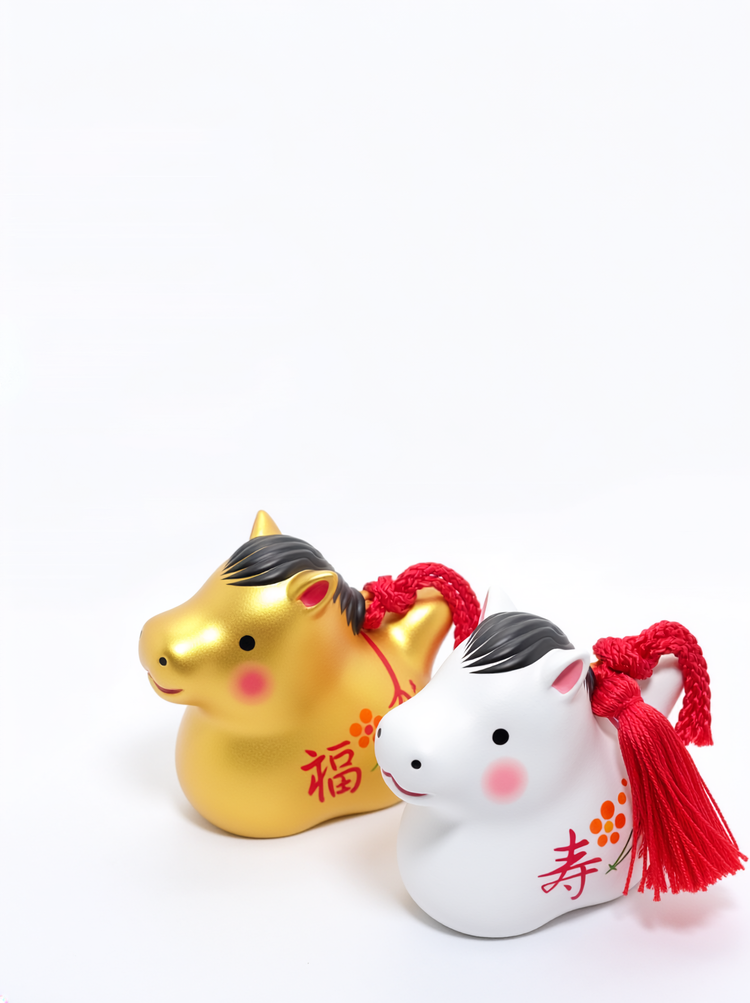
ちょっと白飛びした感じはあるものの、影は残っていますし置かれている感じはそのままです。これをベースにテキストや飾りを足してみましょう。ここからの作業は Adobe Express で行います。メニューバーの共有アイコンをクリックして、プルダウンから「Express で開く」を選びます。
編集画面が表示されたら、画面左のメニューの「コンテンツを追加」から「素材」をクリックします。種類に「デザイン素材」を選択して、検索ボックスに「あけましておめでとう」と入力して検索します。
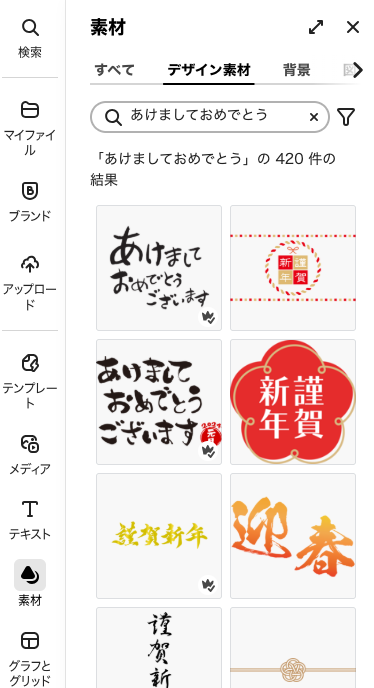
ちょうど色味が合いそうな素材が見つかりました。手書きの雰囲気も良い感じです。
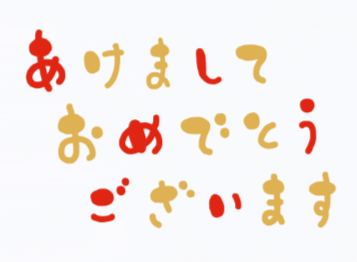
実際に画像に配置してみましょう。
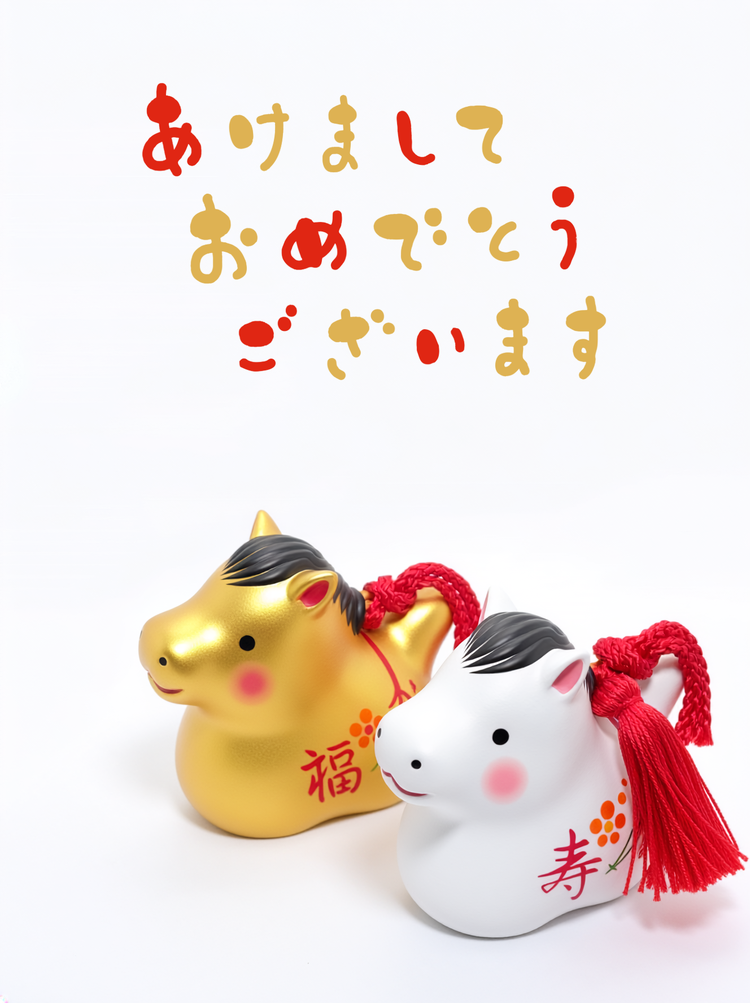
だんだん年賀カードらしくなってきました。さらにご挨拶のテキストを追加します。書体は Rounded M+ 1c/regular、サイズは 30pt と 24pt、テキストカラーは #333333 です。

あと少し正月らしいあしらいを入れたいと思います。長方形を外枠の線だけにして、重なるように配置します。線の太さは、外側が 8、内側が 2 です。カラーはどちらも #D6AC50 です。

さらに、長方形から市松模様を作成します。四角の塗りは #E02613 です。

市松模様を複製し、上下反転させて、左下にも配置します。
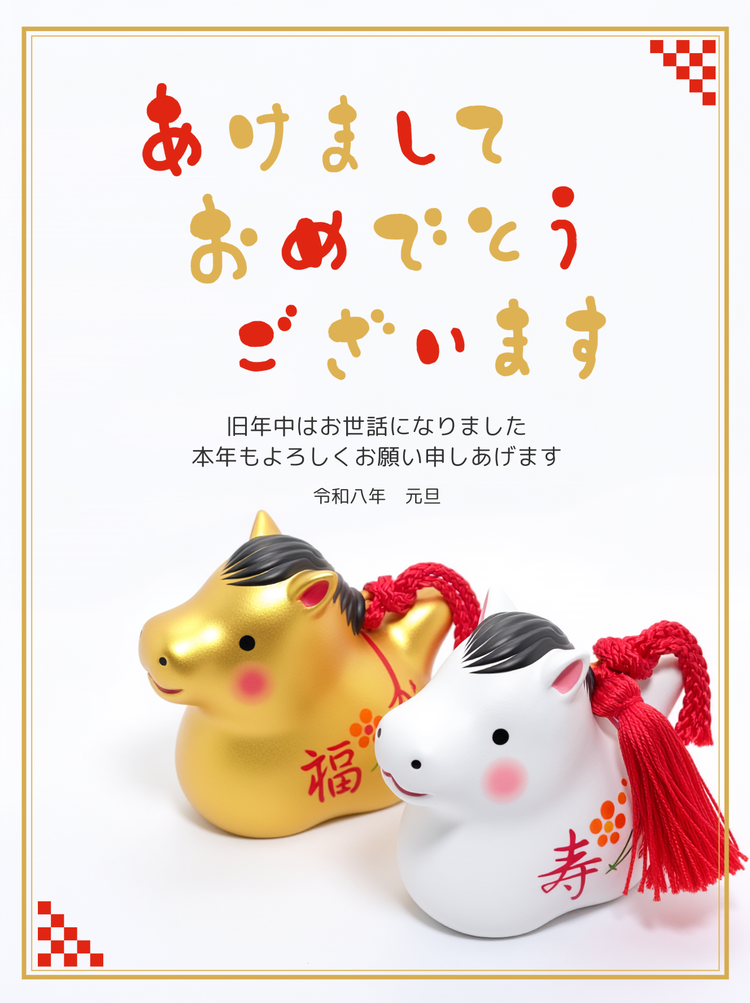
かわいい馬の年賀カードが完成しました。
気になる素材を見つけたら、ぜひ Firefly の「プロンプトで編集」機能を試してみてください。
Firefly を利用するには生成クレジットが必要です。現在お持ちの生成クレジットを確認する方法は、こちらをご覧ください。
その他の生成クレジットに関するよくある質問は、こちらのページをご覧ください。
- https://blog.adobe.com/jp/publish/2025/12/04/cc-firefly-create-with-adobe-firefly-01-stollen
- https://blog.adobe.com/jp/publish/2025/11/13/cc-firefly-generative-ai-and-copyright-risk-of-ai-generated-content
- https://blog.adobe.com/jp/publish/2025/11/06/cc-firefly-lets-start-adobe-firefly-23-autumn-leaves-avenue