「企画段階で頭にあるイメージを共有できない」「認識にズレがあり制作を始めてから迷走した」といった経験があるクリエイターは少なくないでしょう。これらを解決する手段の一つとして、プロジェクト初期にアイデアを視覚化するのがムードボードです。
「ムードボードを Adobe Firefly ボード上でつくることにはいくつもの利点があります」と Adobe Firefly Camp Special 2025 のセッションでコネクリ氏は紹介しました。この記事は、そのセッションで実演された、素早いビジュアル作成に役立つ Firefly ボードの機能をピックアップしてお伝えします。
ムードボードの役割
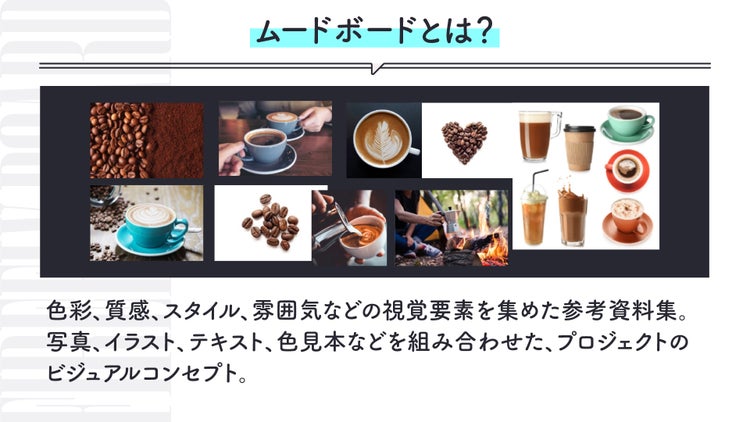
ムードボードは、色彩、質感、スタイル、雰囲気などの視覚要素を集めたプロジェクトのビジュアルコンセプトです。プロジェクトが目指す世界観を、言葉だけではなく、目に見える形で定義します。
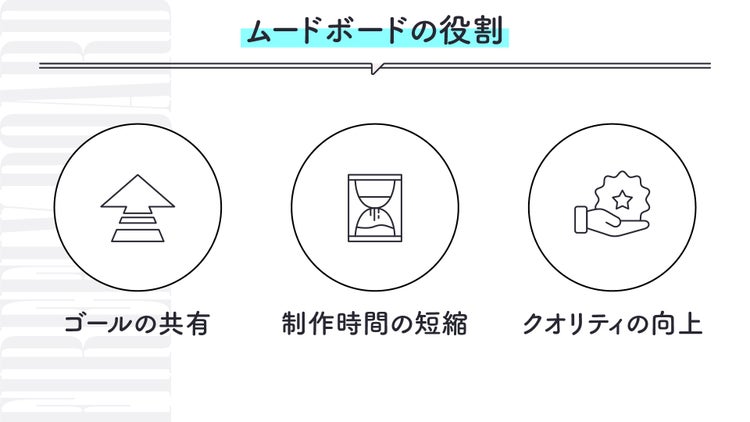
ムードボードをつくるメリットとして紹介されたのは以下の 3 点です。
- 目指すべき完成形のイメージがクライアントやチームメンバー間で共有できる
- 方向性が共有されて手戻りが減ることにより制作時間が短縮される
- 制作が効率化されアイデアの創出や細部のブラッシュアップに時間を割けることによりクオリティーが向上する
Adobe Firefly ボードをムードボードに活用するメリット
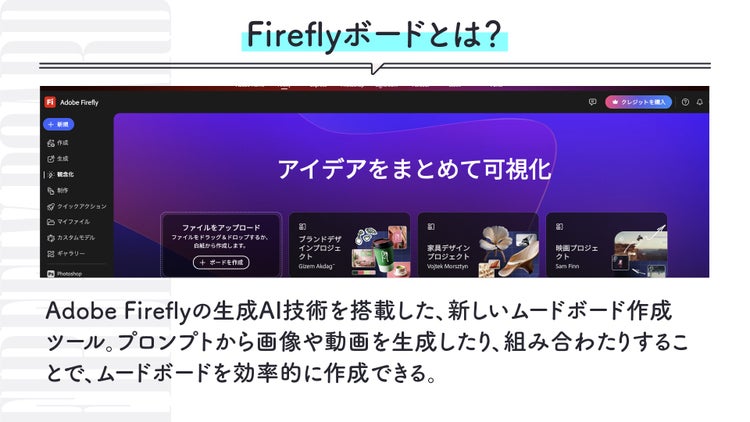
Firefly ボードを使うと、生成 AI の助けを借りながら、アイデアを視覚的にメモして発想を展開できます。整理したビジュアル要素をプロジェクトメンバーと共有することも簡単です。
Firefly ボードをムードボードに活用するメリットとして、具体的に以下の 5 点が紹介されました。
- 言語化しづらいイメージを AI が形にしてくれる。
- アドビモデルだけでなく、パートナーモデルが使えることよる拡張性。
- キャンバス上で複数の画像を組み合わせてリミックスすることで新しい着想を探れること。
- 直感的に誰でも使える柔軟な操作性。
- 共有や共同作業をシームレスにできるコラボレーション
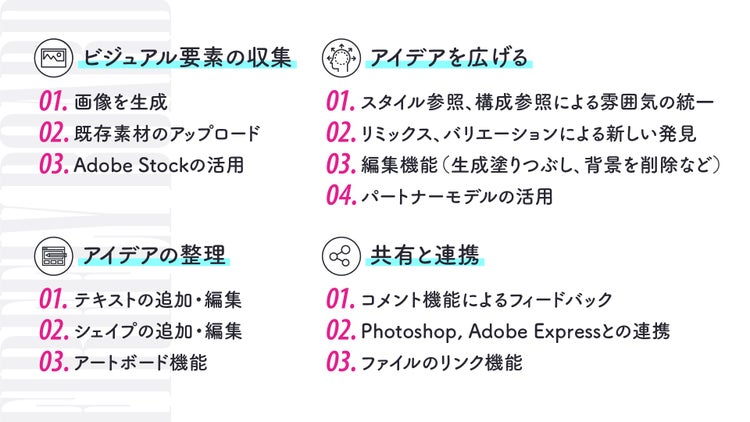
ムードボードを作成する手順を紹介したのが下の画像です。まずビジュアル要素を収集し、アイデアを広げ、アイデアを整理し、共有と連携を行います。
「ビジュアル要素の収集」の段階における Firefly ボードの利点は、既存素材をアップロードするだけでなく、AI で欲しい素材を生成したり、Adobe Stock から直接素材を探したりできる点です。「アイデアを広げる」の段階では、生成 AI 機能を使って集めた素材をリミックスしたり、バリエーションを生成したりして手軽にアイデアを拡張できます。
「アイデアの整理」の段階では、テキストやシェイプ、さらにアートボード機能を使って素材を整理し、方向性を明確にします。最後の「共有と連携」の段階では、プロジェクトのメンバーにボードを共有してフィードバックを求めたり、デザイナーと連携してアセット制作に進みます。デザイナーは、プロンプトを使って生成 AI でアセットを編集することも可能ですし、Photoshop web 版などのツールに送ることもできます。
架空のカフェのロゴ制作
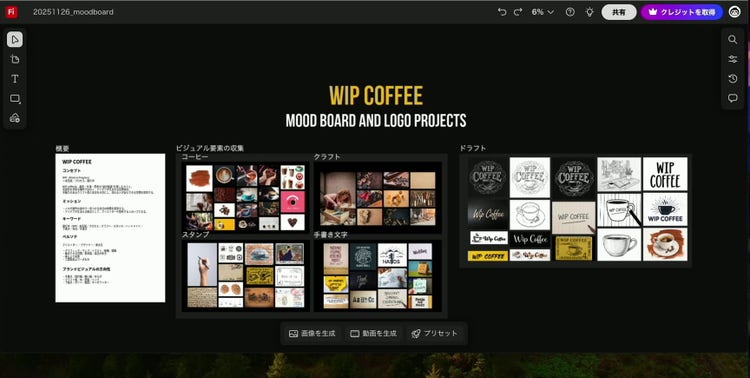
セッションでは、架空のカフェ Wip Coffee のロゴ制作のためのムードボードという設定で、Firefly ボードの使い方が実演されました。以下が用意されたムードボードの全体像です。左はテキストで記述されたプロジェクトの概要、中央は収集され展開されたビジュアル要素をグループ化してまとめたもの、右は作成(生成)されたロゴタイプやロゴシンボルの一覧です。
ここでは、Firefly ボード上で Adobe Stock の素材から新しいビジュアル要素を作成する手順を紹介します。
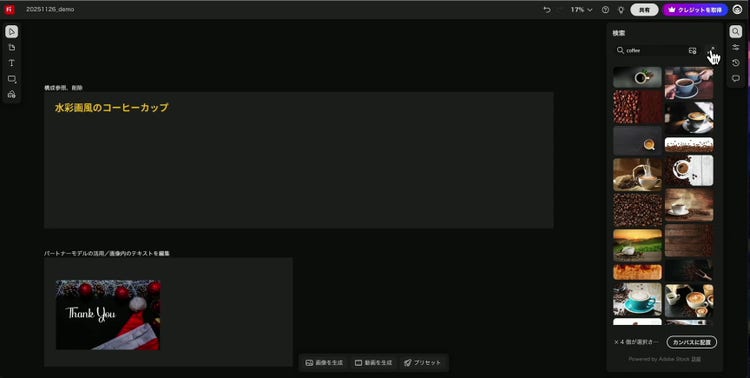
Firefly ボードでは、検索機能から Adobe Stock の無料素材に直接アクセスできます。検索フィールドを使ってアセットを絞ることもできます。下の画像は検索フィールドに「coffee」を入力したところです。画面の右側にアセットのサムネイル画像が表示されています。
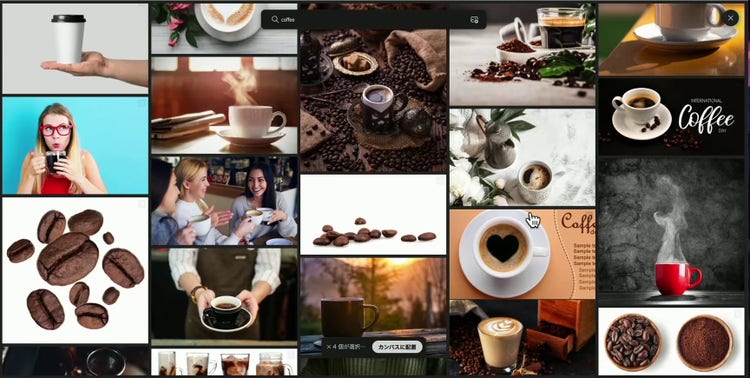
右上の矢印アイコンをクリックすると、アセットが全画面表示になって選びやすくなります。
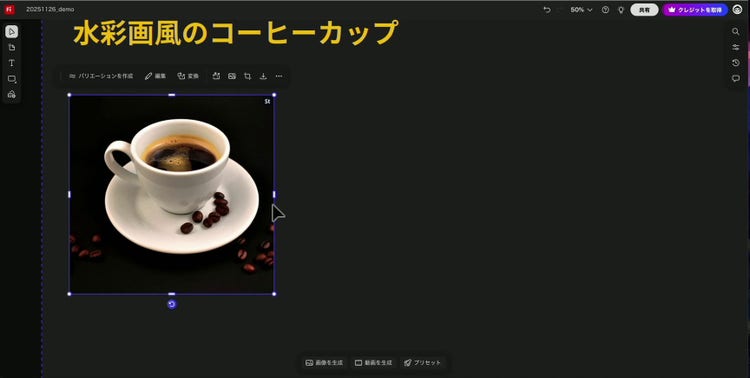
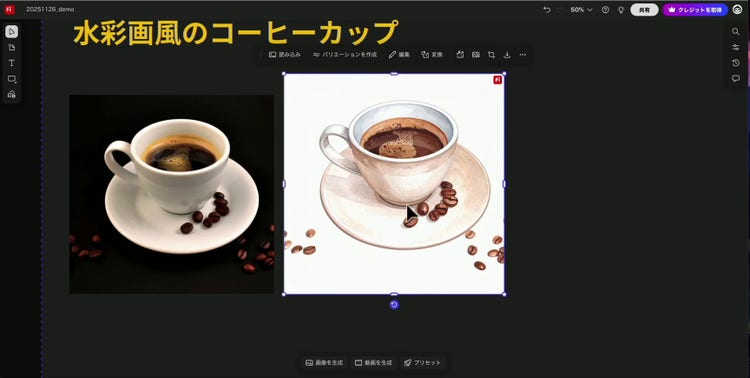
右列の上から2番目のコーヒーカップの画像を選んでキャンバスに配置します。その際、Adobe Stock のページと行ったり来たりは不要なのが便利な点です。配置後に、画像の右のハンドルを左に動かして不要な領域を切り抜いた状態が下の画像です。
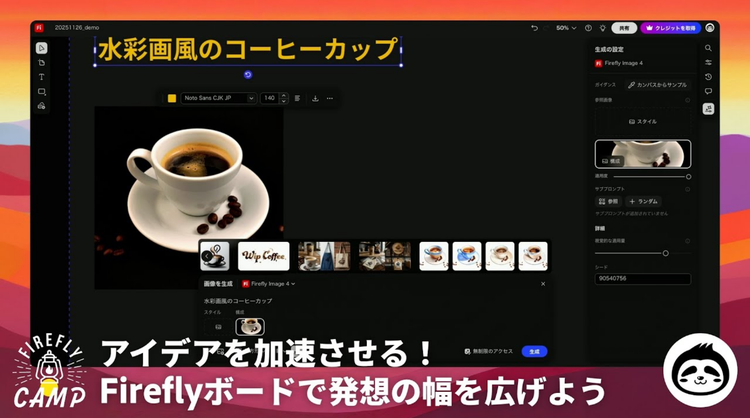
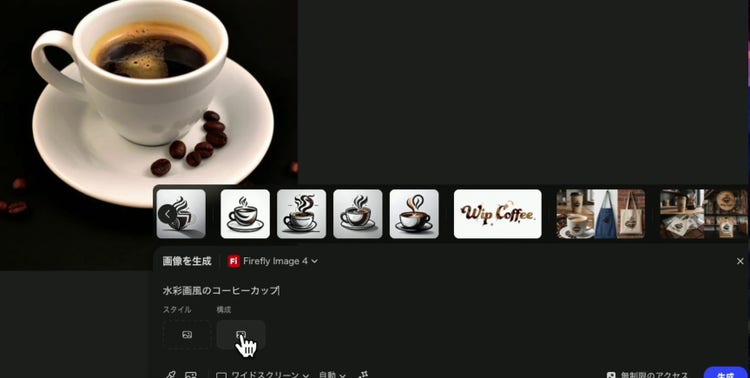
続いて、生成 AI 機能によりこの画像を水彩画風に加工します。「画像を生成」を選択し、プロンプトに「水彩画風のコーヒーカップ」と入力して、モデルを Firefly Image 4 にします。
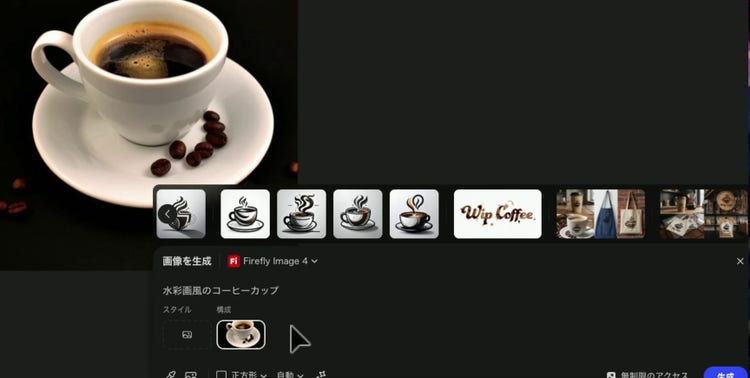
「構成」をクリックし、カーソルがスポイトに変化したら、先ほど Adobe Stock から配置した画像をクリックします。すると「構成」の参照画像に指定した画像が読み込まれます。
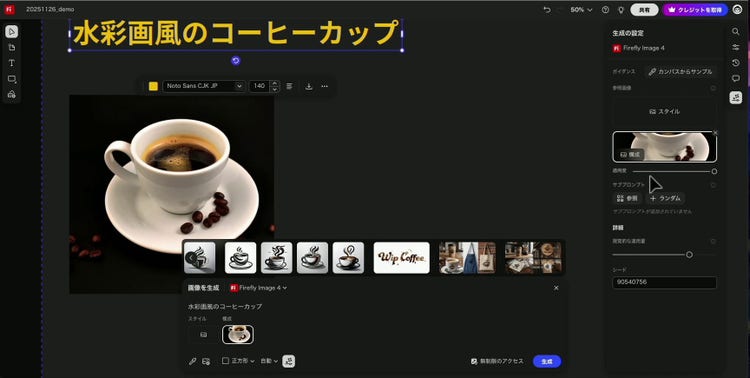
「生成の設定」をクリックすると、画面右側にパネルが開き、より詳細に設定できます。「構成」の箇所の「適応度」スライダーを右端に移動すると、生成する画像の構図を「構成」の参照画像に一番近づけられます。
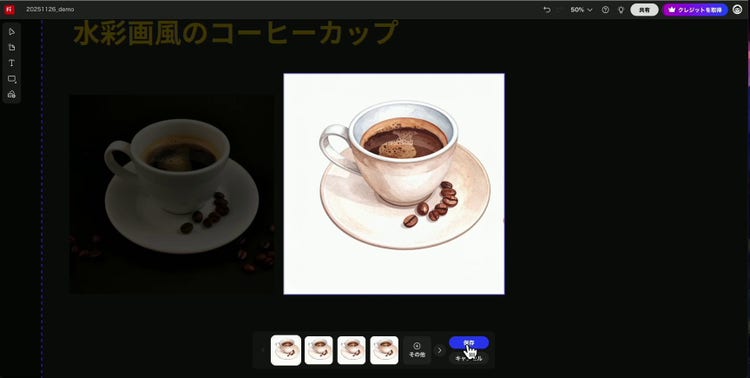
この状態で生成ボタンを押します。その際、一度に 4 枚生成できるのがアドビモデルの大きな特徴です。パートナーモデルでは 1 枚だけ生成されます。また Firefly ボードは、生成している間に別の生成を行えます。そのため、思考を止めずにすぐ次の作業に移れます。
生成された画像から一枚を選択しました。
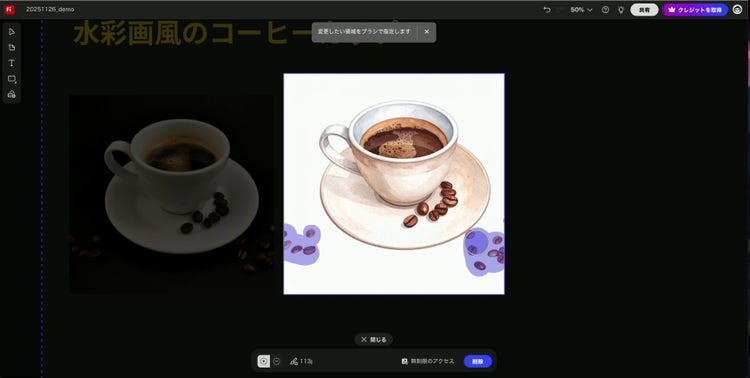
皿の周囲に散らばるコーヒー豆は不要なので削除します。画像を選択した状態で「画像を編集」から「削除」を選択します。すると、ブラシを使って削除したいオブジェクトを塗りつぶせます。
「削除」をクリックします。選択した領域がきれいに削除されたので、「保存」を押します。以上の操作で、新しいビジュアル要素を一つ作成できました。
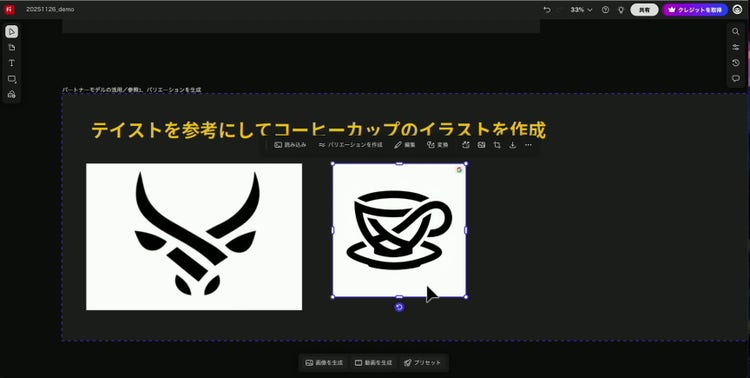
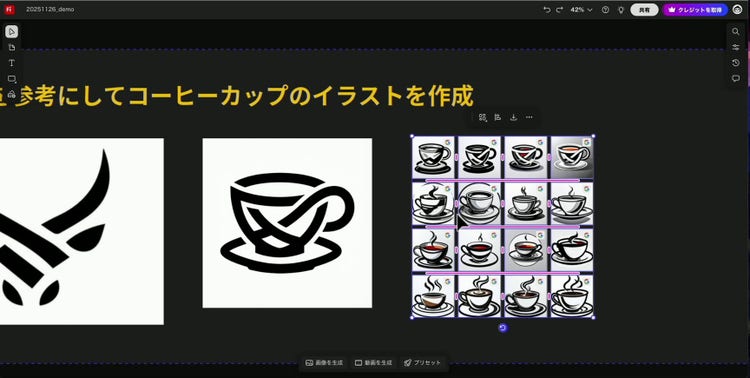
次の例です。下の画像は、パートナーモデルを使用してロゴシンボルを生成した例です。左のベクター風のモノクロのビジュアルを参照して、コーヒーカップのロゴシンボル案を生成しました。
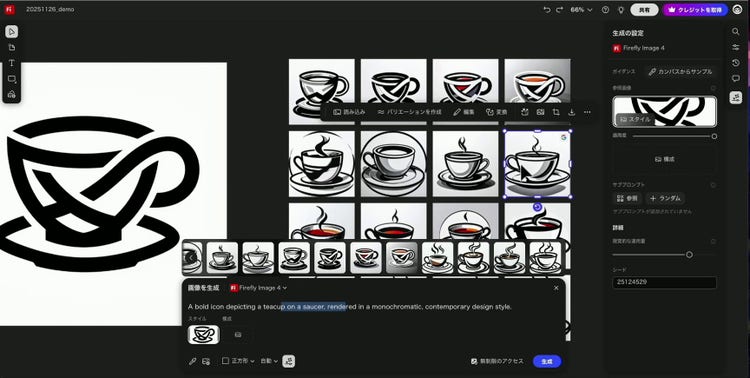
別案が欲しければ、バリエーションを一気に生成できます。画像を選択した状態で「バリエーションを生成」を選択します。すると、一度に 16 個のバリエーションが生成されます。
Firefly ボードでは、生成された画像から、生成に使われたプロンプトを読み込むことが可能です。画像を選択した状態で「読み込み」を押すと、画像の生成に使われた英語のプロンプトやその他の設定が読み込まれます。
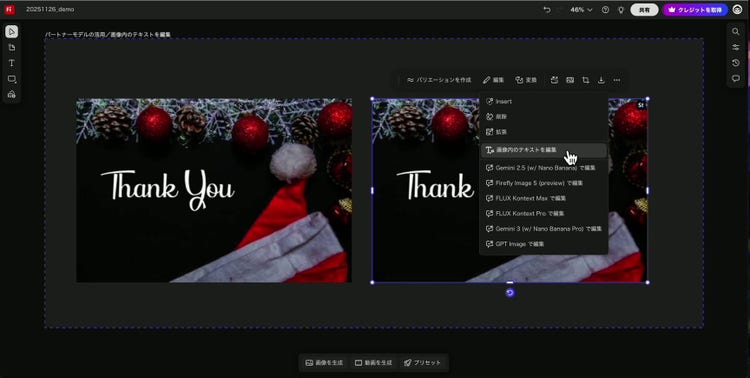
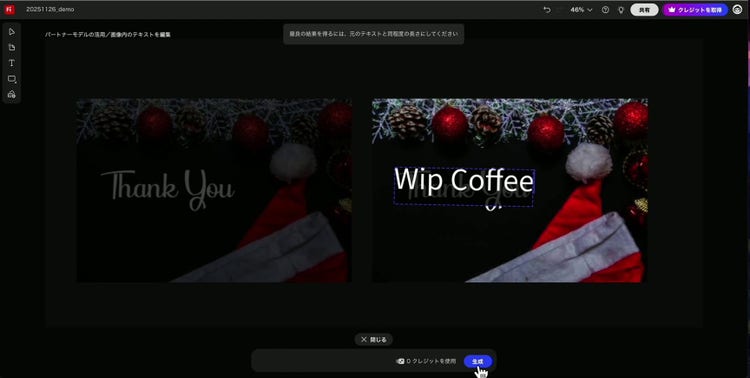
画像内のテキストを編集できる機能もデモされました。画像を選択して、「編集」メニューから「画像内のテキストを編集」をクリックすると、画像内の文字が抽出されて編集可能になります。
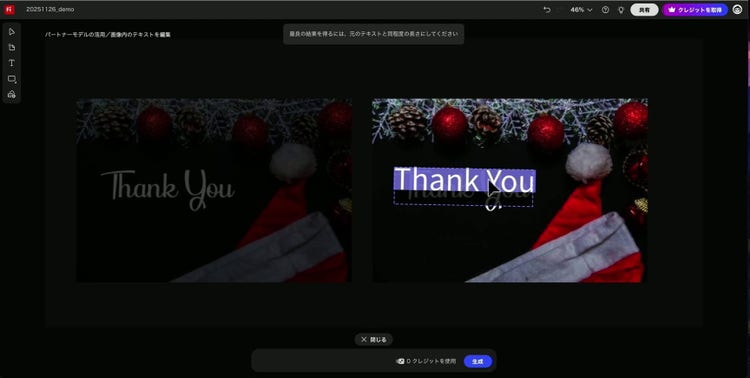
下の画像は新しいテキストをタイプしたところです。生成ボタンをクリックすると、AI が元のフォントに似た特徴を持つ文字を生成してくれます。
一般的にフォントの使い方には規約があるため、この機能はディレクターがデザイナーにビジョンを伝えるためなど、チーム内でイメージを共有する目的で使うのが安全そうです。
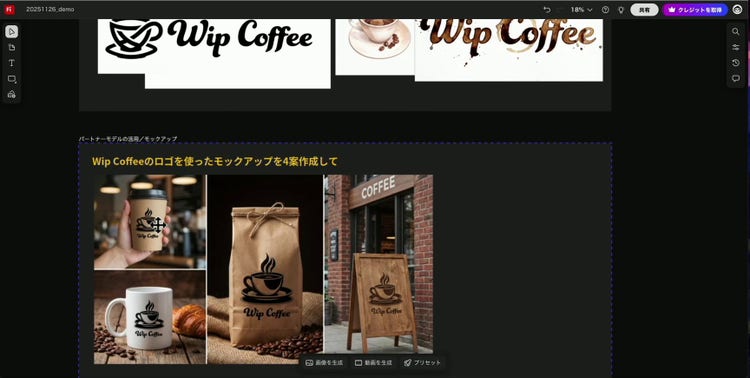
最後に、クライアントへの提案用に生成されたモックアップの画像もご覧ください。
おわりに
Firefly ボードを使ってムードボードを作成すれば、従来のような素材の収集はもちろん、その場で新しく生成したり、バリエーションを増やしたりが手軽にできます。特に時間がない状況において、AI を相手にした壁打ちは時短の強い味方になるでしょう。
普段はムードボードを制作していないという方も、Firefly ボードにアイデアを並べることから始めてみてはいかがでしょうか?イメージをチームで共有するツールとしての便利さを実感できると思います。