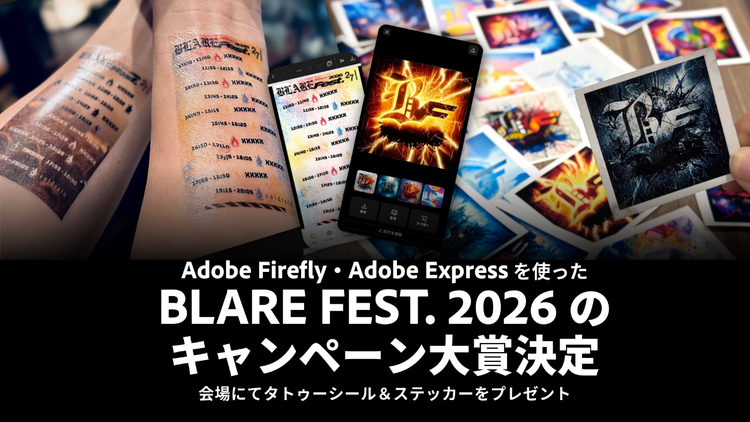
2026年2月7日・8日にポートメッセなごやで開催されるBLARE FEST. 2026にあわせてAdobe Firefly / Adobe Expressキャンペーンを実施しました。
2026年1月16日(金)から1月25日(日)までのキャンペーン期間中に投稿された作品総数は650点以上!
みなさまたくさんのご応募をいただき、誠にありがとうございました。
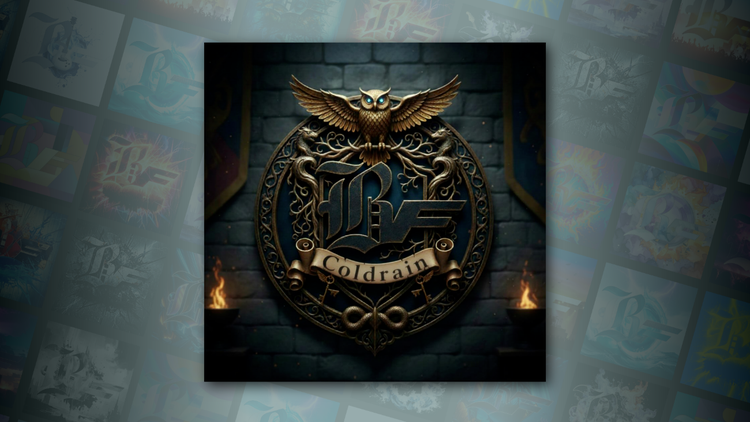
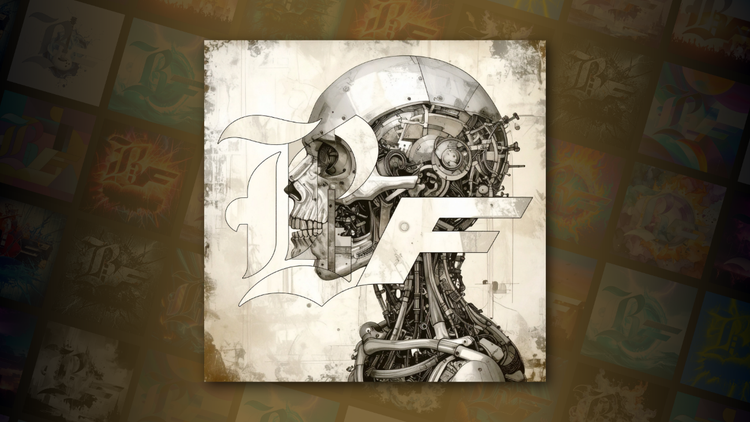
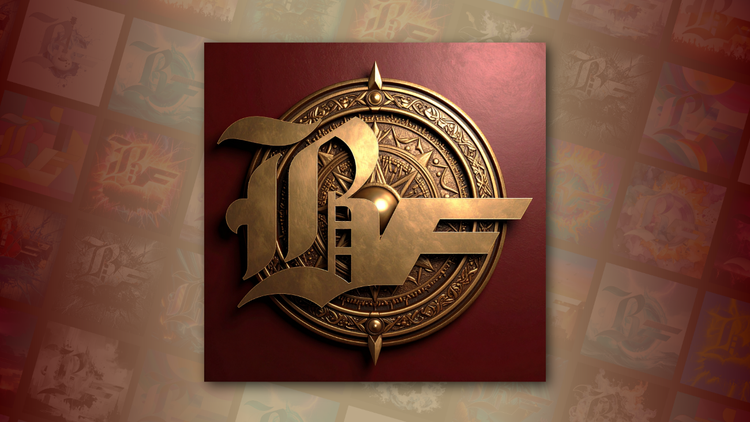
その数々の作品のなかから大賞15作品を、coldrainを代表してドラム・Katsumaさんに選んでいただきました!
大賞を受賞されたみなさまには「BLARE FEST. 2026 2日間通しチケット(電子チケット)」をプレゼントします。
BLARE FEST. 2026 来場者の皆さまへ
フェス気分をもっと盛り上げよう!アドビブースであなたのデザインがステッカー&タトゥーシールに!
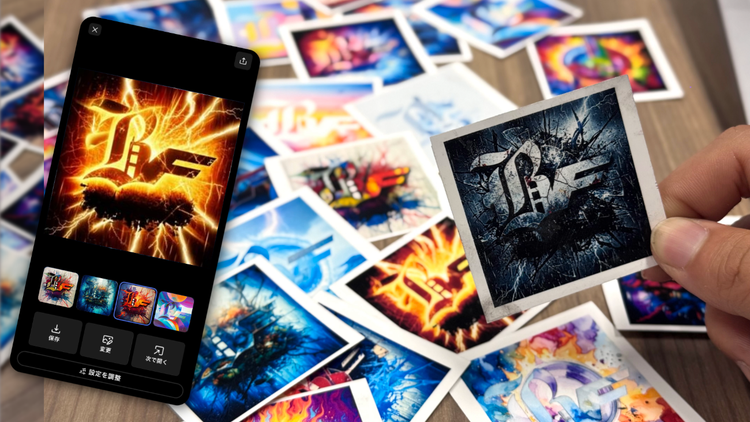
BLARE FEST. 2026 当日、アドビブースでは、あなたが作成したデザインをその場でステッカー/タトゥーシールにしてプレゼントします。
- Adobe Firefly でリデザインしたオリジナルロゴ ▶︎ ステッカー
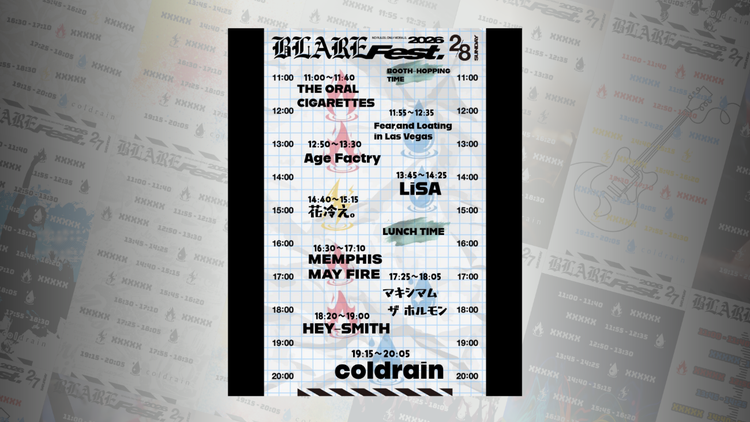
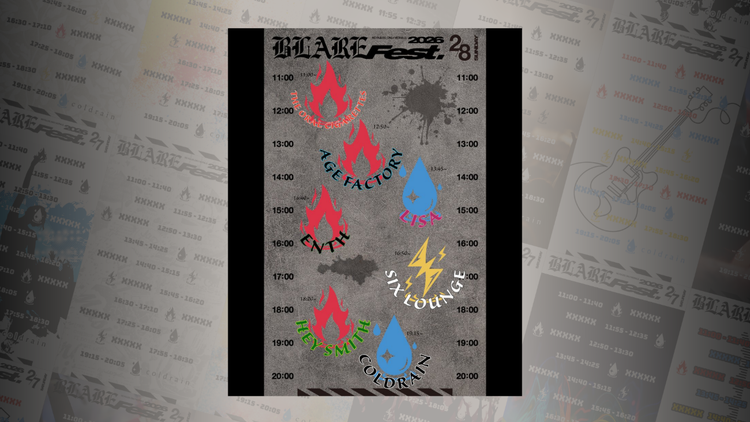
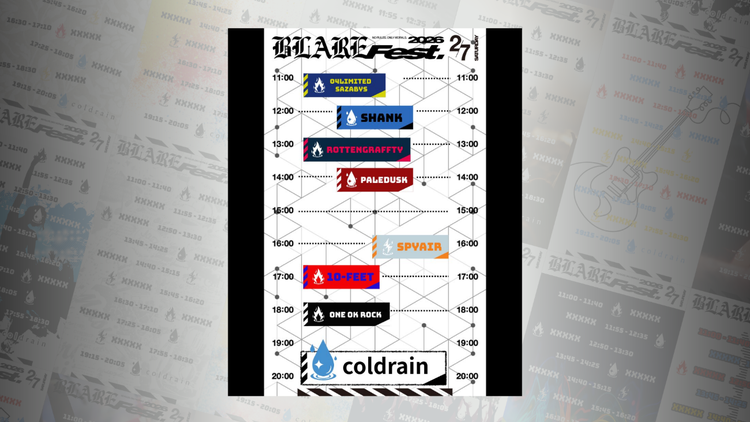
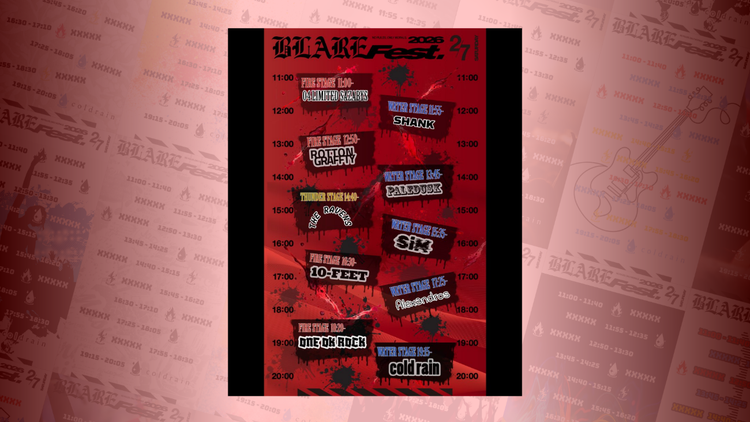
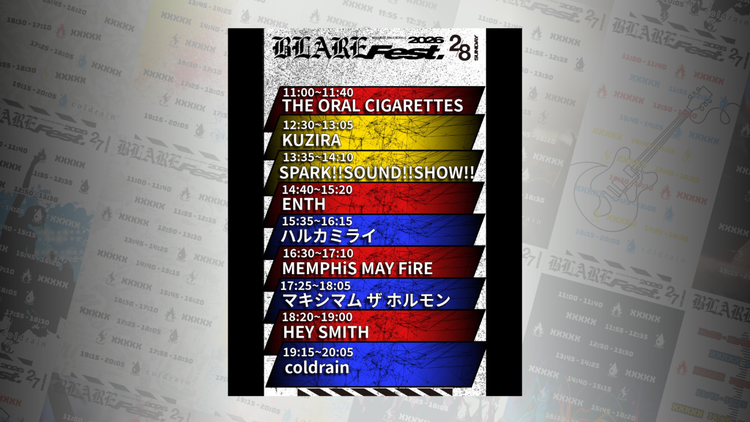
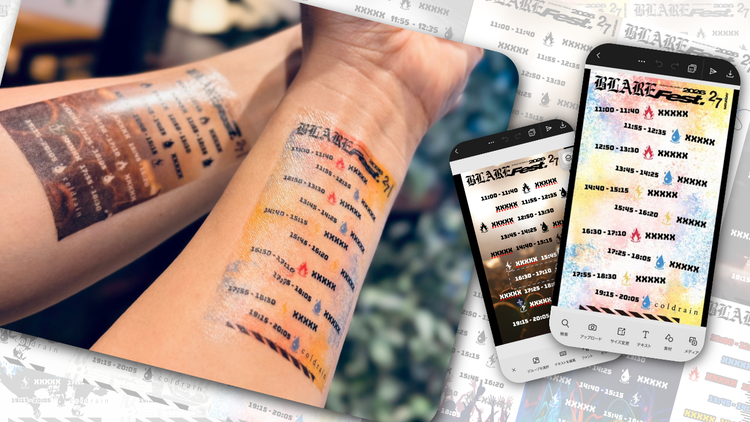
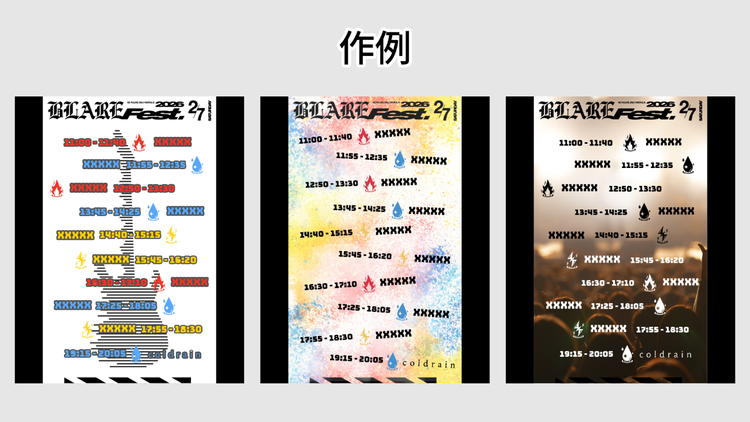
- Adobe Express で作成したマイタイムテーブル ▶︎ タトゥーシール
来場者ノベルティは、BLARE FEST. 2026 当日19:00まで受け付けています。
オリジナルロゴやマイタイムテーブルを作成して、自分だけのステッカー/タトゥーシールをゲットしよう!
条件や作成手順はこちらから
coldrain - Katsuma (Dr.) さん総評コメント
「人間の頭で考える力とそれを具現化するテクノロジーの共存にめちゃくちゃ可能性感じました!
ものすごい数の応募で作品眺めてるの面白かったけど全部見るのも選ぶのもかなり大変でした笑
1人で何十個も作ってくれてる人とかの想いの強さも感じ取れたし、いい企画でしたね。参加してくれた方々ありがとうございました!!」
受賞作品発表(順不同)
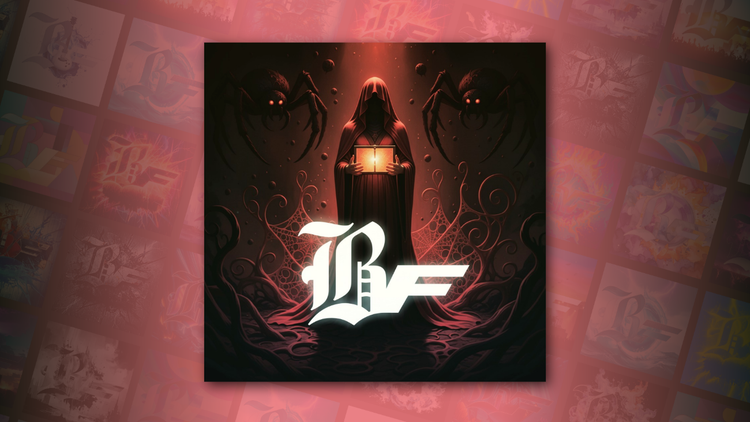
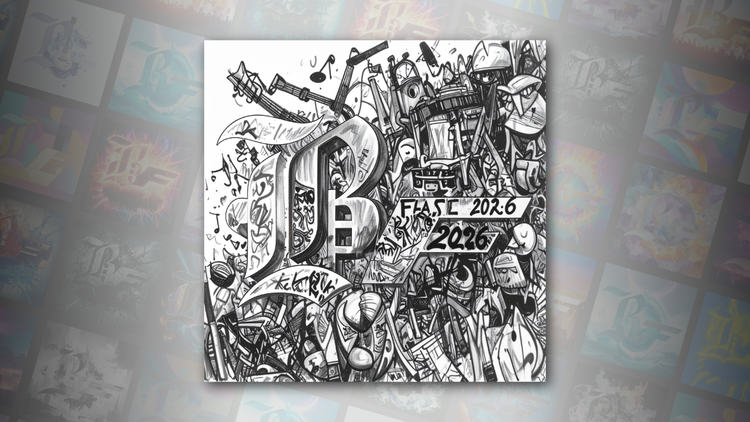
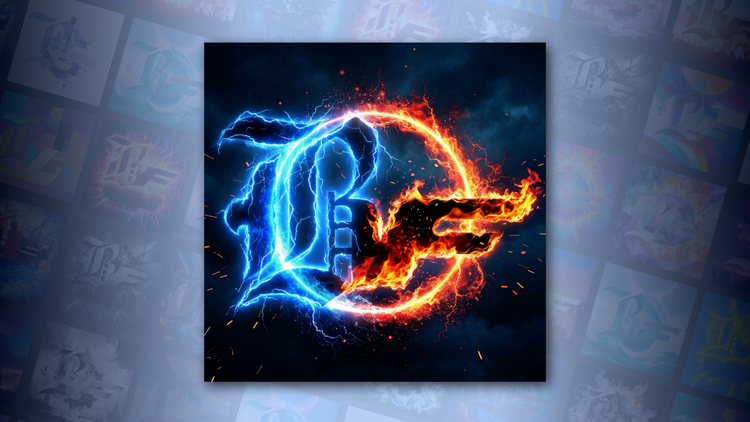
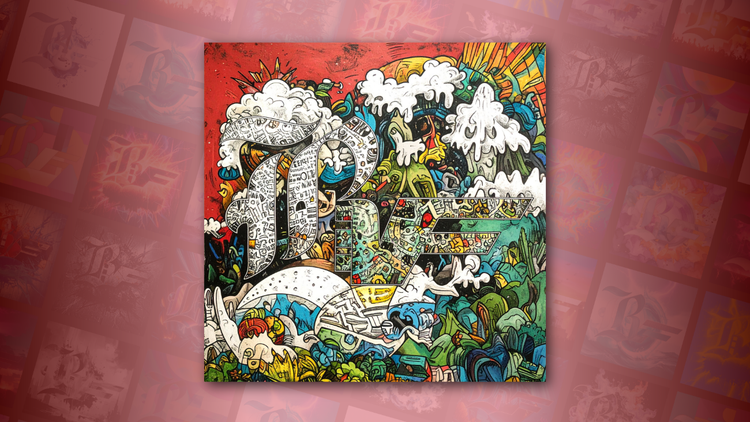
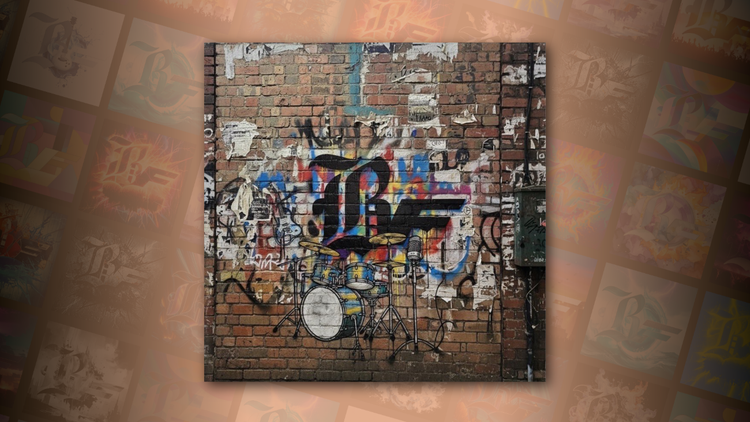
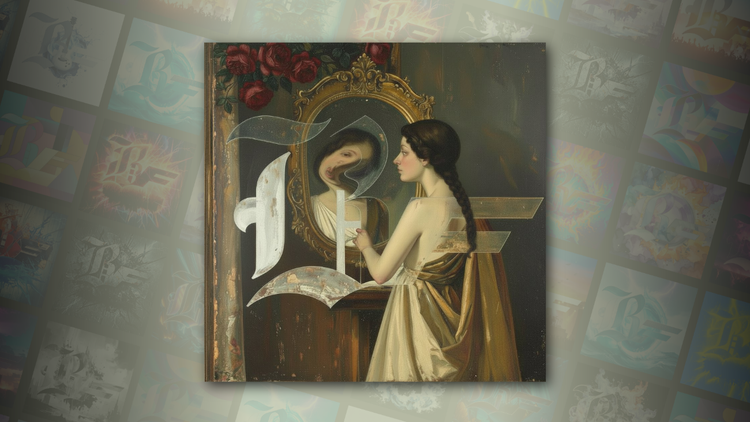
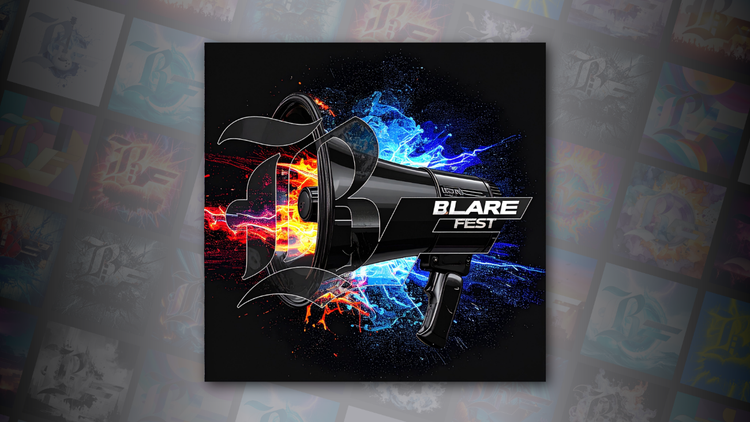
BLARE FEST. オフィシャルロゴ リデザインチャレンジ with Adobe Firefly
① @creativedougaさん
キャンペーンにご参加いただいたみなさまへ
本キャンペーンにご参加いただいたすべてのみなさまに、心より御礼申し上げます。
キャンペーン運営チームとして、期間中に投稿されたすべての作品に目を通しましたが、いずれの作品にも工夫と想いが込められており、みなさまのクリエイティビティの素晴らしさを強く感じました。
これほど多くの魅力的な作品が集まったのは、BLARE FEST. に対するファンのみなさまの熱い想いがあったからだと考えています。
デザインツールや生成AIといった新しいテクノロジーを活用し、音楽フェスを盛り上げるという今回の挑戦的な企画に共感し、ご自身の表現で参加してくださったことに、キャンペーン担当一同、深く感謝しております。
そして本プロジェクトの実現にあたり、デザインツールや生成AIと音楽フェスを掛け合わせる企画の主旨にご理解とご賛同をいただき、ロゴ利用についても快くご承諾くださった coldrain 様、ならびに BLARE FEST. 運営チームのみなさまに、心より御礼申し上げます。
来場者ノベルティのご案内
BLARE FEST. 2026 当日、アドビブースでは、あなたが作成したデザインをその場でステッカー/タトゥーシールにしてプレゼントします。
- Adobe Firefly でリデザインしたオリジナルロゴ ▶︎ ステッカー
- Adobe Express で作成したマイタイムテーブル ▶︎ タトゥーシール
来場者ノベルティは、BLARE FEST. 2026 当日19:00まで受け付けています。
オリジナルロゴやマイタイムテーブルを作成して、自分だけのステッカー/タトゥーシールをゲットしよう!
BLARE FEST. オリジナルロゴステッカー
オリジナルロゴステッカー受け取りの流れ
- 下記「BLARE FEST. 2026オリジナルロゴ作成手順」を参考に、ブラウザー版Adobe Fireflyを使って自分だけのオリジナルロゴを作成
- 作成した「BLARE FEST. オリジナルロゴ」を、Xにハッシュタグ「#BLAREwithAdobe」「#AdobeFirefly」の二つをつけて投稿
- 当日アドビブースで、投稿したSNS画面を提示して、BLARE FEST. オリジナルロゴのステッカーを受取
- ステッカーの出力は1:1の正方形になります。
- 引き換えできる作品数に制限はありませんが、混雑時はおひとり様一点までとさせていただきます。
- 用紙には限りがあるため、なくなり次第配布を終了いたします。あらかじめご了承ください。
- ブース運営チームの判断で、応募要項を満たしていると判断したもののみをステッカー化してお渡しします。
BLARE FEST. 2026オリジナルロゴ作成手順
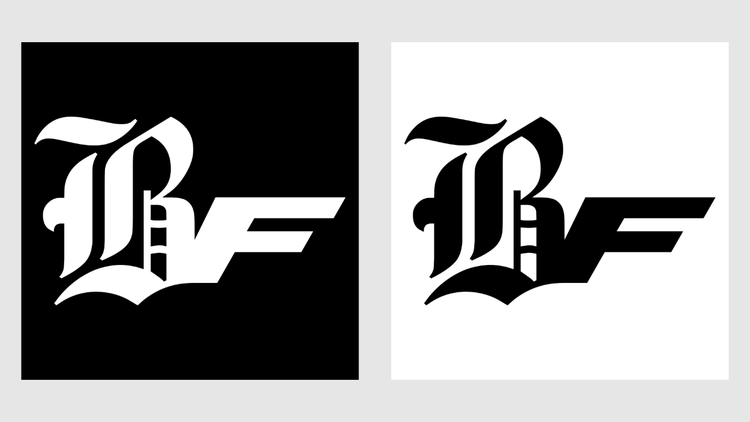
Step 1:BLARE FEST. 2026 オフィシャルロゴをダウンロード
本ページから、BLARE FEST. 2026のオフィシャルロゴをダウンロードしてください。白文字ロゴ、黒文字ロゴどちらでも大丈夫です。
※下記リンクを開き、PCの場合は画像を右クリック、スマートフォンの場合は画像を長押しでダウンロードできます。
白文字ロゴ / 黒文字ロゴ
Step 2:ブラウザー版Adobe Fireflyでロゴをリデザインして作品を作成
ブラウザー版Adobe Fireflyを開き、生成AIを使ってロゴを自由にカスタマイズし、オリジナルロゴ作品を作成してください。
作成手順(参考例)
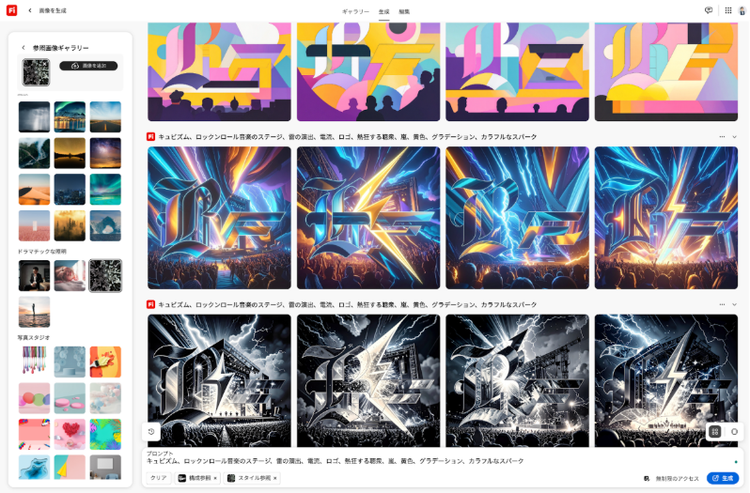
- Adobe Fireflyをブラウザー( https://firefly.adobe.com/generate/image)で開き、Adobe IDでログイン
アカウントを持っていない場合は、無料でAdobeアカウントを作成します。
- 「画像を生成」を選択し、Image Model 4 を選択
- 縦横比を 正方形(1:1) に設定
- 左パネルの 「構成」 を選択し、ダウンロードしたオフィシャルロゴを参照用にアップロード
ロゴの形を活かすため、構成参照の強度は「最大」に設定するのがおすすめです 。
※Fireflyアプリでは、構成参照をご利用いただけないため、ブラウザー版でお試しください。
- 必要に応じて左パネルの「スタイル」からギャラリーを参照して、自分好みのスタイルを選ぶ
- プロンプトを入力して生成
- プロンプトを工夫したり、スタイルを変更するなどして、好みの画像ができるまで何回かトライ
プロンプト例(参考)
- アブストラクトアート、暗め、雷、暗雲、大雨、ロゴ、ロック
- ロックンロール音楽のステージ、雷の演出、電流、ロゴ、熱狂する聴衆、嵐、黄色、グラデーション、カラフルなスパーク
- 音楽、エレキギター、ピアノの鍵盤、ドラムキット、ロゴ、青い炎、激しい水飛沫、紫の雷
- 深海、海中、泡、沈没船、魚群、サメ、差し込む光、ロゴ
- 炎、爆発、エネルギー、赤、紫、オレンジ、ビート、楽器、中心にロゴ
※上記は一例です。Adobe Fireflyにはさまざまなフィルター・生成機能・編集機能がありますので、自由にお試しください。
BLARE FEST. マイタイムテーブル タトゥーシール
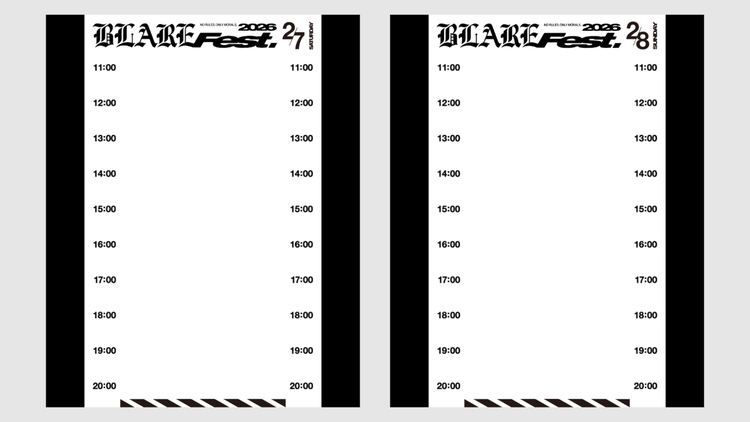
下記リンクからタイムテーブルテンプレートにアクセスしてください。
アカウントを持っていない場合は、無料でAdobeアカウントを作成します。
「テンプレートを使用」をクリックして編集画面を開き、Adobe Express内の素材を使って、オリジナルのタイムテーブルを作成してください。
また、以下のBLARE FEST. 2026 オフィシャル素材もダウンロードしてご使用いただけます。
※下記リンクを開き、PCの場合は画像を右クリック、スマートフォンの場合は画像を長押しでダウンロードできます。
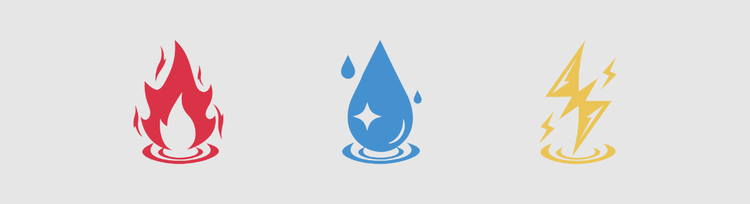
BLARE FEST. 2026オフィシャル素材(ステージアイコン)
左:FIRE STAGE
中:WATER STAGE
右:THUNDER STAGE
※アーティスト名を記載する場合はテキスト(文字)で記載してください。 アーティストロゴを含む著作物を使用したデザインは、選考対象外となりますので、あらかじめご了承ください。
※ロックがかかっているテンプレートフレームは編集せず、そのままご使用ください。 編集が確認された場合、対象外となることがありますので、あらかじめご了承ください。
モバイルアプリの場合
- 右上にある紙飛行機アイコンからXを選んで直接投稿
- もしくは編集画面右上のダウンロードボタンから保存 > SNSへアップロード
デスクトップアプリの場合
- 右上にある「共有」>「SNSに投稿」からXを選んで直接投稿
- もしくは編集画面上部の「ダウンロード」から保存 > SNSにアップロード