アイデアが欲しいときに生成 AI に相談するのは良い考えです。今回は、お菓子の家のデコレーションに悩んでいるという想定で、Adobe Firefly の生成 AI 機能を活用する例をお届けします。ブラウザーだけでつくれる手順です。
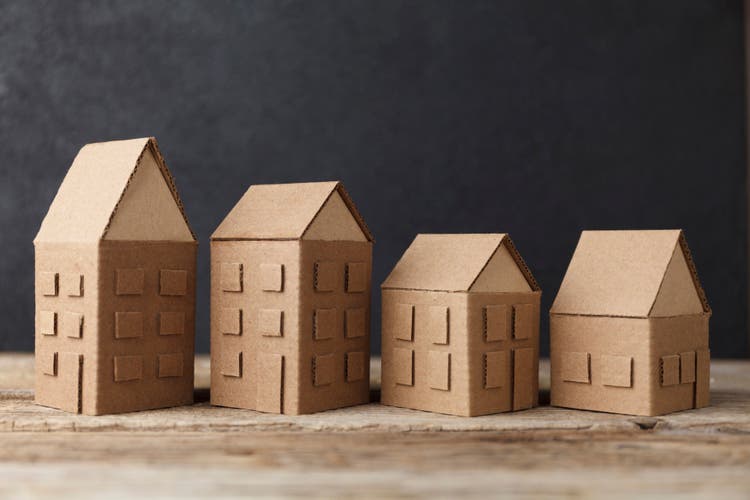
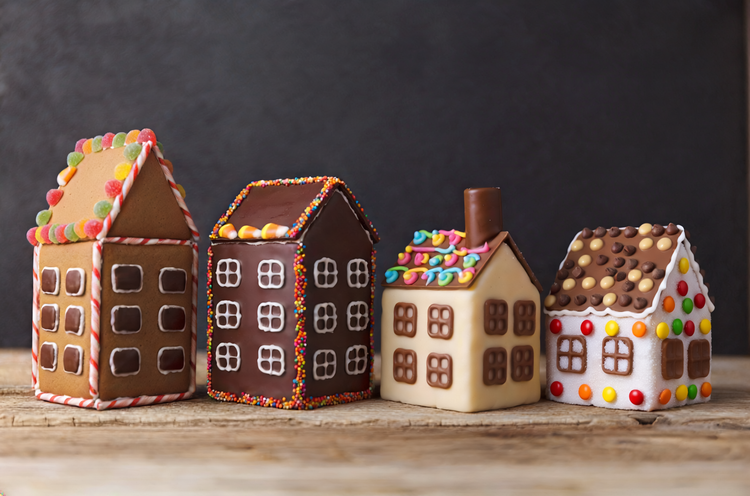
おすすめは既存の画像から始めることです。今回は下 ↓ の Adobe Stock の無料素材を選びました。パースがついている点がポイントです。
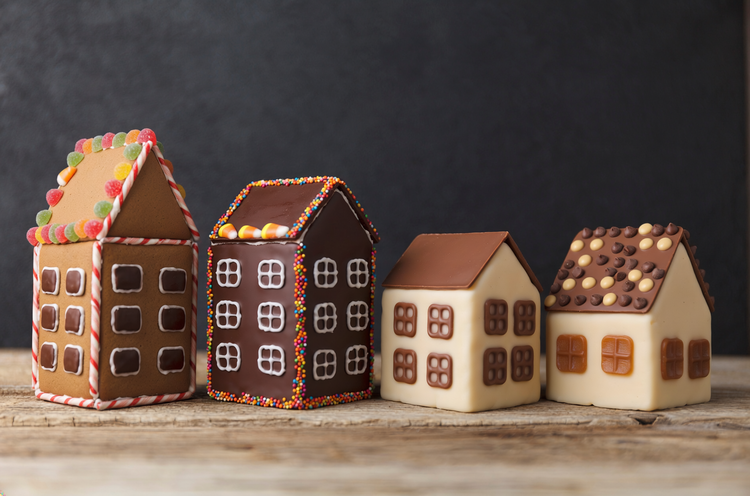
Firefly web 版を使ってお菓子の家に修正します。Firefly web 版をブラウザーで開いて「画像を編集」の画面を表示したら、上の画像を参照画像に指定します。モデルを Firefly Image 5(プレビュー)にして、プロンプトに「お菓子でできた家に変換」と入力して生成します。
ちゃんとお菓子の家になりました。やや地味ですので、ここからさらに修正していきます。
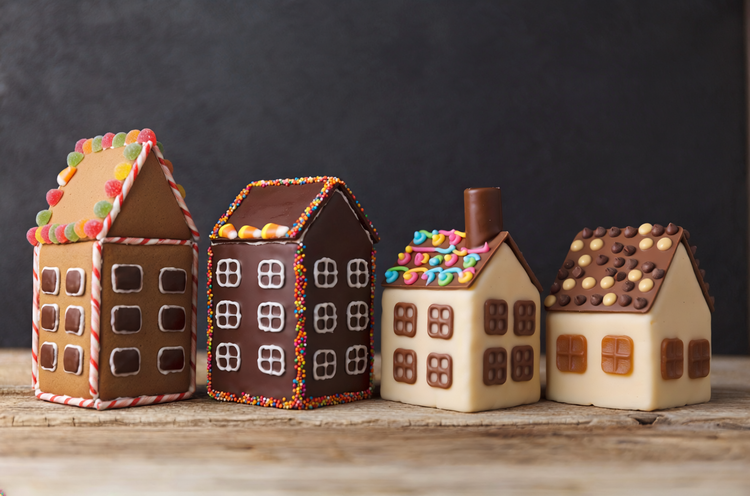
まず、右から 2 番目の家の屋根を賑やかにしてみます。「右から 2 番目の家の屋根の側面に煙突を追加する。」、「右から2番めの家の屋根をアイシングでデコレーションする。」のプロンプトで 2 回に分けて修正しました。
プロンプトで修正する場合は、このようにパーツごと個別に修正する方が確実に前に進めます。
次は 1 番右の家を修正します。まず「1番右の家の屋根の縁を白いアイシングで飾る。」で修正し、次に「1番右の家の壁面を、白い砂糖のフロスティングと赤色、黄緑色、黄色、オレンジ色のキャンディーコーティングされたチョコで飾る。」で修正しました。
右の 2 軒はだいぶかわいらしくなりました。
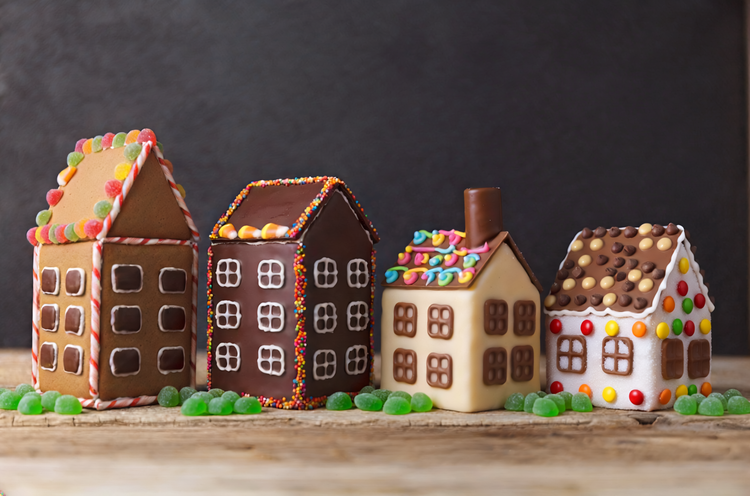
まだ絵が寂しいので庭の緑を追加します。「庭に見立てた緑のグミをそれぞれの家の近くの地面にちりばめる。」とプロンプトに入力して生成します。
だいぶカラフルになったようです。ここで動画生成機能を使って、さらにアイデアを広げてみましょう。
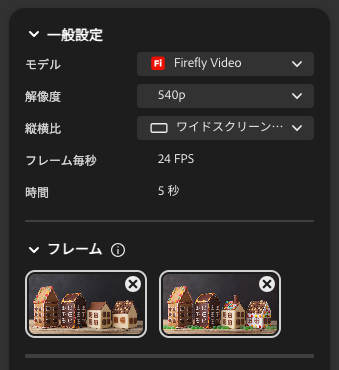
動画生成は Firefly web 版の「動画を生成」の画面で行います。モデルを Firefly Video にして、「最初のフレーム」には最初に生成した画像を、「最後のフレーム」にはグミを追加した後の画像を指定します。その他の設定はデフォルトです。
プロンプトに「お菓子の家がカラフルなお菓子の家に変化。派手な演出は使わない。」と入力して生成します。すると以下のような動画になりました。
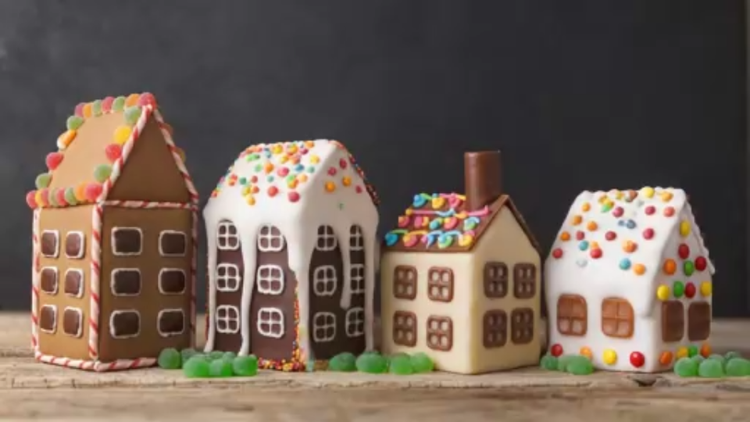
予想とはだいぶ違う動画になりました。かなりバタバタしている印象を受けますが、最後のほうにかわいい感じのコマがあります。これを動画から切り出して使うことにしましょう。本来であれば動画ツールで書き出すところですが、今回はアイデア出しが目的ですので、手軽にスクショを取ることにします。
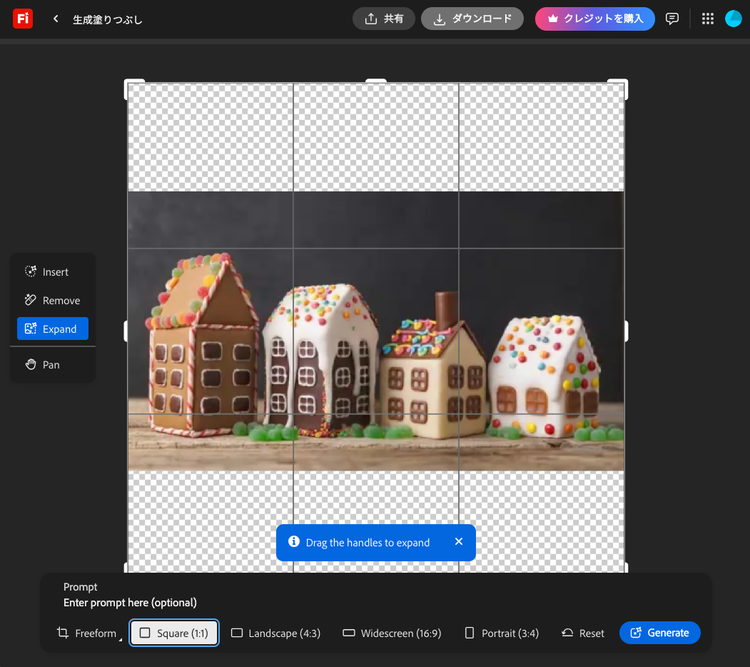
Firefly web 版の「生成塗りつぶし」を使って切り出した画像を正方形にします。ここでは画像を上に伸ばして文字を入れるスペースをつくってみましょう。
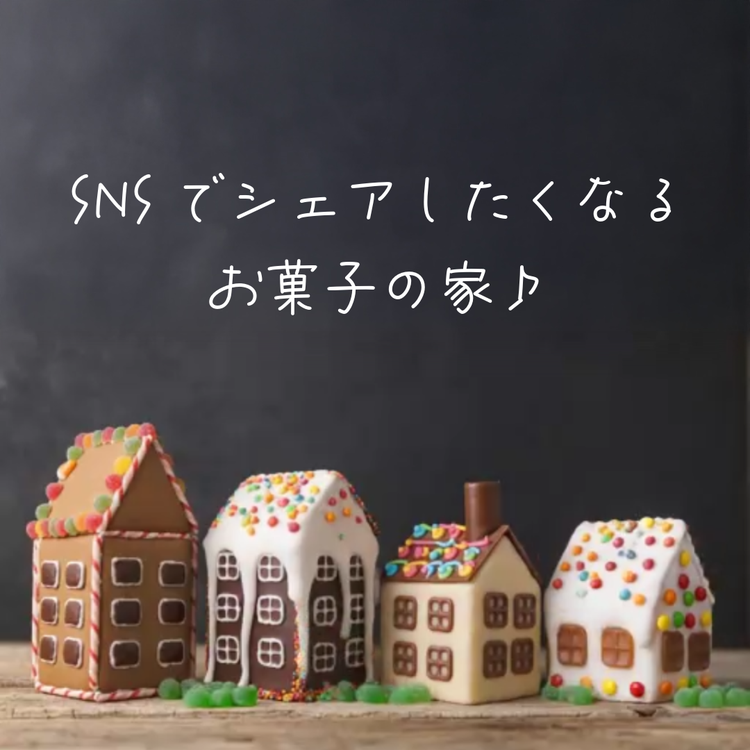
正方形にした画像を Adobe Expressで開きます。上につくったスペースにテキストを入力してバナーらしく仕上げます。生成前には想像もしていなかった面白い画像ができました。
静止画の上に先ほど生成した動画を重ねます。こうすると動画バナーにしたときのイメージも簡単に確認できます。