日本の農業における後継者不足は深刻な問題です。そこで、今回は Adobe Firefly の生成 AI 機能を活用して、未来を担う若者を農業に勧誘する SNS 投稿を作成します。
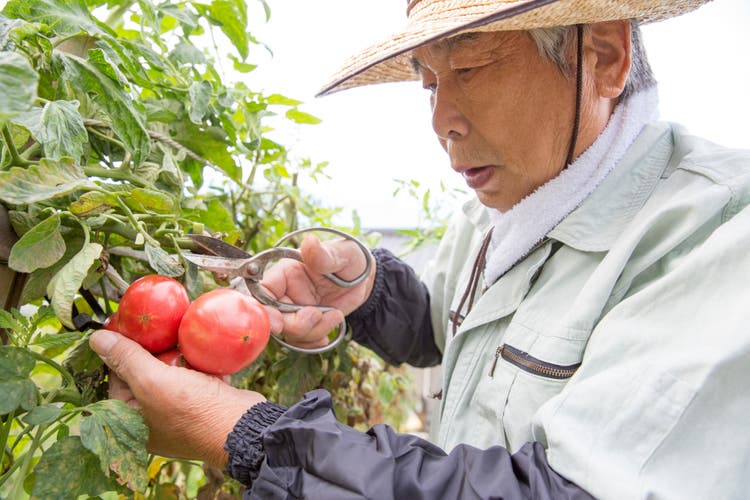
まず若者が農業をしているイメージ画像を用意します。雰囲気の良い Adobe Stock の無料素材が見つかったので、これを元にして、被写体を差し替えることにします。画像編集には Firefly web 版の生成 AI 機能を使用します。
Firefly web 版をブラウザーで開きましょう。そして「画像を編集」の画面を表示します。モデルを Firefly Image 5(プレビュー)にして、上の画像を参照画像に指定します。
上の写真のベテランから農業を教わっている若者という想定で画像を編集します。プロンプトはできるだけ具体的に指定するのがイメージに近い画像を生成するコツです。
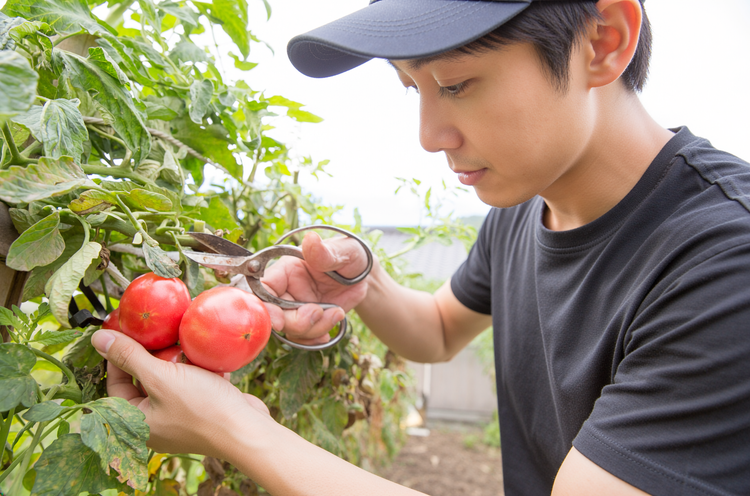
今回は少し長くなりますが、「畑でトマトを収穫している若い世代の人物を生成する。20 代〜30 代くらいの、日本人の若者が、おだやかに農作業をしている様子。帽子は麦わら帽子ではなく、シンプルなキャップ。農作業服ではなく、黒い T シャツを着ている。手や肌は若い世代らしく、しわの少ない自然な状態。構図の奥にも、もっとトマトの蔓が茂って青々としている。」と入力します。
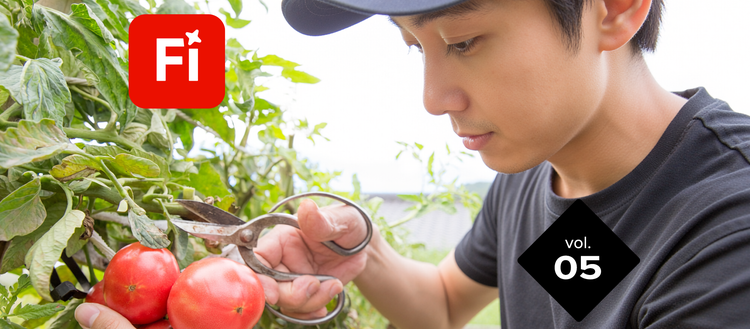
蔓は期待していたほど生成されませんでしたが、人物の服や肌はプロンプトがよく反映されて、若者がトマトを収穫している画像になりました。やはり、ゼロから生成するよりは、ちゃんと撮影されたストック画像を編集する方が精度の高い結果を得られます。
ということで、早速この画像を元に動画を生成します。
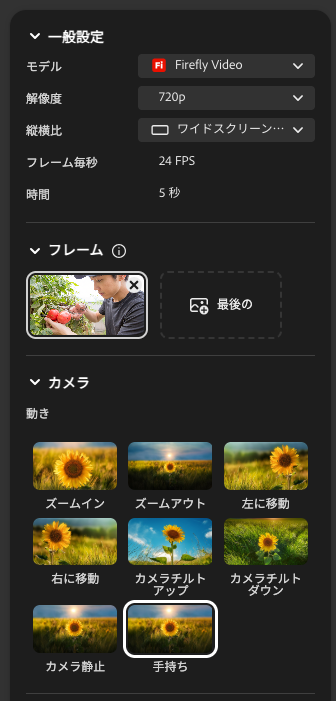
Firefly web 版の「動画を生成」の画面を開き、「最初のフレーム」に上の画像を指定します。その他の設定は以下の通りです。
プロンプトには「男性が、右手に持っているハサミでトマトの茎を切り、トマトを収穫する。手元が自然に動き、トマトが少し動く。葉がやさしく揺れる。トマトをカメラに向けて差し出す。」と入力します。
すると以下のような動画が生成されました。
少し怪しい動作はあるものの、なかなか雰囲気のある動画です。これを採用することにしますが、最後はトマトをアップにしたシーンで終えたいので、動画を編集します。
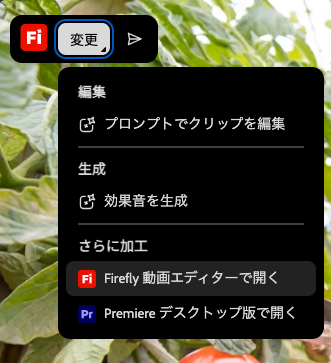
生成した動画の上に表示されている「変更」をクリックし、プルダウンから「Firefly 動画エディターで開く」を選択します。(記事執筆時点では、この機能は Chrome のみサポートされています。)
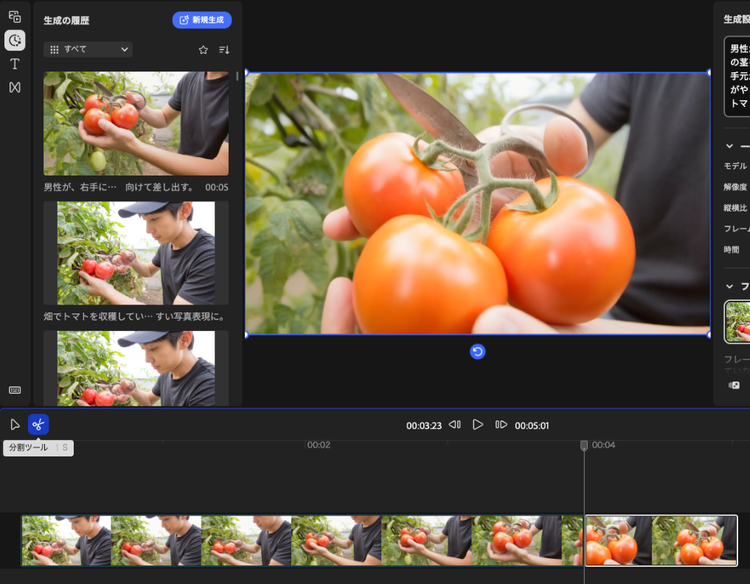
「動画を編集(Beta)」の画面が表示されたら、タイムライン上部の分割ツールを選択し、トマトがアップになったあたりを探します。そして、その少し後で動画を分割します。
不要な部分を削除して、ファイルをダウンロードします。最終的に以下のような動画になりました。
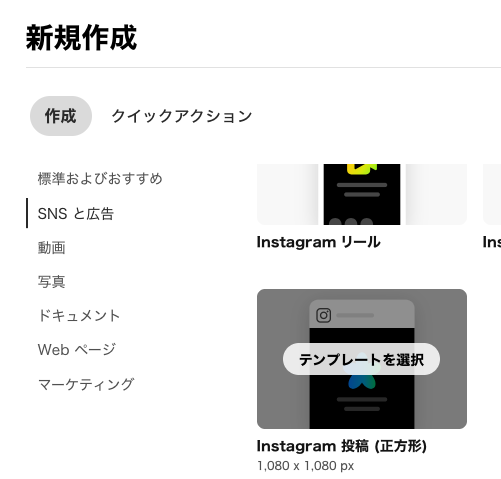
この動画を使ってバナーを作成していきましょう。作業は Adobe Expressで行います。Express のホームページで青い「+」アイコンをクリックして、「新規作成」パネルから 1,080 x 1,080 ピクセルの「正方形」を選びます。
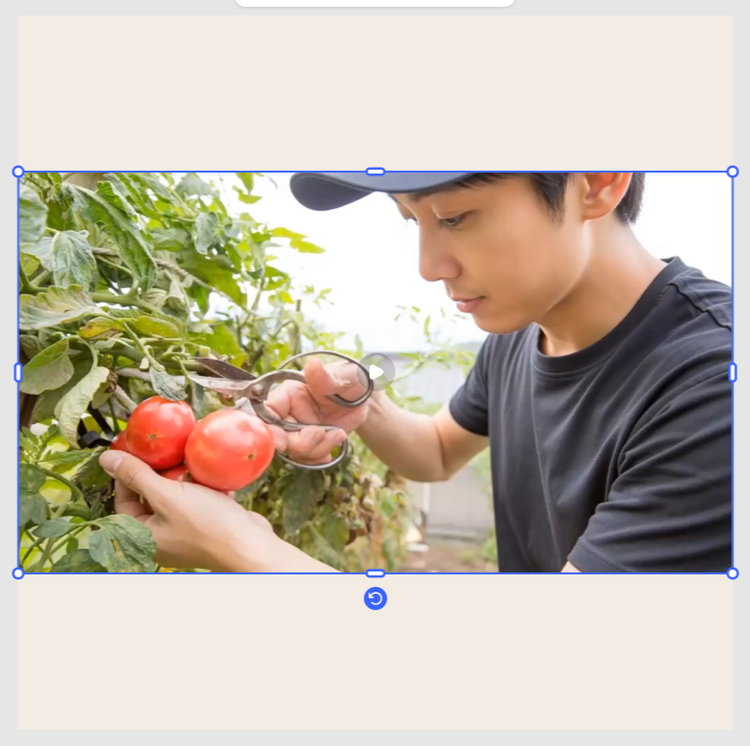
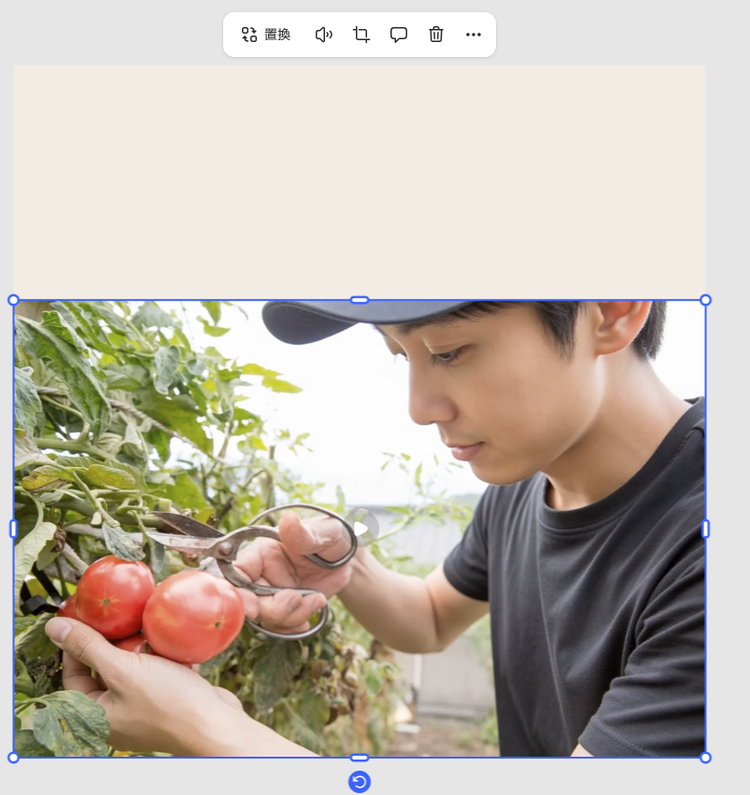
正方形が表示されたら、農業の広告らしく背景の色をアースカラー(#F3ECE4)に変更します。そして、左のツールバーの「アップロード」をクリックして、先ほどの動画ファイルを選択します。すると正方形の中央に動画が配置されます。
テキストを追加するために動画の位置を調整してスペースをつくります。
動画をクリックして選択し、左のパネルの「配置」から「下揃え」を選びます。そして上辺のハンドルを上にドラッグして少し動画を大きくします。(動画の両端はクロップされます)
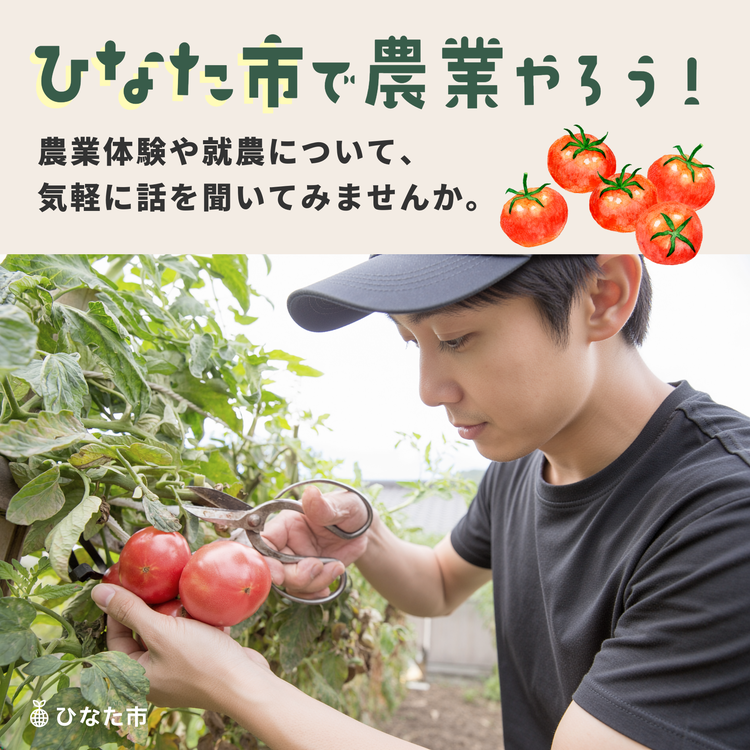
広げたスペースにテキストを加えます。画面左のメニューから「テキスト」→「テキストを追加」とクリックして、テキストフィールドが表示されたら、タイトルや説明文を追加します。左下に「ひなた市」と自治体名(ロゴも)も入れます。
トマトのイラストも配置します。画面左のメニューから「コンテンツを追加」→「素材」とクリックし、「デザイン素材」タブを選択して「トマト」と検索ボックスに入力すると、トマトの素材を選べます。これで動画バナーが完成です!
動画を最初に編集した画像に差し替えれば、静止画バナーも簡単につくれます。