生成 AI で神社マルシェのチラシを作成する手順!Adobe Firefly と始めるお手軽クリエイティブ第 4 回
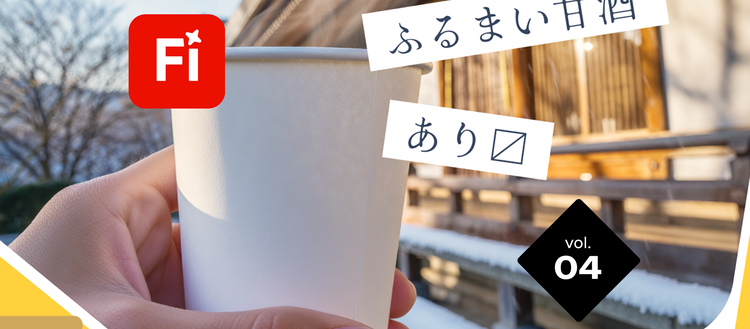
寒い冬に自慢の甘酒をふるまって、マルシェで温まってほしいと考えている神社が実際にあるかどうかはわかりませんが、今回は Adobe Firefly を活用して、真冬のマルシェのチラシを作成してみたいと思います。
手始めに、架空の神社の画像を用意します。Firefly web 版の「テキストから画像生成」の画面を表示し、モデルを Firefly Image 5(プレビュー)、アスペクト比を 3:4 とします。プロンプトに「神社にやわらかい冬の太陽光が差し込んでいる。画面上部から斜めに暖かい自然光が入り屋根と参道に光が当たる。薄く繊細な光。落ち着いたトーン。雲一つない冬の青い空が自然に広がる。」と入力して生成します。
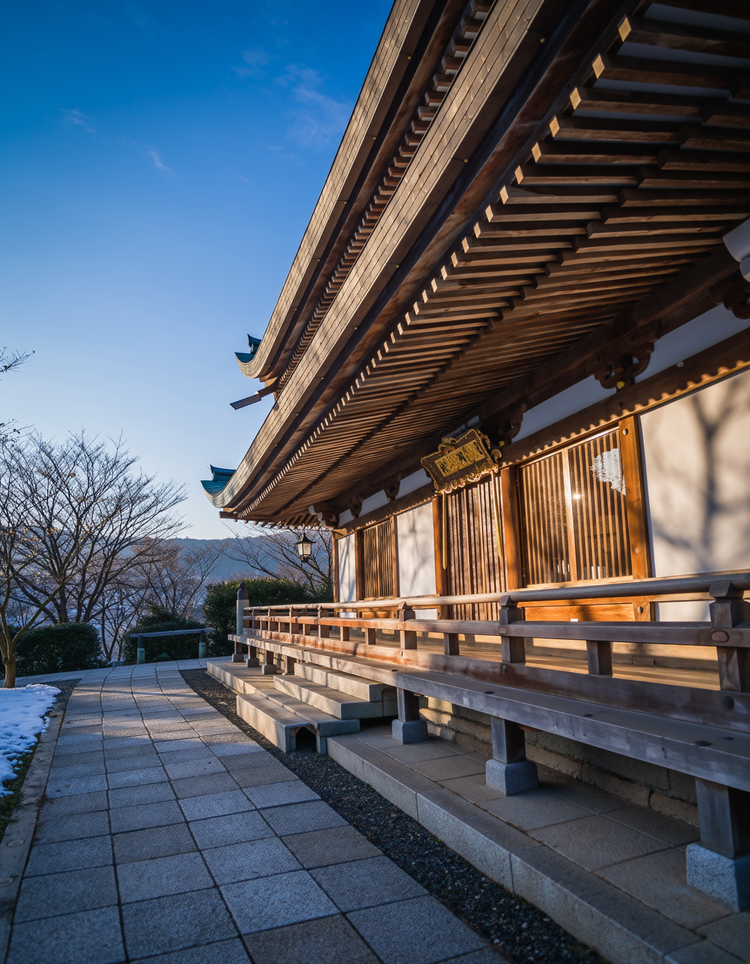
日本の神社らしい風景が生成されました。少し雪が覗いているおかげでちゃんと冬らしさもあります。架空のイベントのチラシですので、今回は本物の神社の写真の代わりに、これを使って宣伝用のチラシを制作することにします。
画像を編集して、温かそうな甘酒のコップを持つ手を追加します。モデルは Firefly Image 5(プレビュー)のまま、プロンプトは「温かい飲み物が入ったシンプルな白い紙コップを持つ手を、画面の手前左側に生成。 紙コップからは湯気がでている。背景はぼかす。」とします。
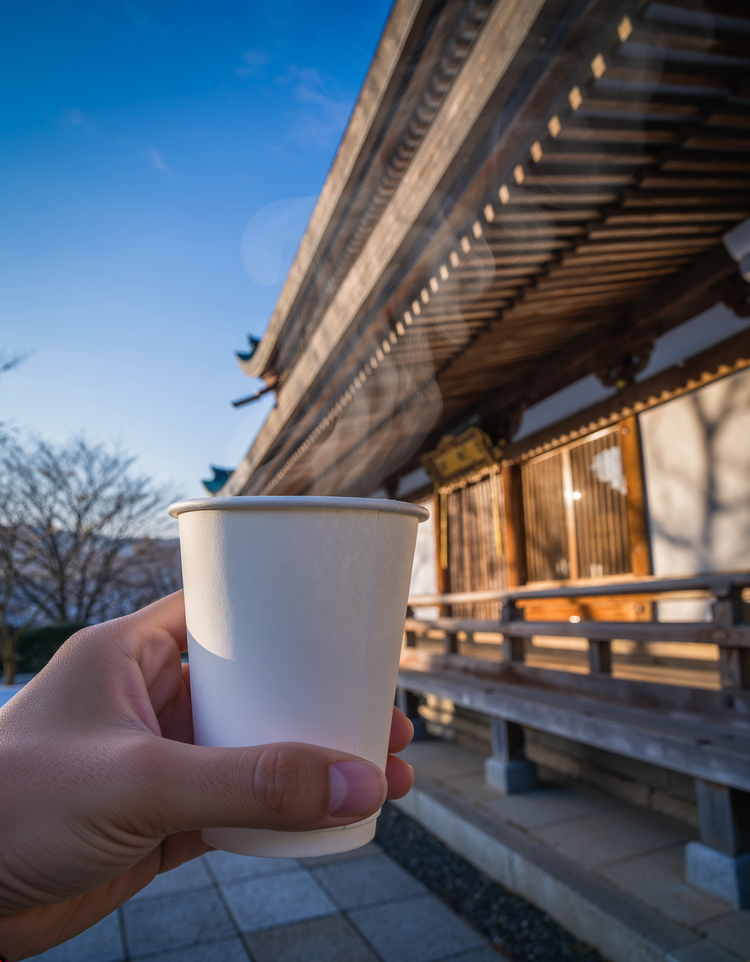
ほぼ指示通りの画像が生成されました。スキルも素材も無しに、プロンプトでこれだけの画像編集ができるのは便利です。
せっかく見えていた雪が隠れてしまったので、雪も追加しましょう。プロンプトは「境内に雪を少し積もらせる。」です。
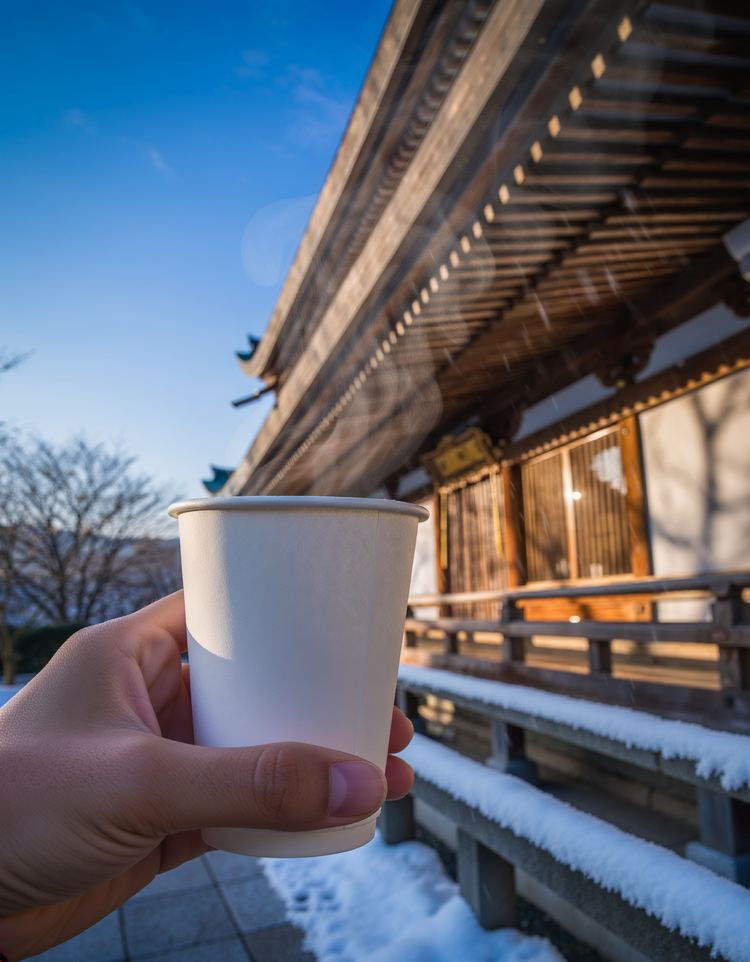
短いプロンプトにもかかわらず、適度に雪が追加されました。気になるところもありますが、長いプロンプトを書くのも面倒ですし、これを素材として採用することにします。
画像をもっと明るくしたいと思います。この作業は Adobe Express で行います。画像を選択して、共有オプションのアイコンをクリックし、リストから「Adobe Express で開く」を選びます。
編集画面が表示されたら、左のメニューから「調整」をクリックします。
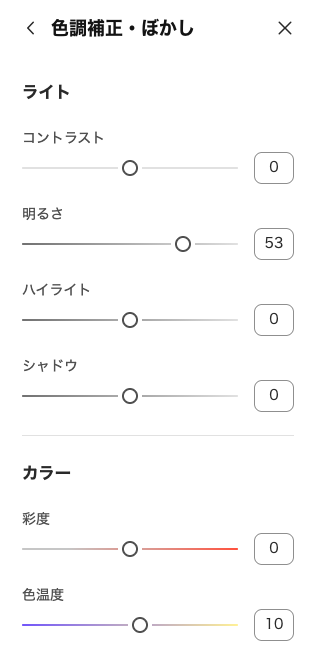
「色調補正・ぼかし」パネル内のスライダーを使って、明るさを +53、色温度を +10 にします。
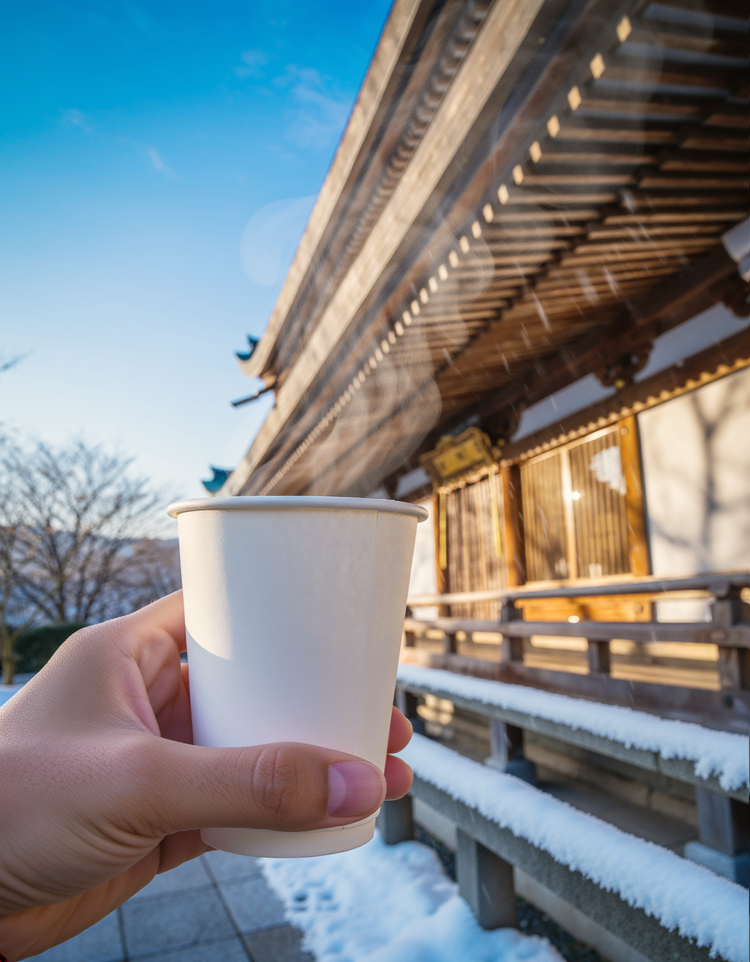
だいぶ明るい画像になりました。この手の調整は、やはりデザインツールが便利です。
この画像を六角形に切り抜きます。画像をダブルクリックして「切り抜き」パネルを表示し、「シェイプ」から六角形を選択します。
そして、動きが出るように六角形を少しだけ傾けます。ここでは 10 度回してみました。
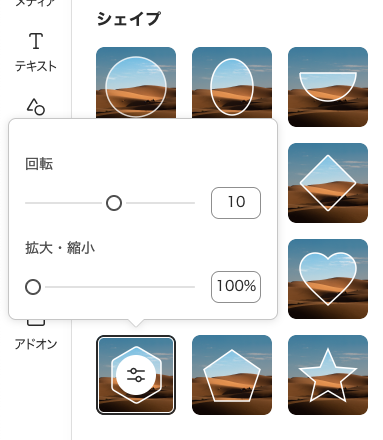
すると以下のように切り抜かれます。ついでに白い六角形を少しずらして重ねてあります。背景色には #FFD13D を指定しています。
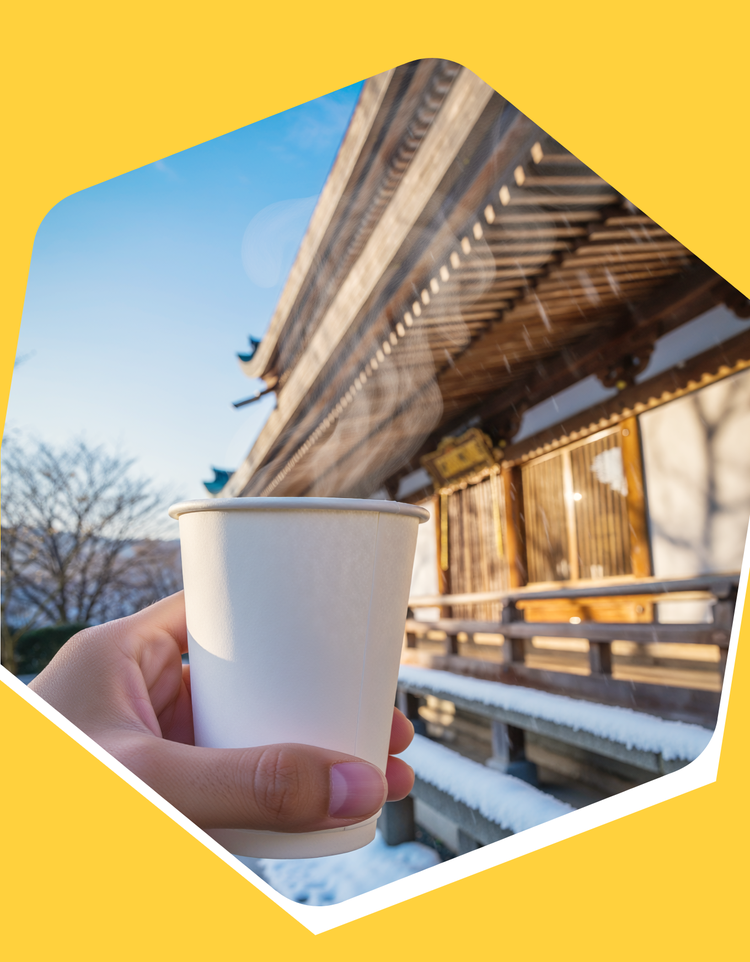
あとはテキストです。画面左のメニューから「テキスト」→「テキストを追加」とクリックして、テキストフィールドが表示されたら、タイトル文字、開催日時、場所などを追加します
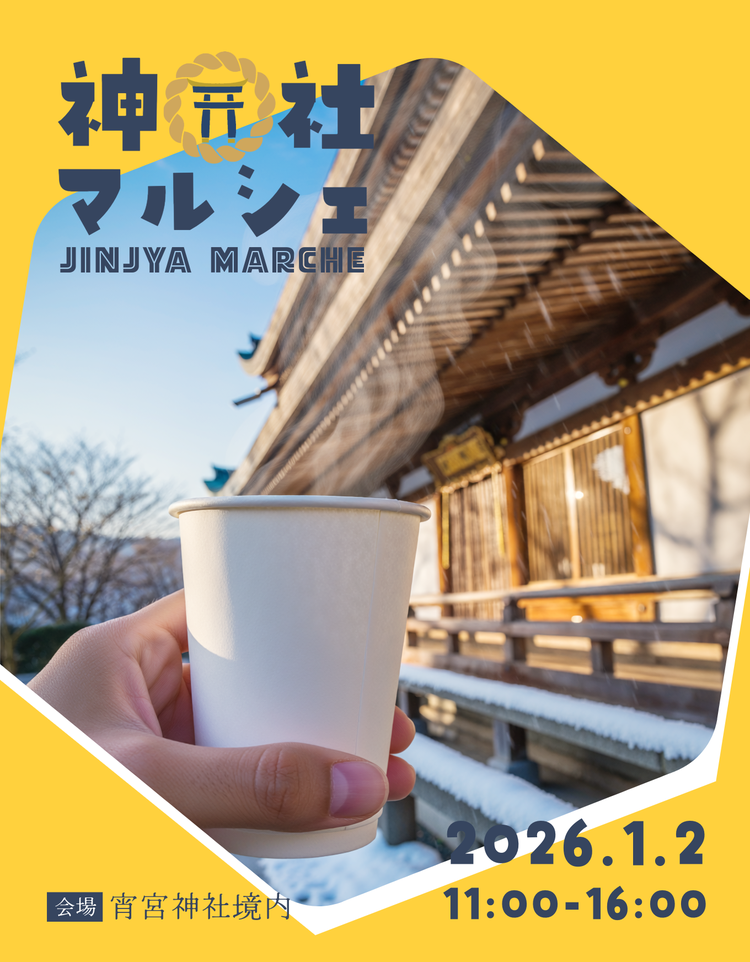
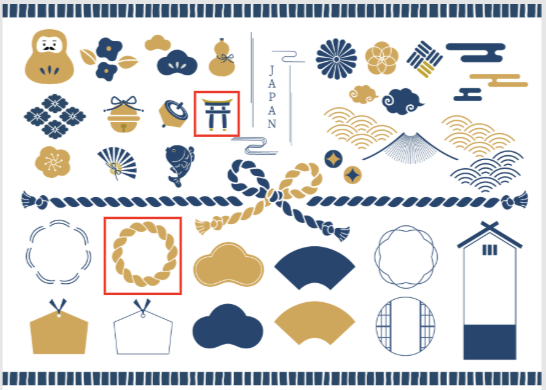
「神」と「社」の文字の間の飾りは下の素材から選びました。画面左のメニューの「コンテンツを追加」の上にカーソルを移動して、表示されるリストから「素材」をクリックすると様々な素材が選べます。
最後に、目玉の甘酒をアピールするテキストを追加します。紙コップに被せるように文字を入れて、見やすいように下に白い矩形を敷きます。動きを出すために、文字にも少し角度をつけます。
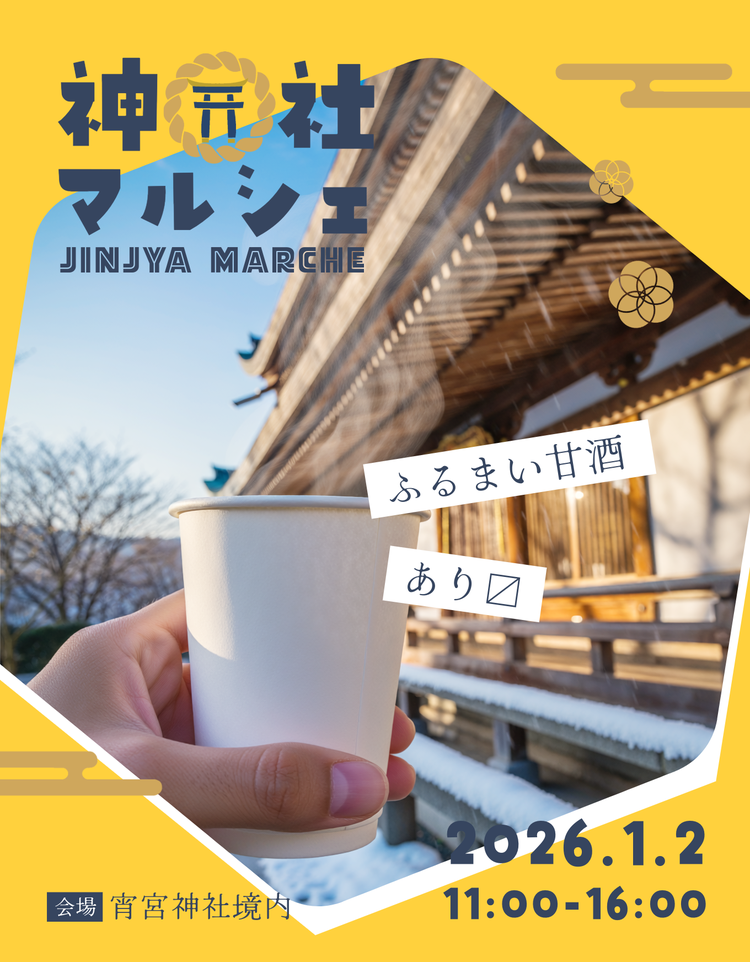
先ほどのデザイン素材から要素をいくつか追加して賑やかにしたら、神社マルシェのチラシの完成です。
Firefly を利用するには生成クレジットが必要です。現在お持ちの生成クレジットを確認する方法は、こちらをご覧ください。
その他の生成クレジットに関するよくある質問は、こちらのページをご覧ください。