今年も卒業式のシーズンを迎えました。今回は、卒業してしまった先輩に送る寄せ書き動画を Adobe Firefly を活用して制作します。ブラウザーだけでつくれる手順です。
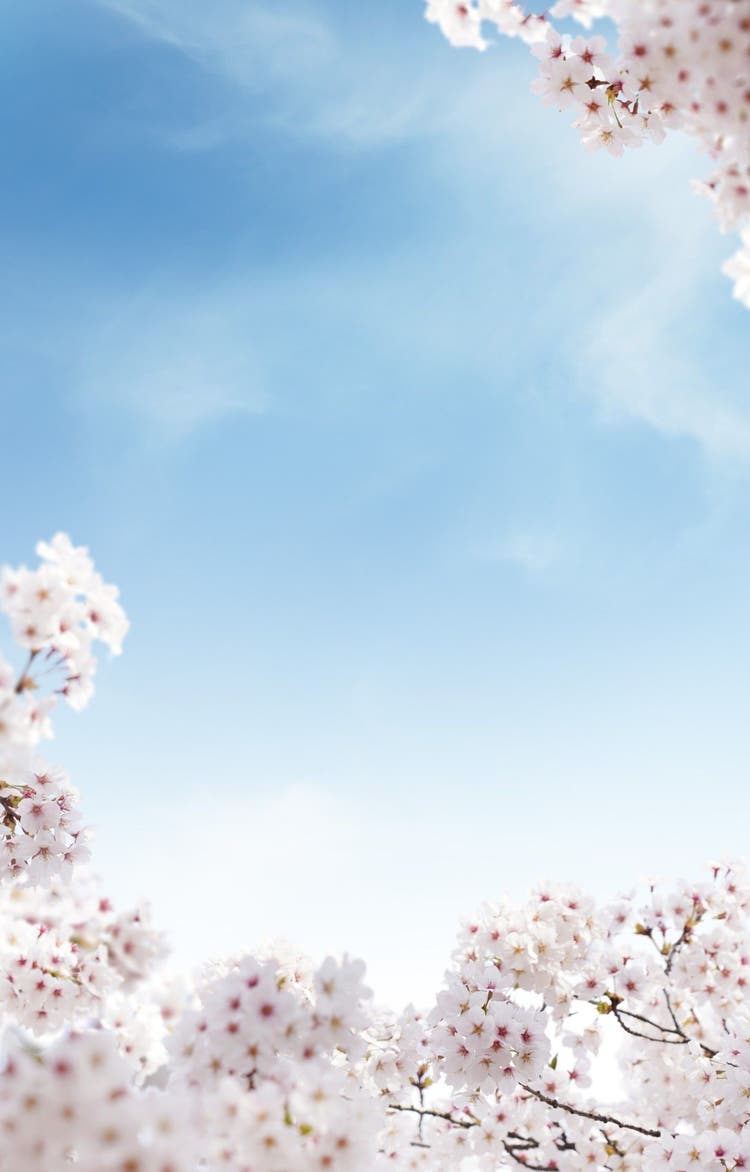
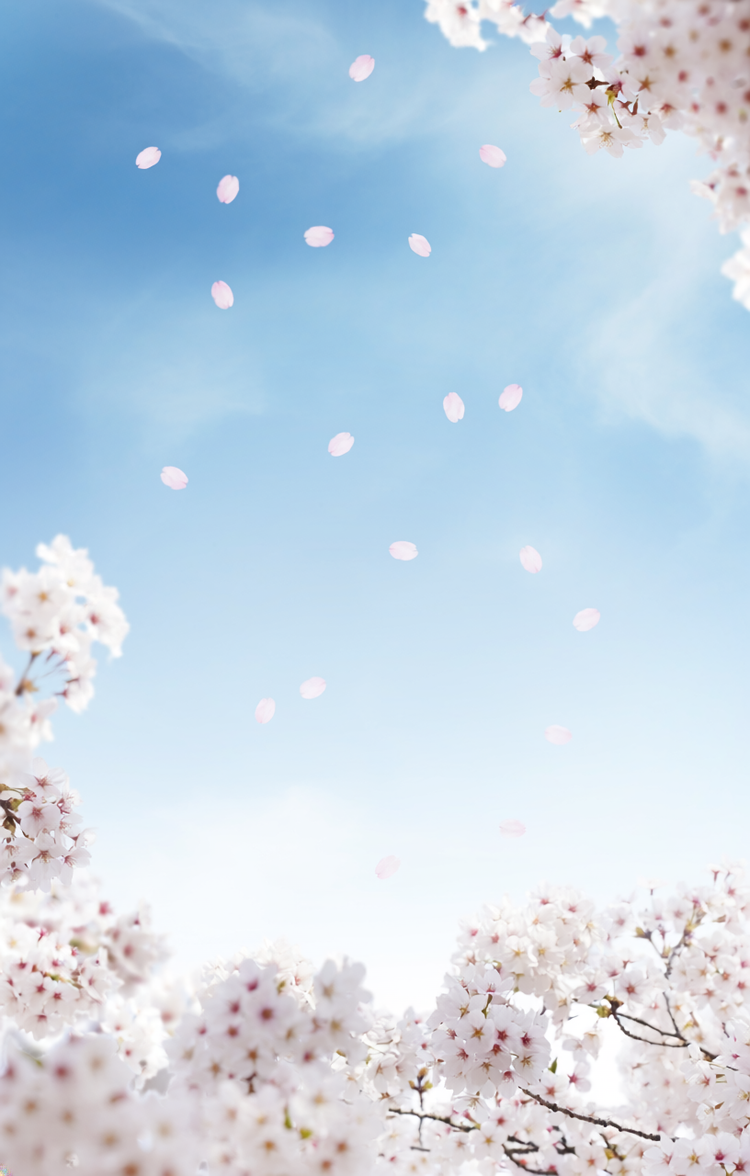
まず素材を用意します。今回選んだのは下 ↓ の Adobe Stock の無料素材です。中央にメッセージを配置するスペースがあって満開の桜が周囲にある画像というのが選択した理由です。
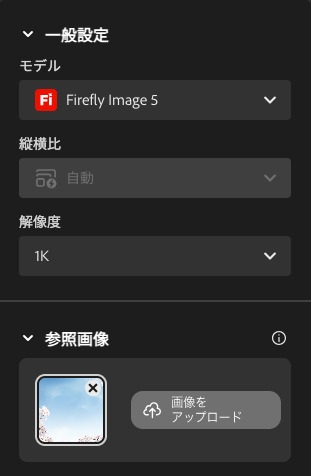
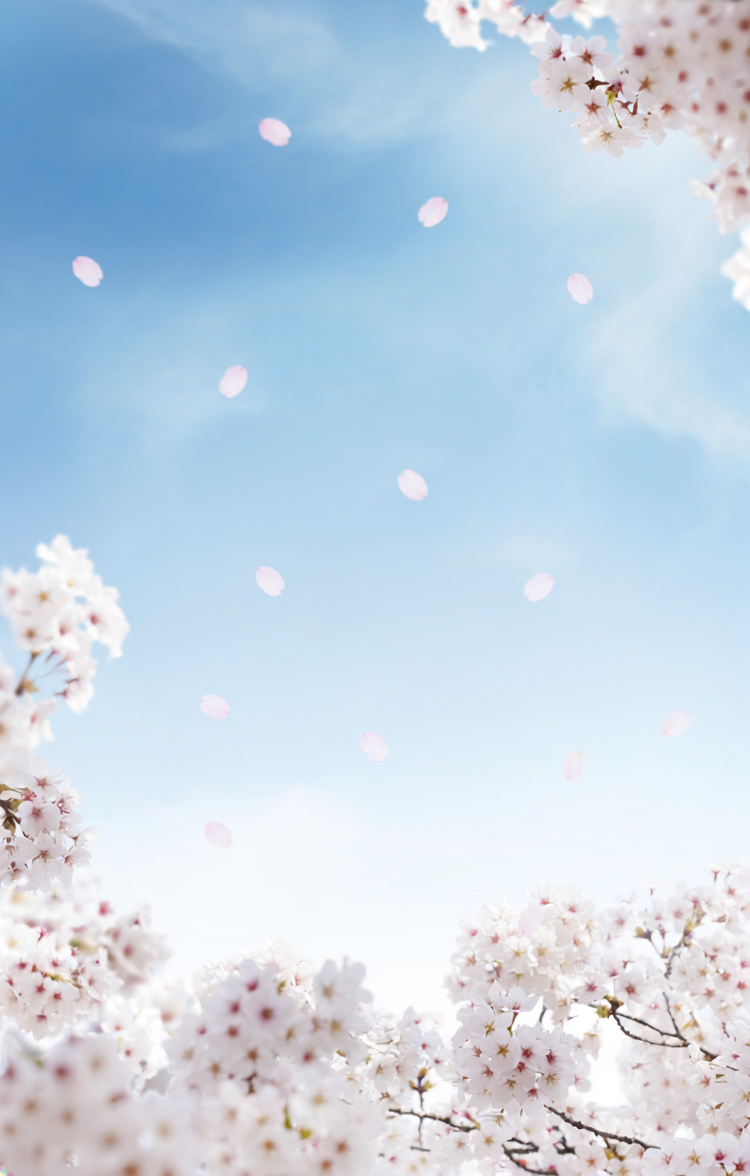
これを花びらが舞う画像に変更します。この作業には Firefly web 版を使用します。「画像を編集」の画面を表示したら、上の画像を参照画像に指定して、モデルを Firefly Image 5 にします。
プロンプトに、「広がる青空と桜。小さな桜の花びらが少し、空に舞う。」と入力して生成します。
この画像を編集して、もう一枚画像を生成します。プロンプトを「桜の花びらの位置を少し変える。」に変更して、生成ボタンをクリックします。その他の設定はそのままです。
空を舞う花びらの位置が変わりました。最初に生成した画像を『画像 ①』、次に生成した画像を『画像 ②』と呼ぶことにします。
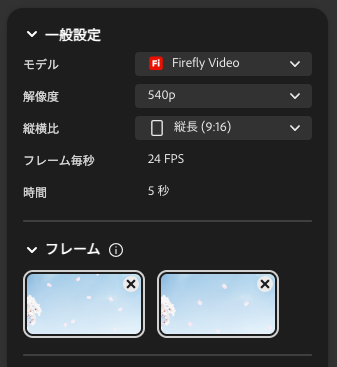
この 2 枚を使って動画を生成します。動画生成は Firefly web 版の「動画を生成」の画面で行います。モデルを Firefly Video にして、「最初のフレーム」に『画像 ①』を、「最後のフレーム」に『画像 ②』を指定します。その他の設定はデフォルトです。
プロンプトを「桜の花びらがゆっくりと空に舞っている。」と入力して動画を生成します。すると以下のような動画になりました。
次は参照画像の順番を逆にします。「最初のフレーム」に『画像 ②』を、「最後のフレーム」に『画像 ①』を指定して生成します。プロンプトを含めその他の指定は変更無しです。
こうして生成した 2 つの動画はつなげてループ動画にできます。Firefly Video では 5 秒の動画が生成されるため、もっと長い動画が欲しいときには覚えておくと便利なテクニックです。
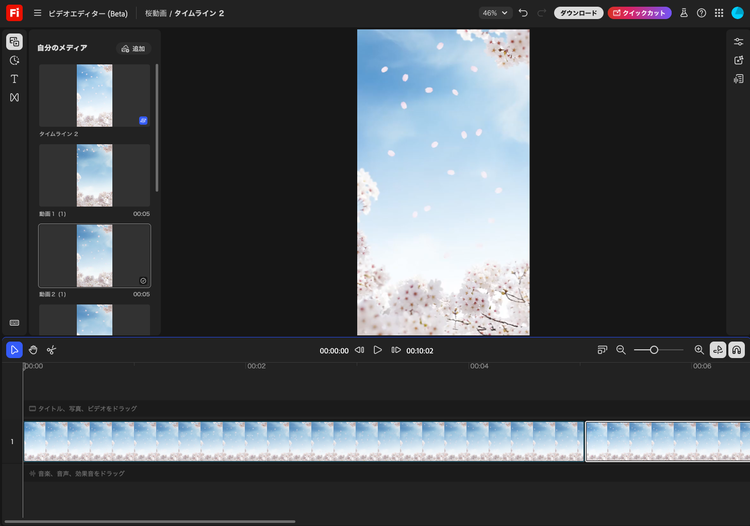
早速 2 つの動画をつなげます。最初に生成した動画を選択して「変更」をクリックし「Firefly 動画エディターで開く」を選択します。(記事執筆時点ではこの機能は Chrome のみサポートされています。)
左のメニューバーから時計のアイコンをクリックして「生成の履歴」を表示します。そして 2 番目に生成した動画をタイムラインにドラッグして追加します。次に、最初に生成した動画をドラッグします。これを繰り返して必要な長さの動画にします。
とりあえず約 20 秒の動画を作成しました。ダウンロードしてローカルに保存しておきましょう。
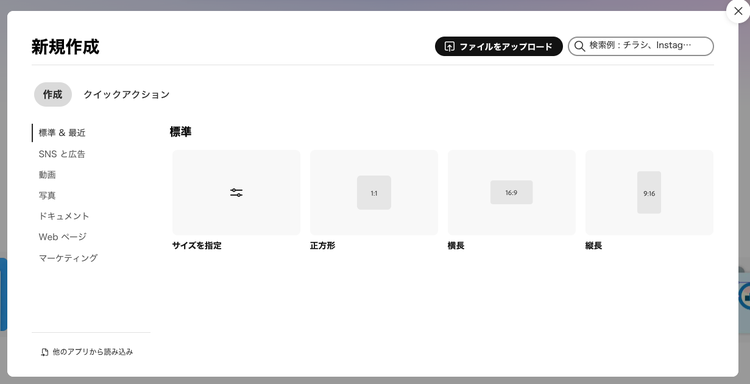
これに文字を乗せていきます。ここからは Adobe Express で行います。ホームページで青い「+」アイコンをクリックして、「新規作成」パネルから「ファイルをアップロード」を選びます。そして先ほどダウンロードしておいた動画を選択します。
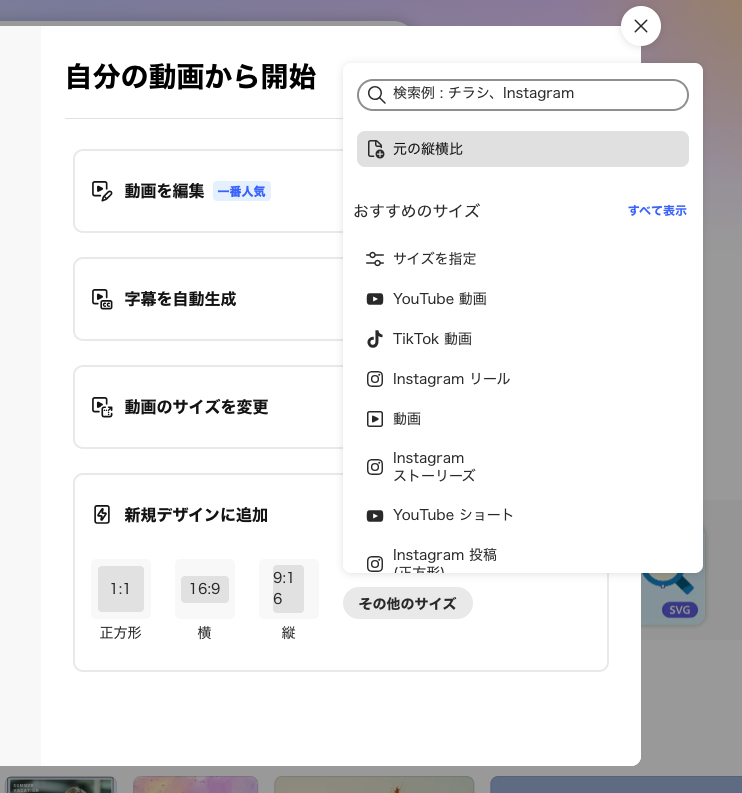
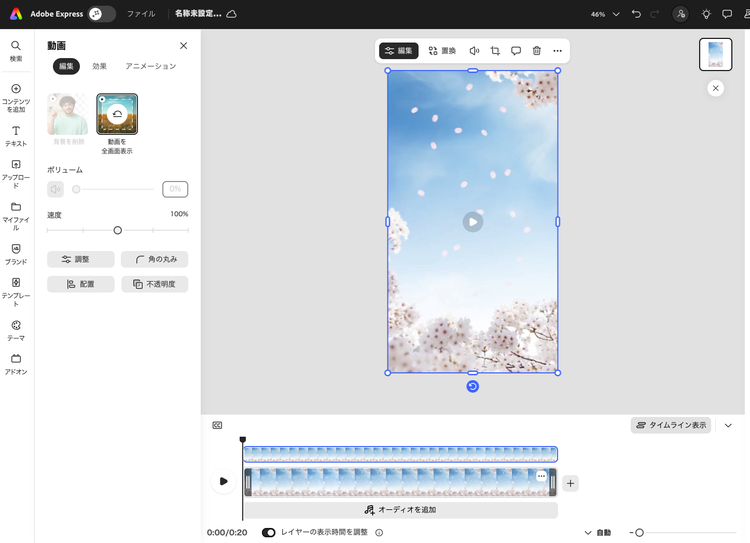
「自分の動画から開始」のパネルで「新規デザインに追加」→「その他のサイズ」→「元の縦横比」と選択します。
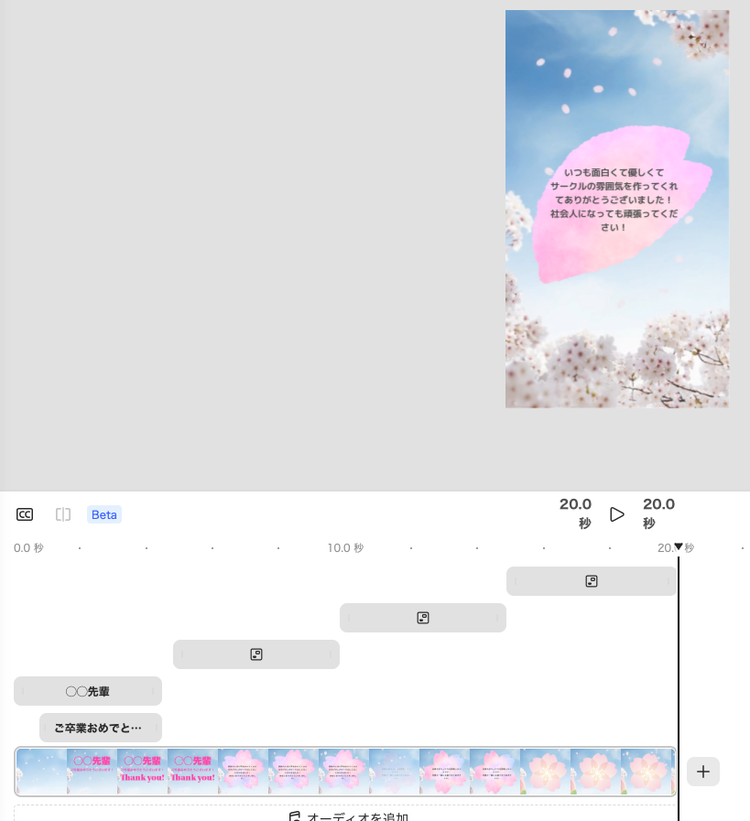
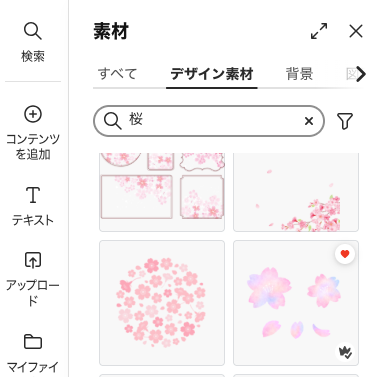
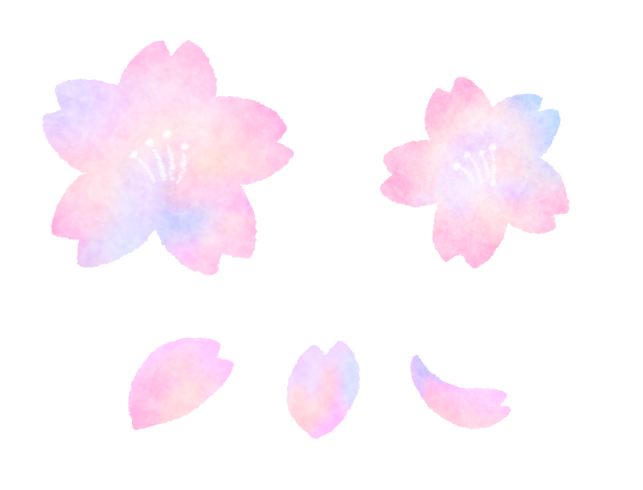
文字の下には素材を配置しました。Express 内で素材を探すには、画面左のメニューの「コンテンツを追加」の上にカーソルを移動して、表示されるリストから「素材」を選択します。「デザイン素材」タブで「桜」を検索すると様々な素材を見つけられます。
これで卒業する先輩への寄せ書き動画は完成です。ちょっと尺が足りなかったため、生成した 5 秒の動画をもう一度追加してあります。