PDFの校正とブラッシュアップにAI アシスタントを活用しよう

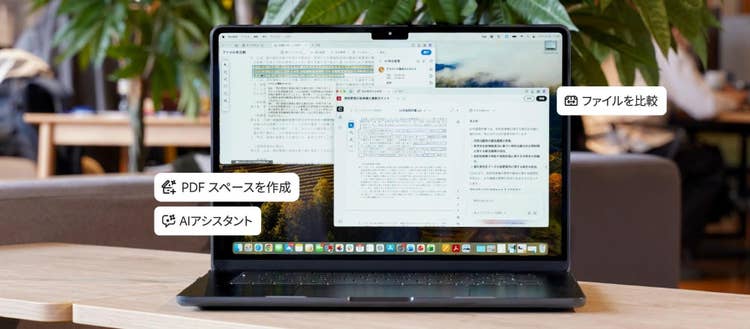
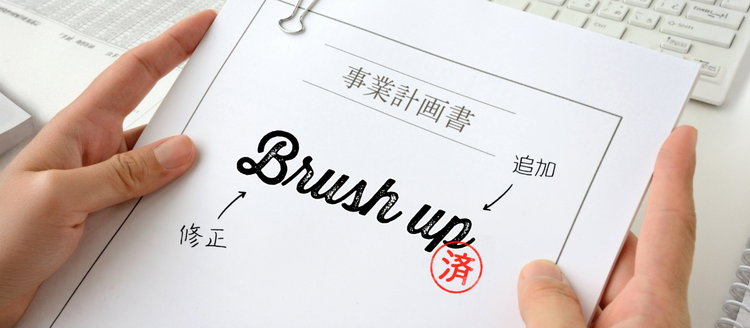
文書を校正、ブラッシュアップするイメージ

こんにちは、桑名です。企画書や報告書などのさまざまなPDF文書を扱う中で、内容は問題ないはずなのに、どこかおかしいと感じたことはありませんか? じっくり見てみると、語尾の「〜ます」が連続して単調なリズムになっていたり、単語の表記ゆれが混ざっていたりと、ちょっとした気になる点が見つかるものです。そういう私も執筆中には気づかず、PDFに書き出してからハッとすることがあります。

2026年3月時点では、Adobe Acrobatには日本語をチェックする校正機能が搭載されていません。しかし、AI アシスタントを活用すれば、文章の校正やブラッシュアップが可能です。どのような視点でチェックしてほしいかをAI アシスタントに指示するだけで、他社製の校正ツールを使わずにAcrobat内でチェックできるのです。AI アシスタントなら、入力したデータがAIの学習に利用されないため、情報漏洩のリスクもなく安心して使用できます。そこで今回は、その具体的な使い方を紹介します。

AI アシスタントで校正&ブラッシュアップ

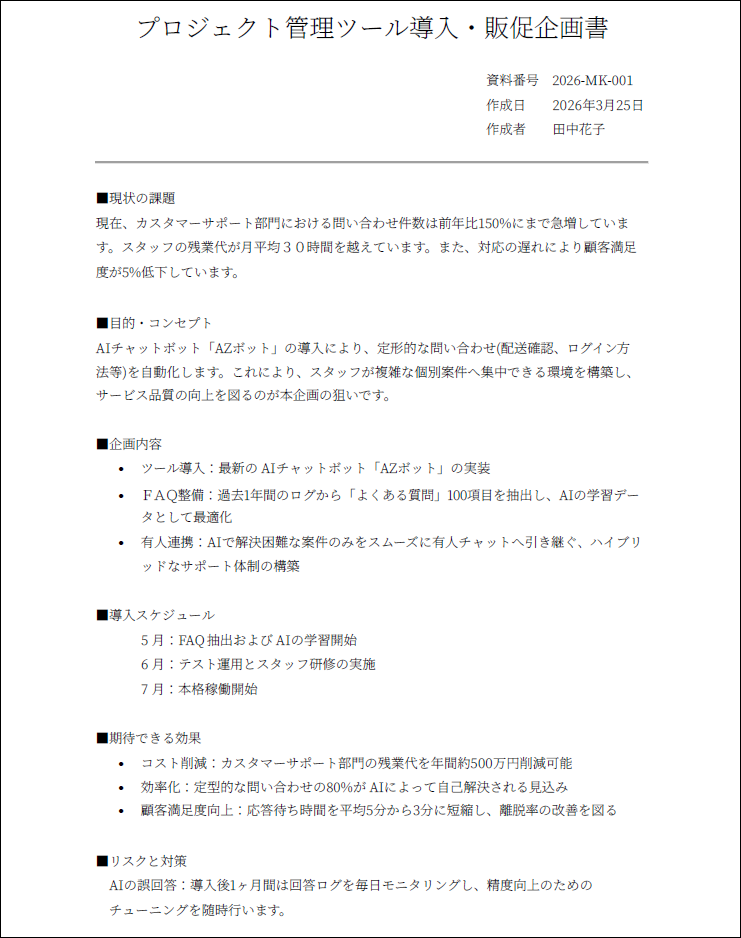
たとえば、次のような企画書を作成したとします。

校正前の企画書PDF

内容はこのままでよいけれど、もう少し文章を整えて、きちんとしたビジネス文書に仕上げたいものです。そこで、AI アシスタントに校正とブラッシュアップを依頼しましょう。

AcrobatでPDFを開いたら、AI アシスタントのプロンプト欄に次のような指示文を入力します。このとき、出力形式(どのような形式で答えてほしいか)を指定するのがポイントです。「修正箇所のみ箇条書きで」と指示すれば、どこをどう直したのかが、わかりやすくなります。

#54758b

プロンプト例1

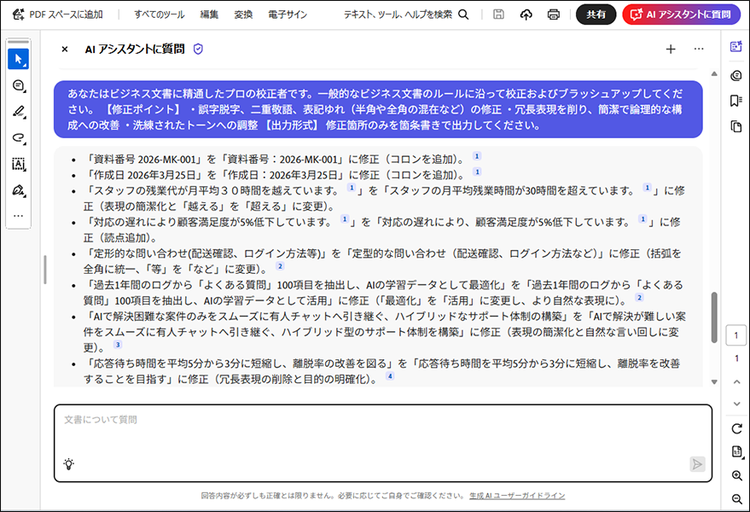
あなたはビジネス文書に精通したプロの校正者です。一般的なビジネス文書のルールに沿って校正およびブラッシュアップしてください。

【修正ポイント】

・誤字脱字、二重敬語、表記ゆれ(半角や全角の混在など)の修正

・冗長表現を削り、簡潔で論理的な構成への改善

・洗練されたトーンへの調整

【出力形式】

修正箇所のみを箇条書きで出力してください。

プロンプトを送信すると、誤字脱字のチェックはもちろん、言い回しの代案まですぐに提示してくれました。なお、同じプロンプトを入力した場合でも、生成される結果はその都度異なります。

AIアシスタントが企画書の修正候補を一覧で表示している画面

▲校正とブラッシュアップの結果が表示される

修正箇所はわかりましたが、よく見てみると、まだ細かな部分が気になります。文末の「~ます。」が3回連続している箇所や、括弧が半角になっている箇所などがあります。そこで、もう一歩踏み込んでチェックしてもらうために、詳しいプロンプトを入力してみましょう。

出力形式には、項目ごとに修正箇所をまとめるよう指示します。そうすることでAIのタスクが整理され、抜け漏れを防ぎやすくなります。

#54758b

プロンプト例2

# 文章の校正とブラッシュアップ

## 役割

あなたはビジネス文書に精通したプロの校正者です

## 目的

ミスがなく、読みやすい文書に仕上げること

## 修正方針

- 内容の追加や削除、主張の変更はしない

- 固有名詞、氏名、社名、製品名、数値、コードは維持

- 修正対象は「誤り」「表記ゆれ」「体裁の乱れ」「文章のリズム」のみ

## 重点チェック

- 文末の「〜ます。」または「〜です。」の連続は2回まで

- 3回以上の連続は禁止し、体言止めや文の結合、別の言い回しで修正する

## 誤字・脱字の修正

- 明らかな入力ミス、誤変換

- 文法の誤りの修正

## 表記ルールの統一

- 全般:漢字とひらがなのバランス、送り仮名、長音符(ー)は一般的なビジネス基準に統一する

- 英数字:半角に統一する

- 句読点:「、」「。」に統一する

- 括弧:全角に統一する(例:() →())

## 出力形式

- 各項目(重点チェック、誤字・脱字、表記ルール)で分類

- 「修正前」→「修正後(修正理由)」を箇条書きで出力

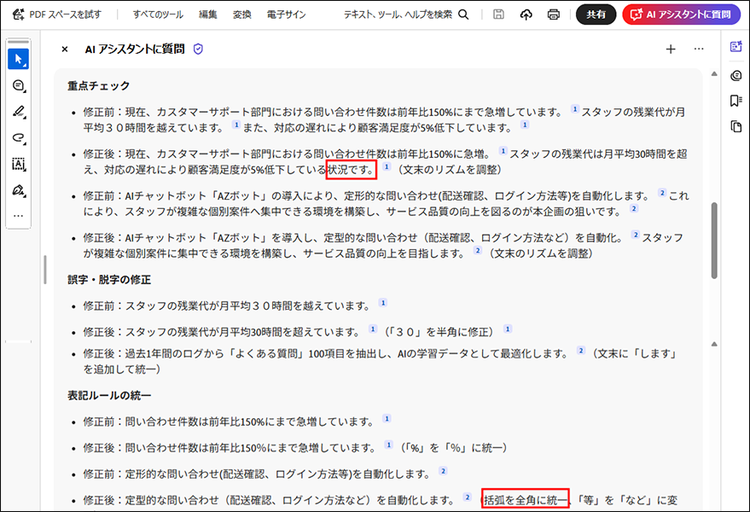
今度は、括弧を全角に統一することに加え、「~ます。」の3連続に対する代案も提示されました。こうした細かなフォーマットの乱れは、目視ではどうしても見落としがちです。AI アシスタントを使えば、人間が気づかないような箇所をAIが正確に拾い上げてくれるため、ビジネス文書としての完成度が高まります。

文末表現や括弧の表記ゆれについて修正案が表示されている画面

▲「~ます。」を「~です。」への修正や、括弧の全角統一について提案された

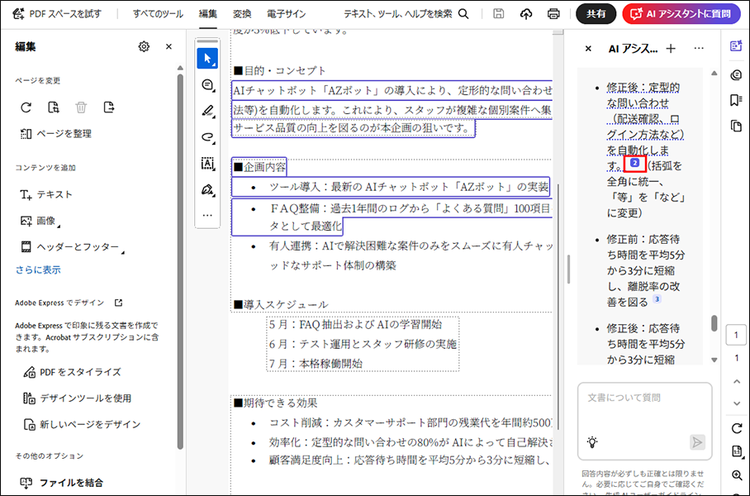
修正箇所が少ない場合や急いで直したい場合はAcrobat上でそのまま編集が可能です。AI アシスタントが提案した回答の文末にある数字をクリックすると、該当箇所が青い線で囲まれるため、どこを直せばよいかすぐにわかります。あとは「編集」タブをクリックして修正するだけです。修正が終わったら、もう一度数字をクリックすると青い囲みは非表示に変わります。

修正番号をクリックすると該当箇所が囲まれて表示される画面

▲回答の文末にある数字をクリックすると該当箇所が青い線で囲まれる

このように、校正したい内容をプロンプトとして入力することで、AI アシスタントによる校正が可能です。ただし、プロンプト欄に入力できる文字数は500字までという制限があります。そのため、チェックしたい項目が多く、プロンプトが長くなる場合は、次に紹介するPDF スペースの活用をおすすめします。

複数のPDFを一度に校正&ブラッシュアップ

「もっと詳しい条件をプロンプトで指示したい」「複数の資料をまとめて校正したい」といった場合は、PDF スペースを活用しましょう。「PDF スペース」は、複数のファイルをアップロードし、AI アシスタントでまとめて要約や質問ができる機能です。

通常のAI アシスタントはプロンプトが500字までですが、PDF スペースを使えば最大2,000字まで入力可能になります。

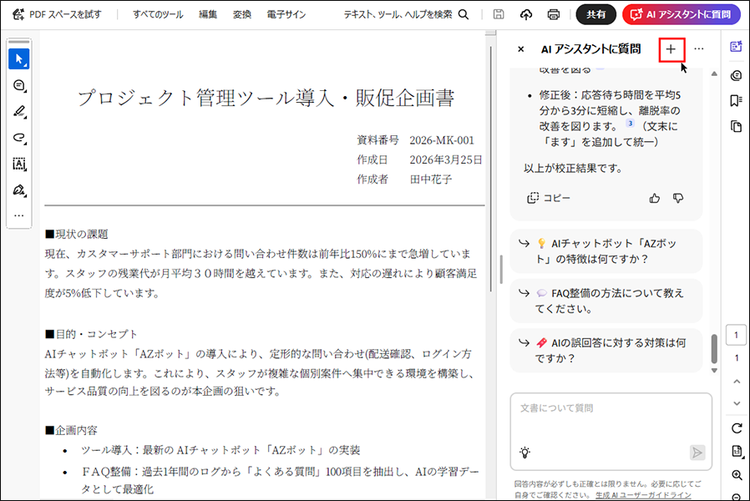
PDFを開いた状態で、画面右上の「+」ボタンをクリックして別のファイルを追加すると、「PDF スペース」が作成されます。最大100件のファイルをアップロードでき、WordやExcelのファイルを選択した場合でも、自動的にPDFに変換されて追加されます。

Acrobat PDF スペースにファイルを追加

▲右上の「+」からファイルを追加してPDF スペースを作成できる

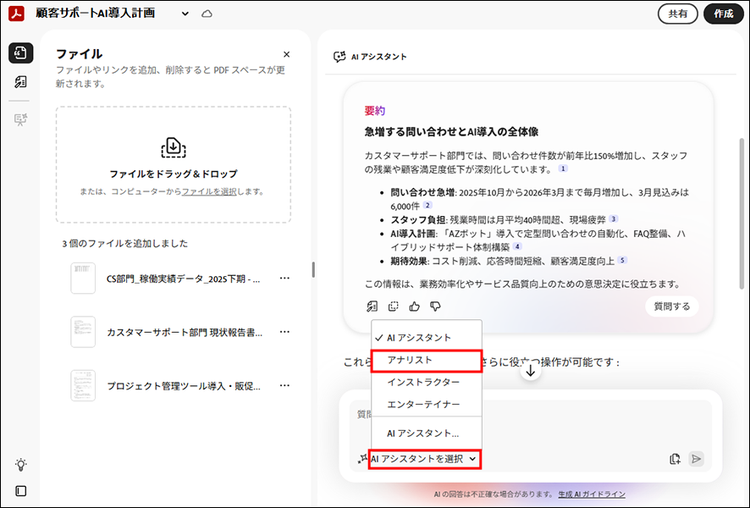
PDF スペースの便利な点は、プロンプト欄の「AI アシスタントを選択」から、AIの役割を指定できることです。「アナリスト」「インストラクター」「エンターテイナー」が用意されていますが、校正作業には、論理的なチェックを得意とする「アナリスト」がおすすめです。

AIアシスタントの役割として「アナリスト」を選択している画面

▲「AI アシスタントを選択」から「アナリスト」を選択する

先ほどと同様にプロンプトを入力するのですが、それだけではすべてのファイルが対象とされない場合があるため、対象範囲として「アップロードしたすべてのファイル」、出力形式に「ファイルごとに見出しを作成」という条件を追加します。
#54758b

追加プロンプト

## 対象範囲

- アップロードしたすべてのファイル

## 出力形式

- ファイルごとに見出しを作成

AI アシスタントの「アナリスト」を使ってもよいのですが、実はオリジナルのAI アシスタントを作成することも可能です。この後もファイルを追加する予定がある場合は、毎回同じ指示を入力するのは手間がかかるので、オリジナルのAI アシスタントを作成しておきましょう。そうすれば、長文プロンプトを毎回入力する必要がなくなります。

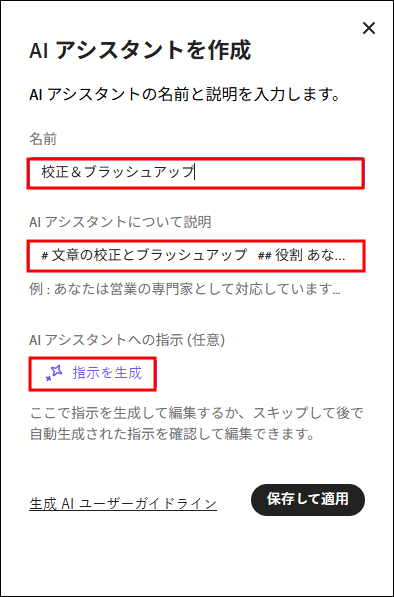
AI アシスタントを作成するには、プロンプト欄の「AI アシスタント選択」から「AI アシスタントを作成」を選択します。「名前」欄には他のAI アシスタントと区別しやすい名称を、「AI アシスタントについて説明」欄に先ほどのプロンプトを入力します。

続いて「指示を生成」をクリックすると、入力したプロンプトを適切な形に自動調整してくれます。生成されたプロンプトを読んで、足りない項目があれば追記してください。最後に「保存して適用」をクリックします。

AIアシスタントの名前とプロンプトを設定している画面

▲名前とプロンプトを入力し、「指示を生成」をクリックする

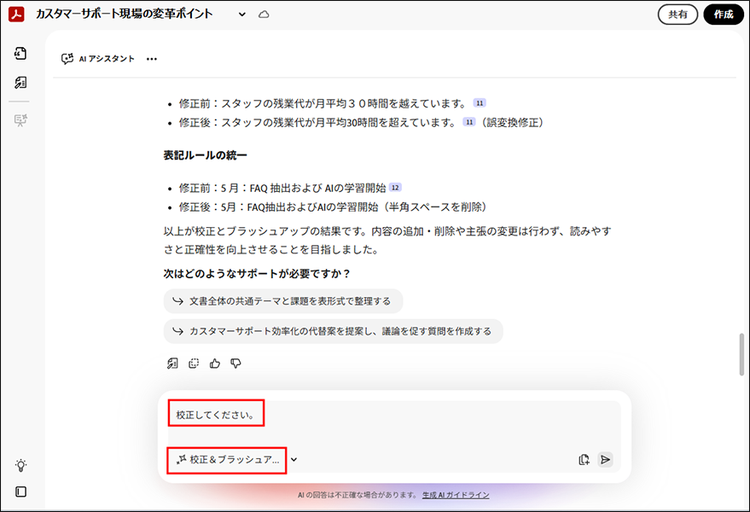
作成したAI アシスタントにはあらかじめ条件が設定されているため、AI アシスタントを選択した状態で、プロンプト欄に「校正してください。」と入力するだけで、誤字脱字のチェックや言い回しの改善案を提示してくれます。

オリジナルAIアシスタントを使ってPDFを校正している画面

▲簡単なプロンプトだけで複数ファイルの校正が可能

ただし、注意点があります。PDF スペースの画面内ではPDFを直接編集することができません。修正を反映させたい場合は、該当のPDFを開いて、いつも通り「編集」タブで修正を行ってください。

このように、AcrobatにAI アシスタントが搭載されたことで、PDFの閲覧や編集だけでなく、誤字脱字チェックや表記ゆれの統一、言い回しのブラッシュアップまで可能になりました。修正箇所が少ない場合はそのまま直接編集し、細かな条件を設定したい場合や複数ファイルを扱いたい場合は「PDF スペース」を活用するなど、状況に応じた使い分けが可能です。

PDFの閲覧中にふと違和感を覚えたときはAI アシスタントに相談してみてください。文章チェックの心強い存在としてサポートしてくれるはずです。