新年度のマニュアル更新をAI アシスタントとPDF スペースで効率化

こんにちは、桑名です。新年度が近づき、人事異動に伴う業務引継ぎや新入社員の受け入れ準備が多くなる時期になってきました。その中で忘れがちな作業が、業務マニュアルの更新です。必要だとわかっていながら古い内容のまま使い続けていませんか?
そもそも業務マニュアルの更新が大変なのは「情報の整理」と「執筆」という2つの作業を同時に行う必要があるからです。関係者への確認や内容のすり合わせも必要となり、想像以上に時間と手間がかかります。
そのようなとき、Adobe AcrobatのAI アシスタントとPDF スペースを活用すれば「抜け漏れを指摘する」「わかりやすく書き直す」「変更箇所を反映させる」といった作業にかかる時間を短縮できます。
実際の流れに沿って、どのように活用するのかを紹介しましょう。
目次
- 現行マニュアルをAI アシスタントで要約する
- 更新に必要な関連データを集める
- 変更箇所を確認する
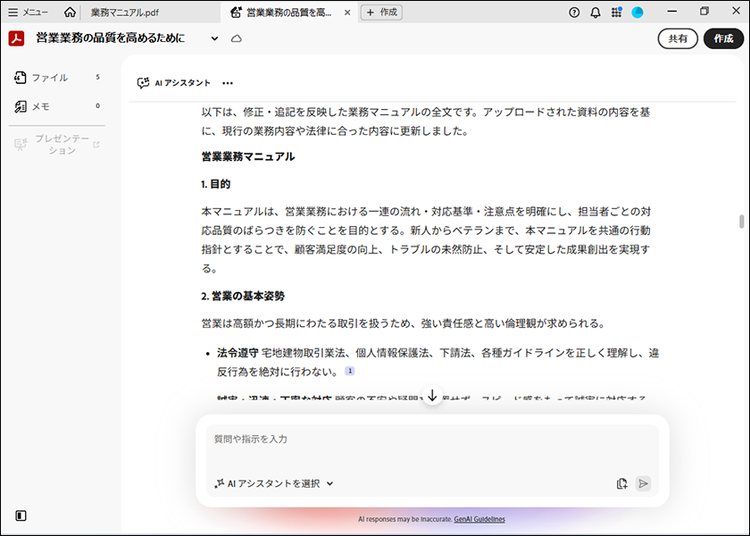
- 最新の業務マニュアルを作成する
- 新旧の業務マニュアルを比較する
- 最終内容を人の目で確認する
現行マニュアルをAI アシスタントで要約する
まずは、現行の業務マニュアルをAI アシスタントで要約し、業務全体の流れや構成を確認します。意外と見落としている項目もあるため、あらためて全体像を把握しておくことで、その後の作業をスムーズに進められます。
とはいえ、社内マニュアルには社外秘情報が含まれている場合もあり、AIの利用に不安を感じる方もいるかもしれません。AcrobatのAI アシスタントであれば、入力データの取り扱い方針が明確で、厳格なセキュリティ基準を満たしているため、安心して利用できます。
また、他者の個人情報など、個人情報保護法/マイナンバー法に抵触する可能性があるものは慎重に取り扱いましょう。抵触する恐れのある情報については、墨消しやトリミングするなど、アップロードする情報を最小限にして利用することを推奨します。
要約するには、業務マニュアルをAcrobatで開いて「要約を表示」または「生成要約」のボタンをクリックするだけです。WordやPowerPointのファイルでもPDFに変換されて要約ができます。
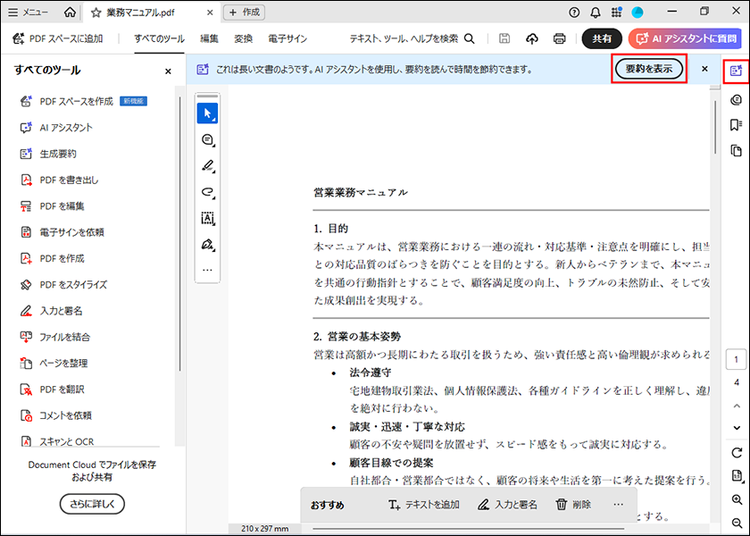
▲Acrobatで業務マニュアルを開き「要約を表示」または「要約」ボタンをクリック
要約が表示されたら、本文と「要約」パネルの境界線をドラッグして表示領域を広げて読みましょう。
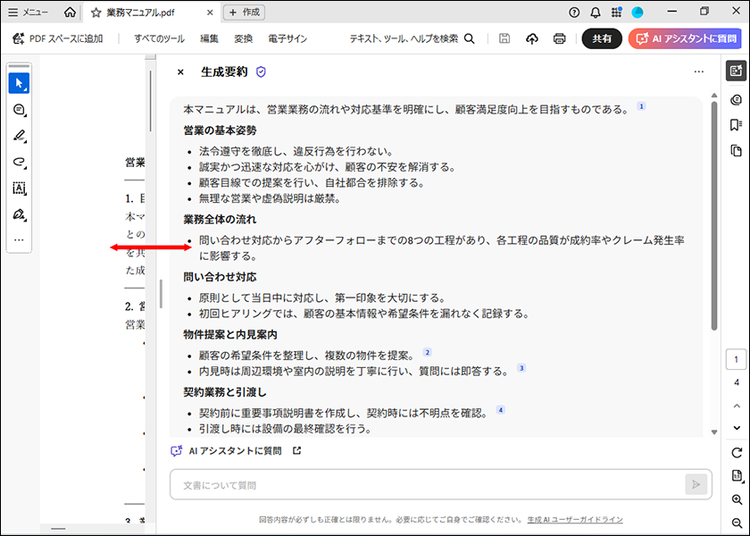
▲境界線をドラッグして要約を読む
更新に必要な関連データを集める
次に、現行の業務マニュアルに反映されていない情報や、内容の見直しが必要な資料を集めます。ここで関連ファイルをそろえておくことで、後から何度もやり直す手間を減らし、修正や追記が必要な箇所を効率的に洗い出せます。
PDF スペースは、複数のファイルを参照できるのが特徴です。関連ファイルが一か所にまとまっているため、複数のファイルを行き来する必要がなく、必要な情報の検索や内容整理を効率的に進められます。
今回は、以下のファイルをアップロードします。WordやExcelのファイルもアップロード可能で、自動的にPDFに変換されます。
- 社内ルール.docx
- よくある問い合わせ.xlsx
- システム操作資料.xlsx
- 2026法令改正営業活動に関係する主な法律.docx
現行の業務マニュアルのファイルを開いた状態で、画面左上にある「PDF スペースに追加」をクリックし「PDF スペースを作成」を選択します。すると、新しいタブにPDF スペースが作成されます。
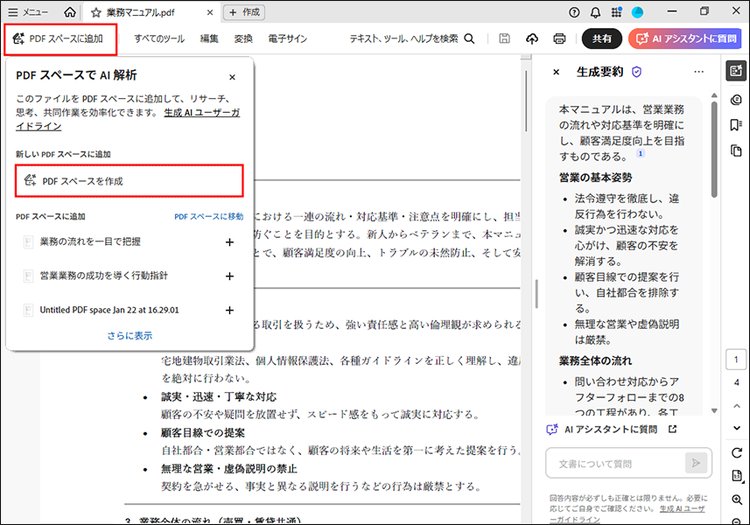
▲「PDF スペースに追加」をクリックし「PDF スペースを作成」を選択
作成されたPDF スペースに関連ファイルをドラッグ&ドロップするか、クリックしてファイルを選択しアップロードします。一度に複数のファイルをアップロードすることが可能です。
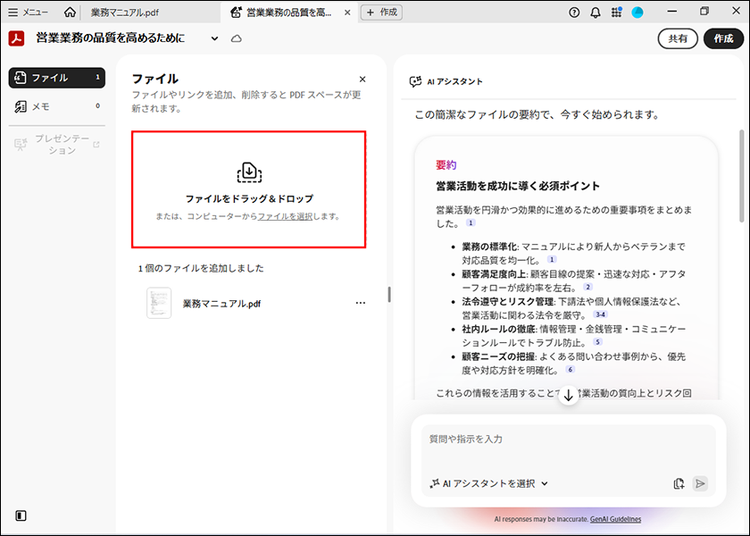
▲ファイルをドラッグ&ドロップするか、クリックしてファイルを選択しアップロードする
アップロードが完了したら、ファイルの要点を確認するために「インサイトを取得」をクリックします。この機能を利用することで、重要な箇所や注意が必要な箇所をひと目で把握できます。
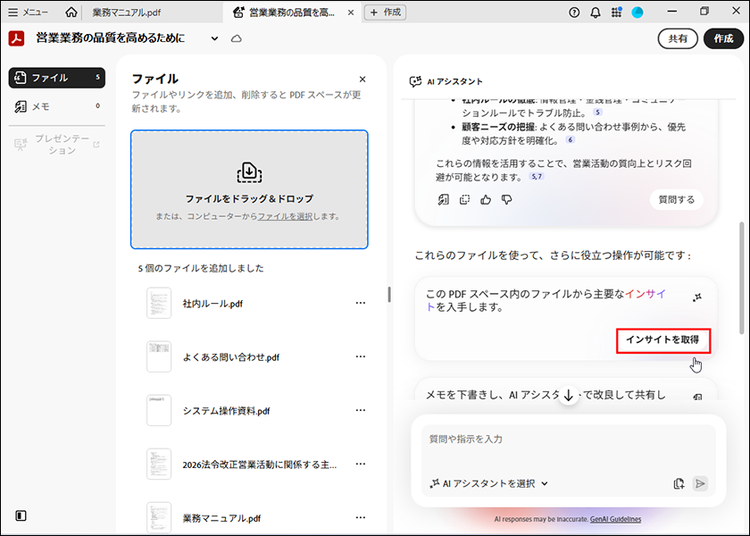
▲「インサイトを取得」をクリック
インサイトはカード形式になっており、下方向にスクロールして読むことができます。また、上部の「インサイト2」「インサイト3」をクリックして別のカードへの切り替えが可能です。ここでポイントを把握することで、この後のプロンプト作成に活かすことができます。
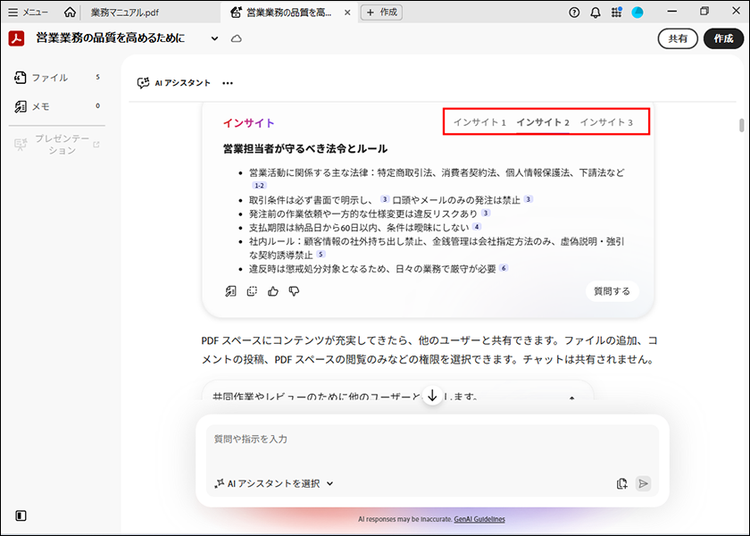
▲上部の「インサイト2」「インサイト3」をクリックして切り替えができる
なお、ファイルを追加した直後はインサイトの対象にならない場合があります。その場合は、一旦PDF スペースを閉じてから再度開き直してください。
変更箇所を確認する
マニュアル作成に進む前に、現行マニュアルのどの部分を修正、追記すべきかを整理します。
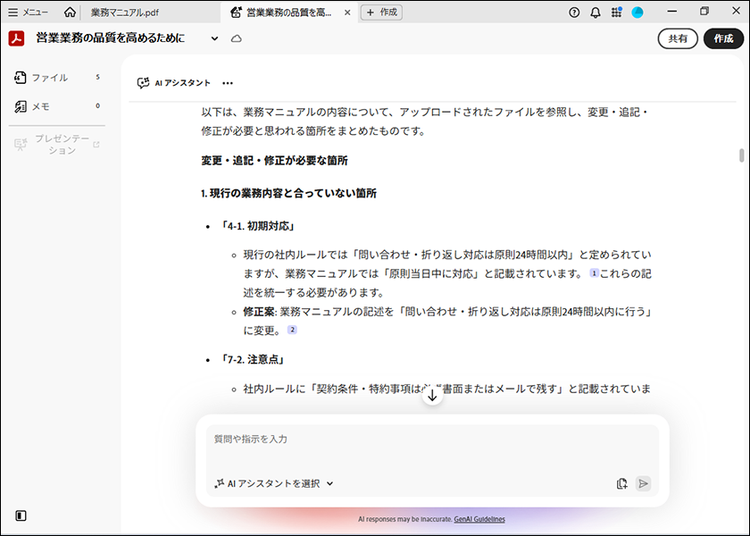
その際、AI アシスタントに「変更が必要な箇所」や「不足している説明」についての質問をします。変更箇所の確認にAI アシスタントを活用することで、複数の資料を横断的に確認でき、人の目では見落としがちな修正ポイントも効率的に把握できるのです。
今回は、構成は大きく変えずに、変更箇所の反映とわかりにくい表現の修正を行う場合を想定して次のように入力します。
「表現が変更された箇所」や「現行の手順と異なっている箇所」がわかりやすく記載されています。さらに要点だけを確認したい場合は「簡潔にまとめてください」や「箇条書きにしてください」といったプロンプトを入力して確認してください。
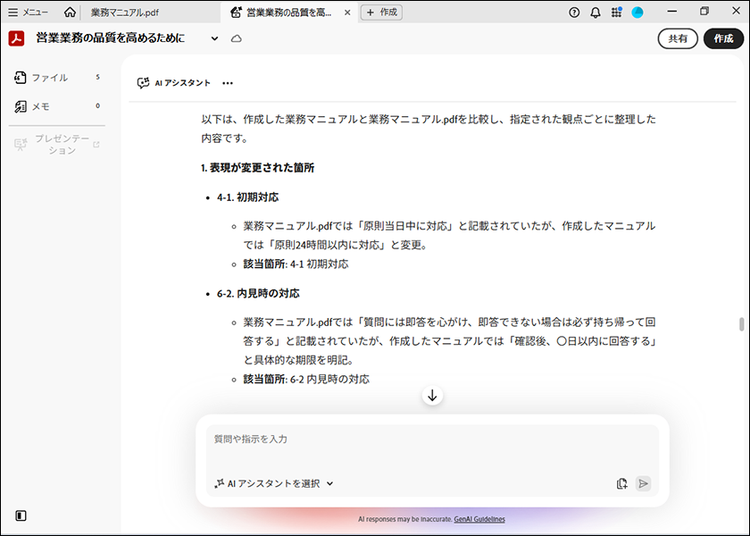
▲新旧の業務マニュアルを比較して変更点を確認する
最終内容を人の目で確認する
AI アシスタントは一般的なAIツールとは異なり、アップロードしたデータをもとに情報を収集するため、ハルシネーションが起こりにくいというメリットがあります。
その反面、読み込める情報はアップロードされたデータに限られるので、資料の追加漏れやAI アシスタントへの指示不足によって結果に不備が生じる可能性もあります。そのため、最終的には必ず人の目で確認することが重要です。
【チェックすべきポイント】
- 実際の業務フローとずれていないか
- 不足している情報はないか
- 判断が必要な点が曖昧になっていないか
- 表現がわかりにくい箇所はないか
このように、必要な情報をAI アシスタントに渡し、適切な指示を与えることで、業務マニュアルの更新を効率的に進められます。PDF スペースは共有も可能なので、関係者への確認や内容のすり合わせも可能です。
短縮できた時間は新人を迎えるためのチームづくりや、次のプロジェクト準備に活かしてみてはいかがでしょうか。余裕をもって新年度を迎えるためにも、AcrobatのAI アシスタントやPDF スペースを活用してみてください。