Adobe AcrobatはPDFにまつわる機能を豊富にとりそろえています。さらに2025年12月には新たなプラットフォーム「Adobe Acrobat Studio」も登場し、PDF内の情報要約からコンテンツの制作まで、一連の作業をAcrobat上で完結できるようになりました。
PDFの書類作業を幅広くこなせる反面、Acrobatでどう操作したらいいのかわからなかったり、その場しのぎの対処法を使いがちになったりしてしまう、といった声も聞きます。
そこで今回は、Acrobatを使っていて「なんとなく不便」「もっと楽にできそう」と感じがちなシーンを「モヤモヤ」と名付け3つご紹介します。あわせて解決策も紹介しているので「あるある...」と長らく抱えていた悩みを、解消できるかもしれません。
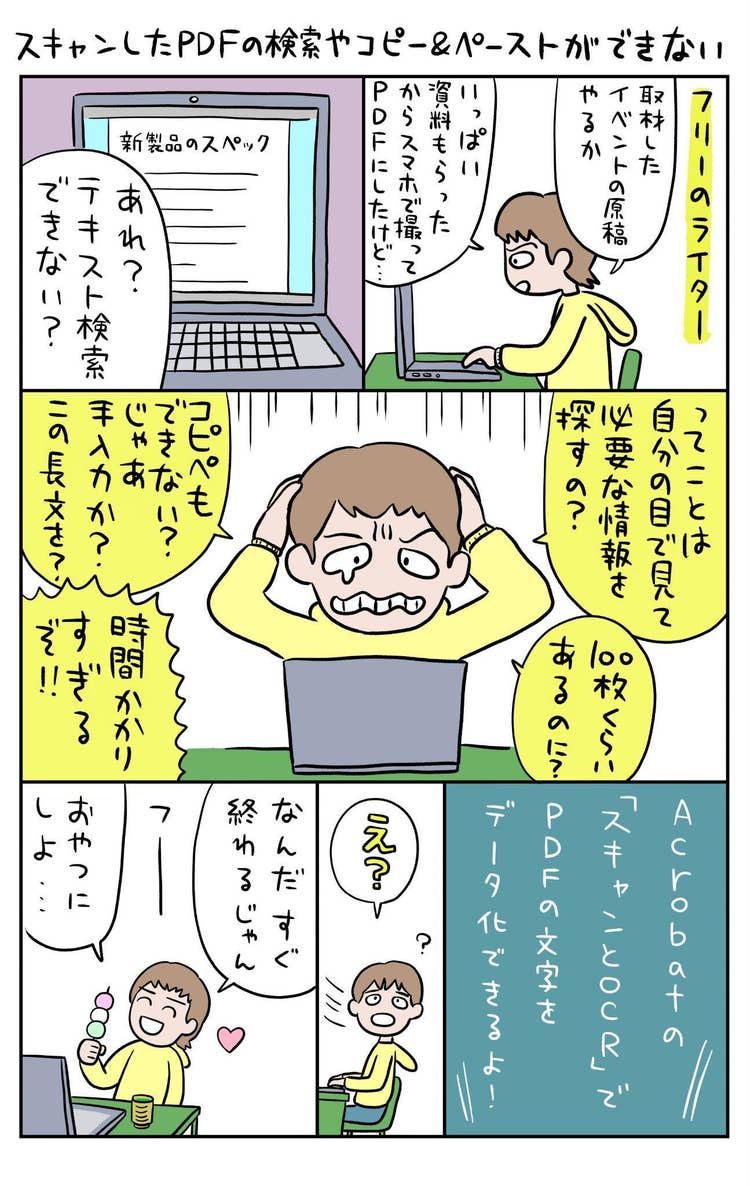
モヤモヤ1:スキャンしたPDFのテキスト検索ができない
最初に紹介するのは、PDFから情報を探したいのに、いざテキスト検索をしたら検索結果が0件に...? スマホなどからスキャンしたPDFにありがちな「モヤモヤ」です。
PDFでテキスト検索やコピー&ペーストができない理由は大きく分けて2つあります。
- PDFの保護機能でコピーの禁止設定がされている
- PDFにテキストデータが存在しない
今回のように「自分で撮った画像をPDF化したらテキスト検索ができなかった」場合は、PDFにテキストデータが存在せず、データの文字が画像として認識されてしまっていることがよくあります。
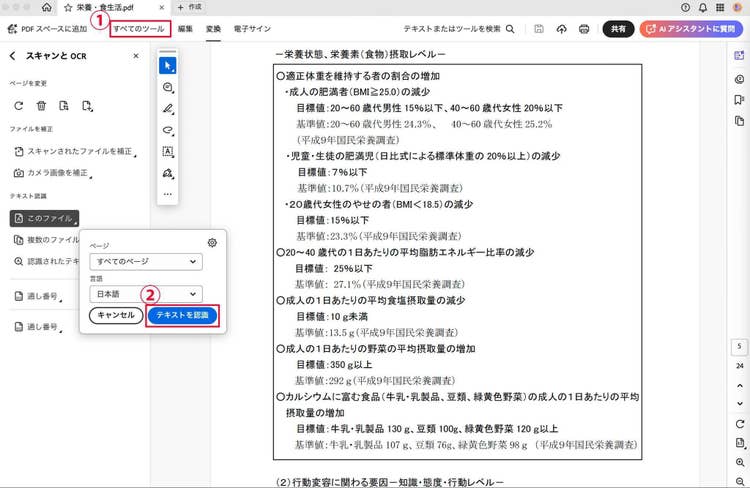
PDFのテキストデータを作成するには、Acrobatの「すべてのツール」もしくは「変換」から「スキャンとOCR」を選び「テキストを認識」を実行します。
ファイルにOCR処理を施すとテキストデータが作成され、テキストのコピーや編集作業が可能になります。
資料を取り込むときに無料モバイルアプリ「Adobe Scan」を使うと、さらに手間が省けるのでオススメです。スキャンした画像をPDF化するだけでなく、自動的にOCR処理もするため、テキストデータを作る必要がありません。
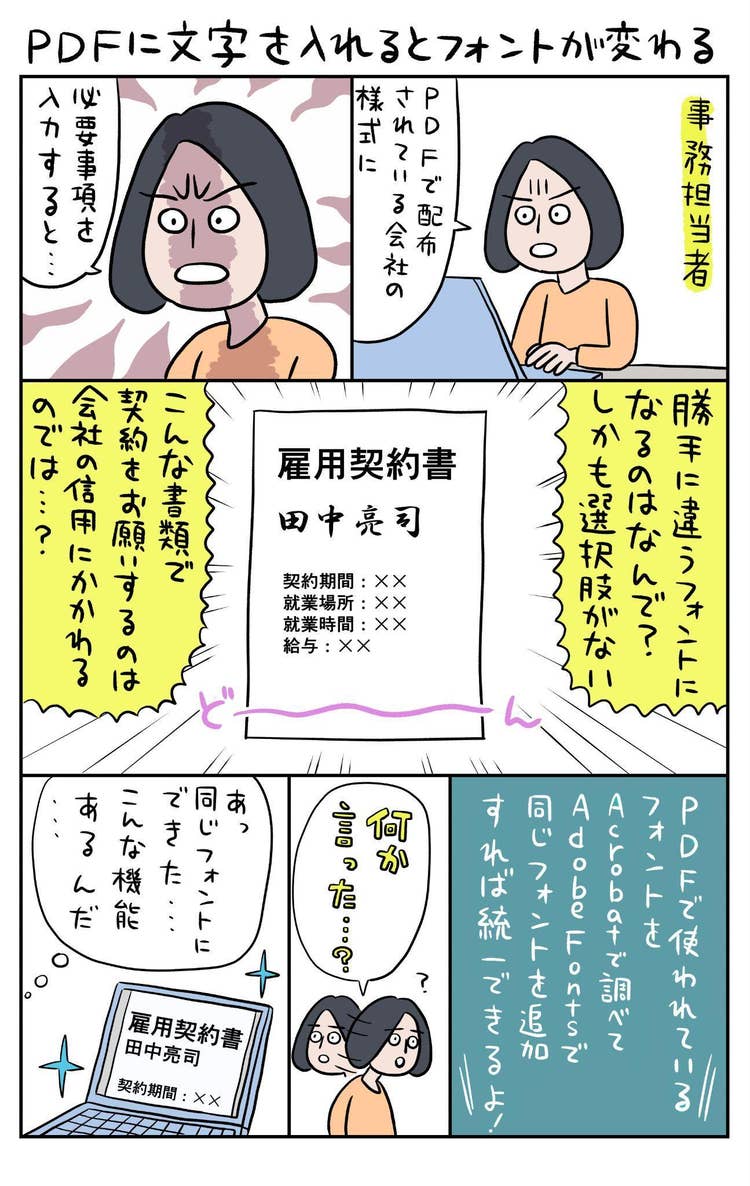
モヤモヤ2:PDFに文字を入力したらフォントが変わる
次に紹介するのはPDFの編集中によく起こりがちな「モヤモヤ」です。PDFに文字を入力した途端、なぜかフォントだけが変わってしまう。そんな違和感を覚えたことのある方は多いのではないでしょうか。
PDFはさまざまな手続きでの文書フォーマットとして選ばれることも多く「PDFにテキストを入力するためにAcrobatを使う」人も少なくないでしょう。
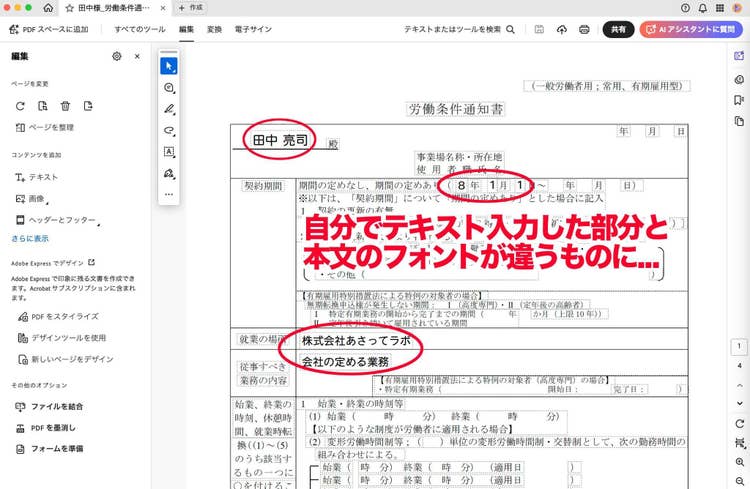
AcrobatにはPDFで使われているフォントを自動で検知して、近いフォントを探す自動選択機能があります。しかし元のフォントと同じもしくは近いフォントがAcrobatで有効化されていないと、異なるフォントが自動で選ばれ、思い通りのフォントが選べません。
この状況に陥ったときは、PDFで使われているフォントをチェックし「Adobe Fonts」で同じまたは似ているフォントを追加してみてください。
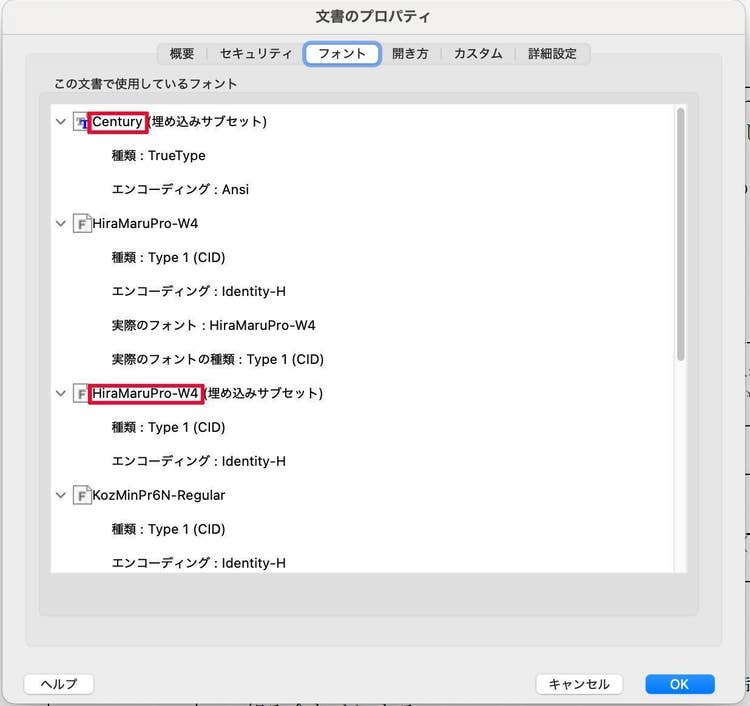
Acrobatのメニューバーの「メニュー」(macOSの場合は「ファイル」)から「文書のプロパティ」を選択し「フォント」タブに切り替えると、PDFで使われているフォント名がわかります。
フォント名がわかったら、Adobe Fontsで検索してみましょう。Acrobatの有償版ユーザーなら、3万以上の高品質なフォントを無料で追加できます。
同じもしくは近いフォントをダウンロードしてAcrobatを再起動すれば、元のフォーマットとも近いフォントが選択でき、PDFの統一感が生まれます。
詳しい方法は、こちらの記事を参照してみてください。
モヤモヤ3:スマホにダウンロードしたPDFが行方不明になる
スマホからビジネスメールの添付ファイルを見たり、クラウドストレージへアクセスしたりするのは今ではごく普通になったと思います。
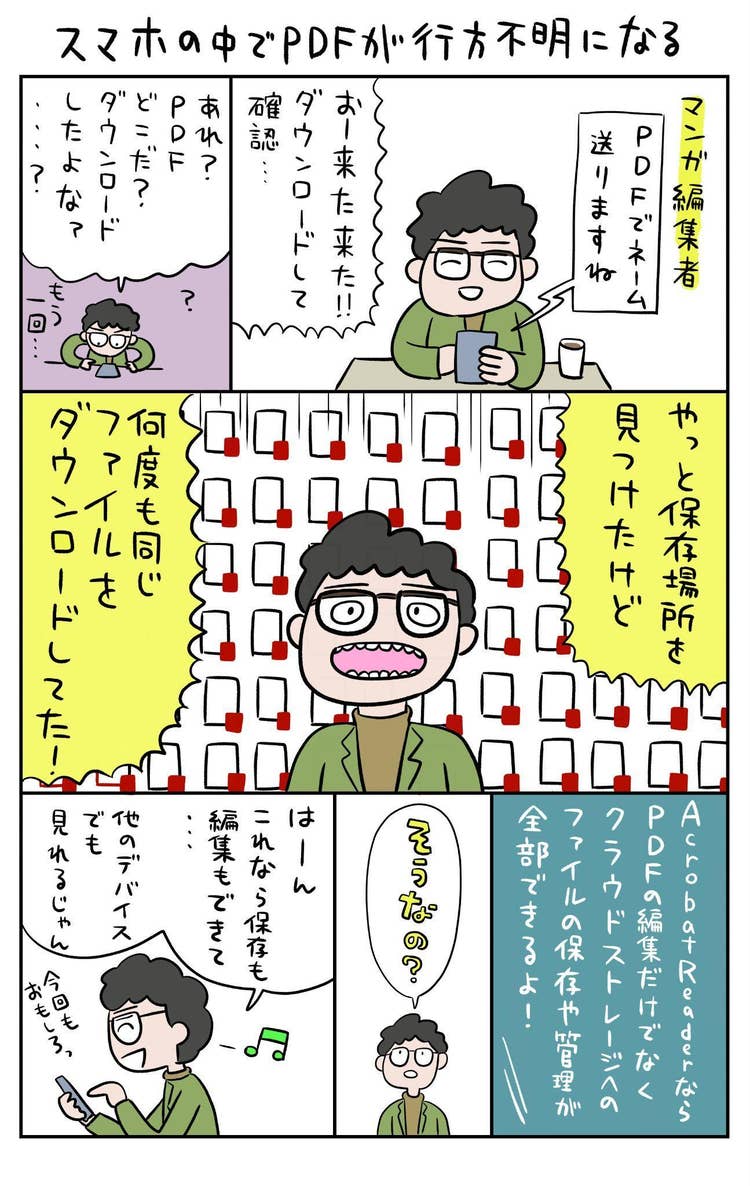
PDFをいつでも見られるように端末にダウンロードしたものの、保存場所がわからなくなり、何度も同じファイルをダウンロードしてしまう...というのも、よくある「モヤモヤ」ではないでしょうか。
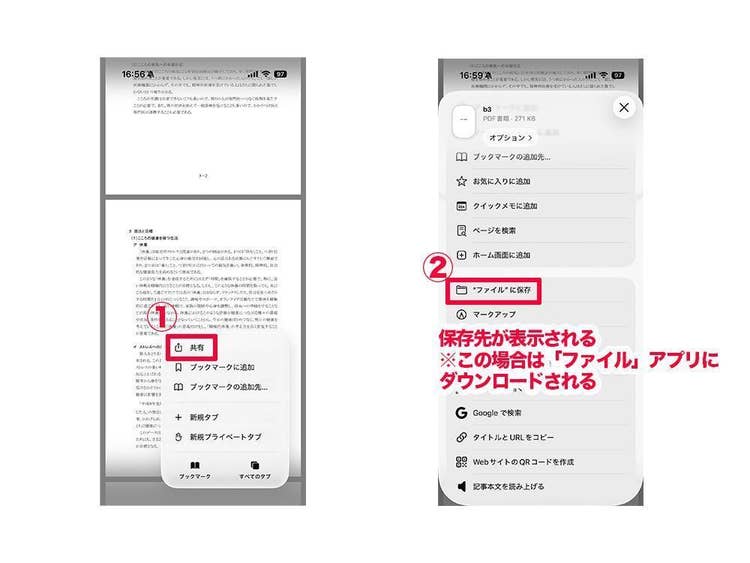
「保存したはずなのに場所がわからない!」こんな時は、もう一度保存メニューを開いて端末の保存先を確認してみましょう。
iOSの場合はPDFを開いているwebブラウザーやビューアーなどの「共有」アイコンから「“ファイル”に保存」を選ぶと、特定の保存先を指定できます。
Androidの場合は、デフォルトでは内部ストレージの「ダウンロード」フォルダーに保存されます。ファイル管理アプリから「ダウンロード」フォルダーにアクセスすることで、保存されたファイルが閲覧できます。
もっとわかりやすくPDFの保存や管理をしたい、もしくはモバイル上からPDFの編集もしたい、という方は「Acrobat Readerモバイル版」が便利です。
一度アプリをインストールしてしまえば、使い方はとても簡単。
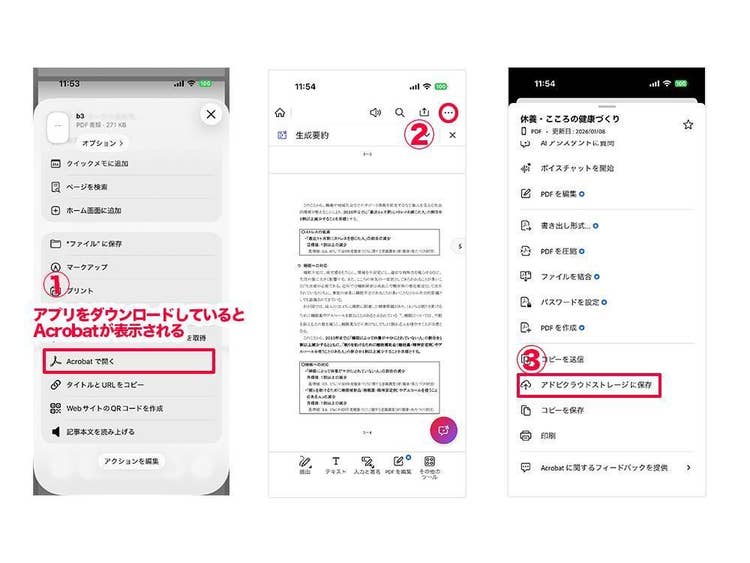
iOSの場合はwebブラウザーやビューアーなどの「共有」アイコンをタップし、Acrobat Readerを選択するとアプリが起動します。Androidの場合はアプリをインストールした状態でPDFを開くと「Adobe Acrobatで開く」という選択肢が表示され、アプリが起動できます。
アドビアカウントを持っていれば、Acrobat Readerモバイル版の画面右上に表示される3点リーダーのメニューから「アドビクラウドストレージに保存」を選択するだけで保存が完了。これだけで、さまざまな端末からアドビクラウドストレージにアクセスしてファイルを確認できるようになります。
Acrobat Readerモバイル版は、端末でのPDFの編集、保存(アドビクラウドストレージほか、各種クラウドストレージへの接続)機能が充実(※)しています。ファイルの閲覧から保存、管理までひとつのアプリで操作できるので、ファイルが行方不明になる心配がありません。
加えて、PDFの内容要約に役立つ「Acrobat AI アシスタント」が使えるのも嬉しいところです。
※一部の機能を利用するには有償版の契約が必要です
Adobe BlogにはAcrobatの「モヤモヤ」を解消するヒントがそろっています
今回はAcrobatやPDFを扱うときのよくある「モヤモヤ」シーンをマンガとともにお届けしました。
Adobe BlogではAcrobatの活用法を多数取り上げていますので、その一部を紹介します。「モヤモヤ」解決のヒントをぜひご覧ください。
PDF内のテキストをメモ機能などにコピー&ペーストしたら、文字化けしてしまった
「PDFからコピペしたら文字化けした」「図版の形が変わっちゃった」。それってPDFが「構造化」されてないからかも!?
PDFのページを並べ替えたら、通し番号が変わってしまった
Acrobatの使用中に 困った!もっと効率化したい!そんなときに役立つ小技を紹介!
GoogleドキュメントをPDFに変換すると、レイアウトが崩れて困った
GoogleドキュメントのPDF変換と管理にAcrobatを活用しよう
アドビ公式ヘルプページも参考にしてみてくださいね。
執筆:きくた
マンガ:斎藤充博
記事内資料:健康日本21 PDFファイル一覧「栄養・食生活」「休養・こころの健康」(厚生労働省)、主要様式ダウンロードコーナー(労働基準法等関係主要様式)「労働条件通知書」(厚生労働省)

Adobe Acrobat をお試しください