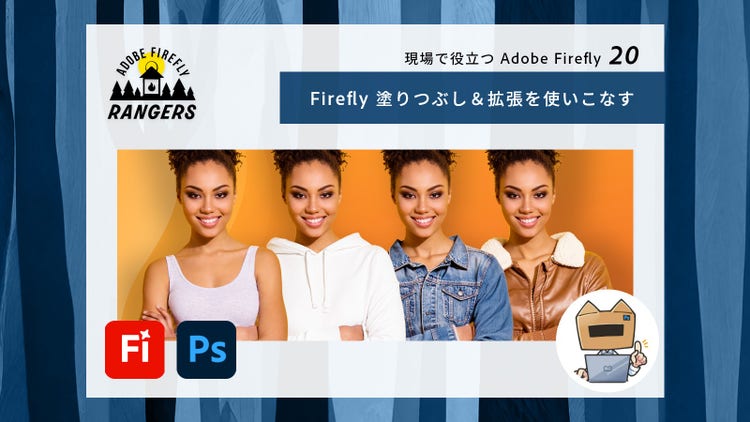
本連載では、デザインの現場ですぐに役立つ Adobe Firefly の活用術をお届けします。第 20 回は、最近追加された新しい生成 AI モデル「Firefly 塗りつぶし&拡張」の特徴と、その実践的な活用方法をご紹介します。
※ この記事の内容は、3 月 18 日(水)に配信された「制作現場で使える Photoshop 生成 AI 機能の最新活用術! | Firefly Camp」で、パパが紹介した内容に基づいています。当日の動画は以下からご覧になれます。(9 分 12 秒あたりから)
https://www.youtube.com/watch?v=T_YM2s3n8Yo
動画内で使用している説明資料(ZIP: 1.1MB)はこちらからダウンロードできます。(個人学習以外の目的での利用はご遠慮ください)
「Firefly 塗りつぶし&拡張」を使った服の着せ替え
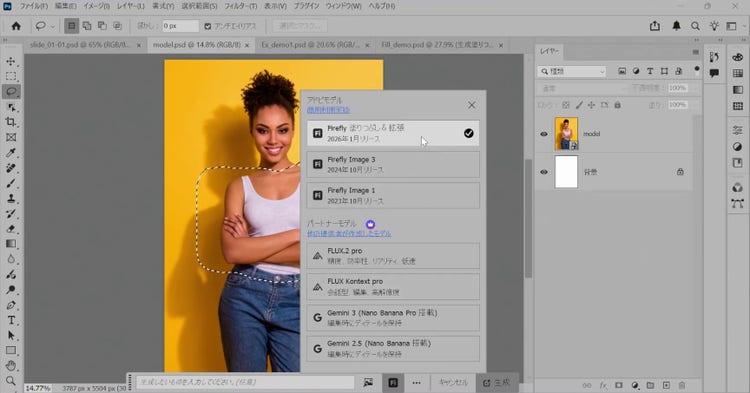
最新版の Adobe Photoshop で「生成塗りつぶし」を使う場合、モデルに「Firefly 塗りつぶし&拡張」を選択できます。これは 2026 年 1 月にリリースされた新しい生成 AI モデルです。
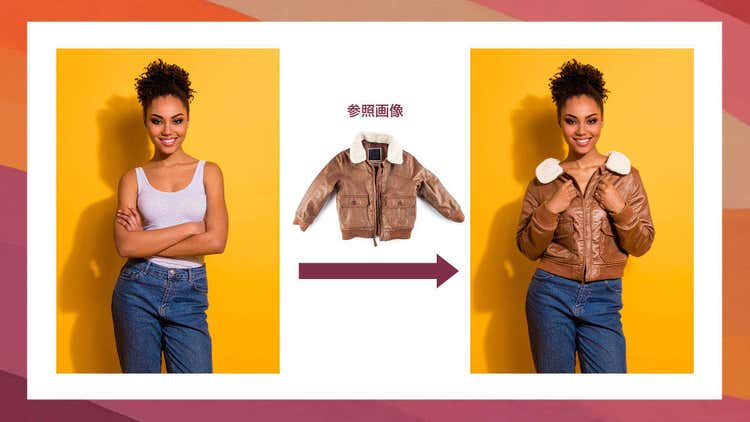
「Firefly 塗りつぶし&拡張」の大きな特徴の一つは、プロンプトの代わりに参照画像を使える点です。以下の例のように、上半身を選択してからジャケットの画像を参照させることにより、人物に指定の服を着せられます。
ただ、上の例ではモデルのポーズが変わっています。実務に使う素材としては、影を一致させなければなりませんし、人物のポーズが変わると、服の違いによる印象を比較しづらかったり、テキストを配置するスペースに影響が出たりと、あまり望ましくない場面がありそうです。
そこで、ここではポーズはそのまま服だけ変えるアイデアを紹介します。
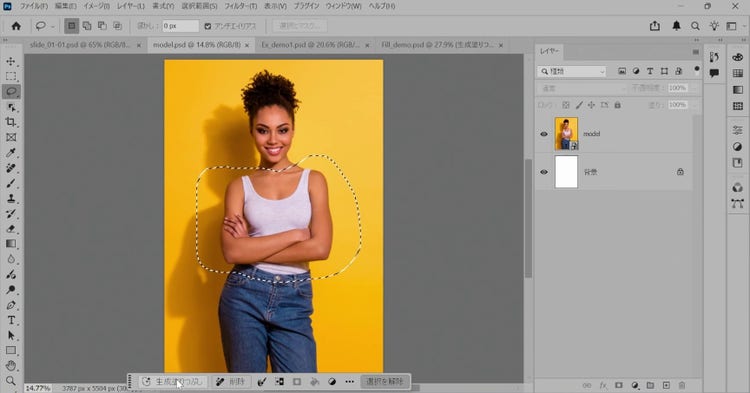
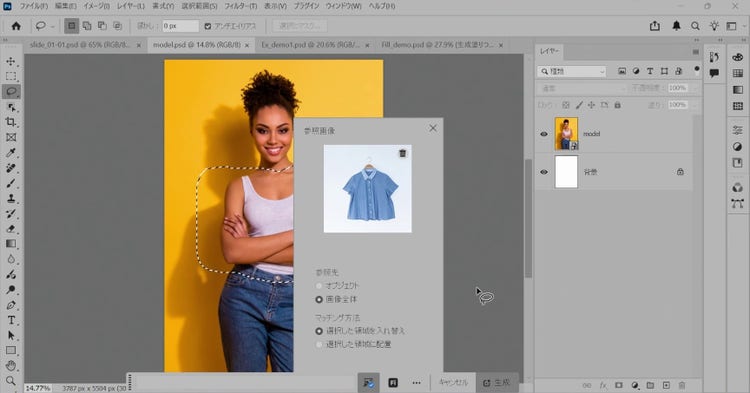
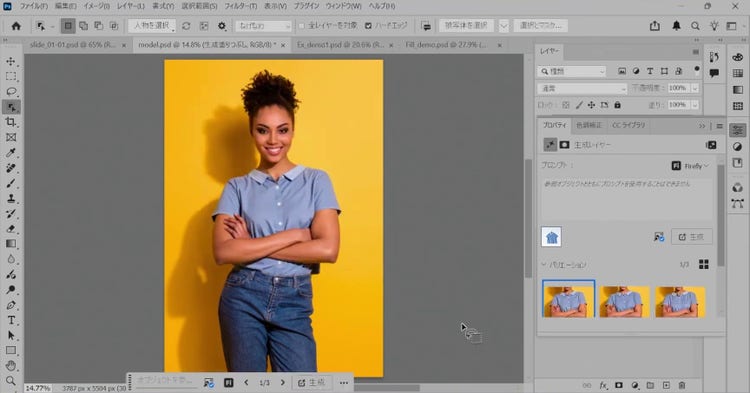
まず、投げ縄ツールなどを使って上半身を選択します。ざっくり囲むだけで大丈夫です。
コンテキストタスクバーから「生成塗りつぶし」を選択します。そして、モデルに「Firefly 塗りつぶし&拡張」を選択します。
「Firefly 塗りつぶし&拡張」が選ばれていると、プロンプト入力フィールド横のアイコンをクリックして、参照画像を指定するパネルを開けます。下の画像は服の画像を参照画像としてアップロードしたところです。
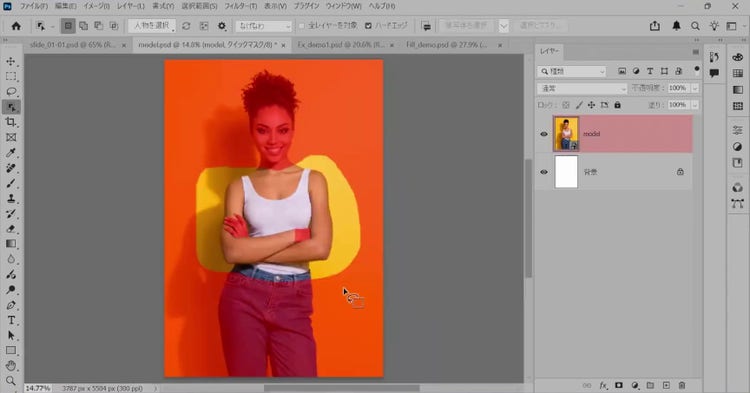
このまま生成すると、指定した服を着た画像にはなりますが、人物のポーズが変わります。そこでひと手間加えます。具体的には、服から出る手や手首を選択範囲から外します。
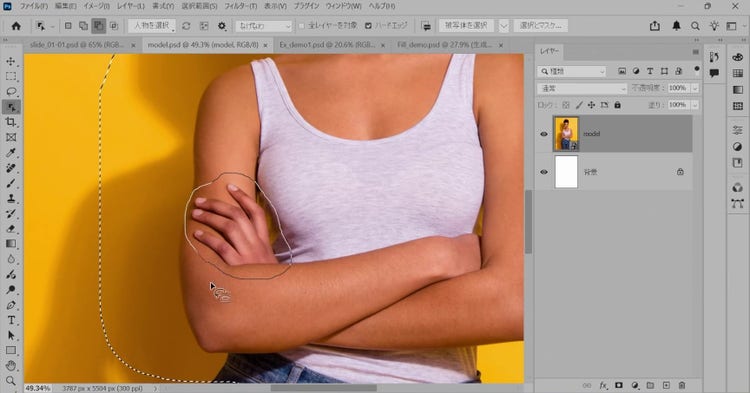
オブジェクト選択ツールを使って左手を選択します。Mac は Option キー Windows は Alt キーを押しながら手をぐるっと囲みます。
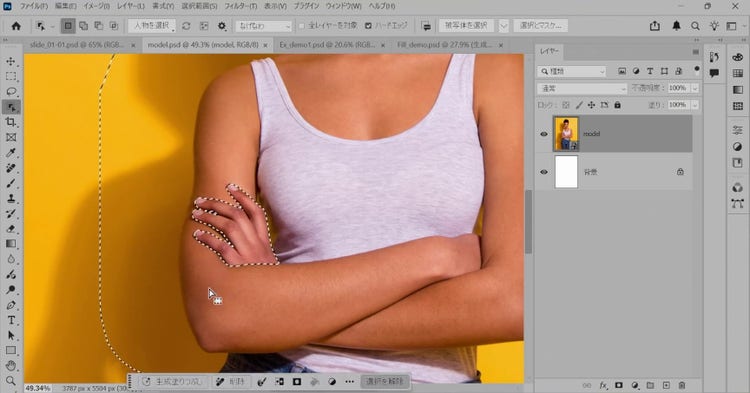
これだけの簡単な操作でかなりきれいに手を選択できました。
反対の手も同様に選択して、両方の手を選択範囲から外します。この時点の選択範囲は、以下の画像のようになっています。
ここまで準備してから、先ほどの手順で「生成塗りつぶし」を使用します。
以上のように選択範囲を上手に調整することにより、ポーズを変えずに服の着せ替えができます。
「Firefly 塗りつぶし&拡張」を使った生成拡張
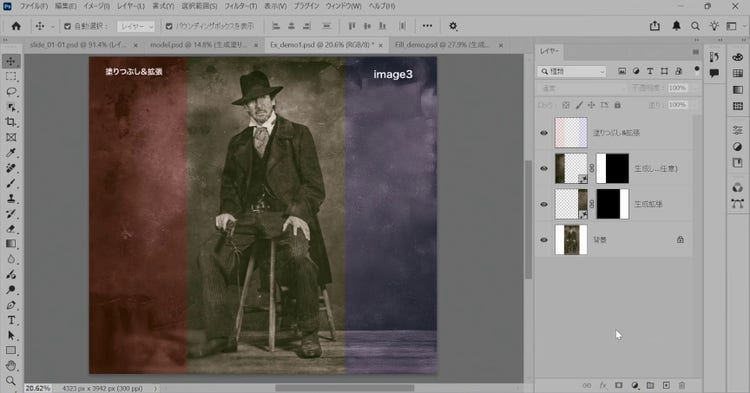
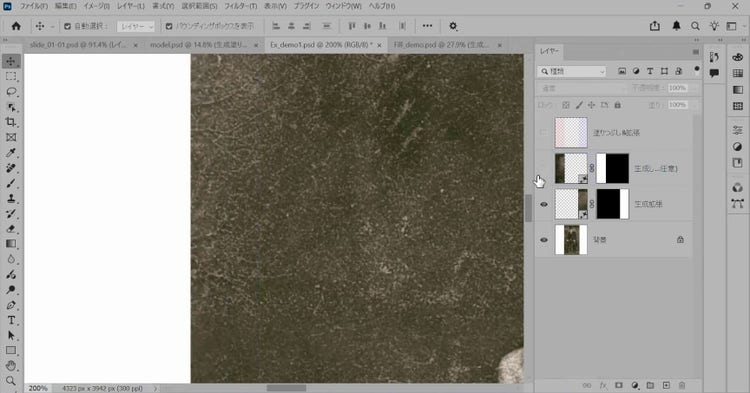
「生成拡張」を使う際も「Firefly 塗りつぶし&拡張」を利用できます。下の画像は「生成拡張」を行った例です。従来の「Firefly Image 3」を右側に「Firefly 塗りつぶし&拡張」を左側に使用しています。
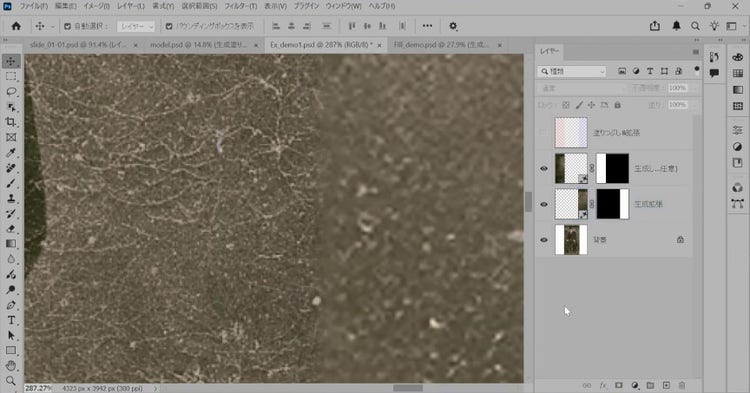
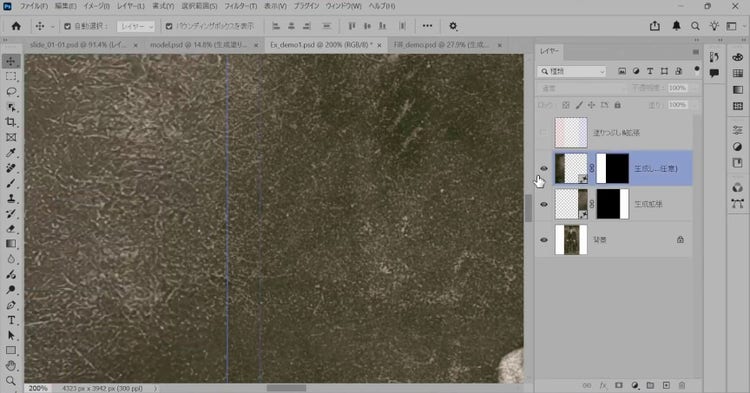
パッと見ただけで違いを判別することは難しいと思いますので、少し拡大して確認してみましょう。下の画像は「Firefly Image 3」を使った個所です。右側の拡張した領域は、ディテールが失われていることがはっきりと見て取れます。
次の画像は、「Firefly 塗りつぶし&拡張」を使った領域を拡大したところです。どこからが拡張された領域なのか、よく見ても判別できないレベルの仕上がりです。
実は、今回の作例は「生成拡張」の後にひと手間かけたものです。「生成拡張」しただけの時点では、以下の画像のように拡張された領域は若干ボケた感じになります。
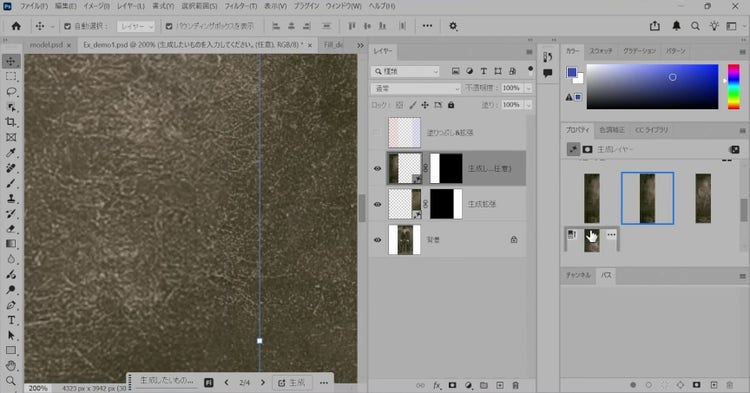
ここからプロパティパネルの「ディテールを向上」をクリックすると、見てわからない程度の質感になります。
新機能「オブジェクトを回転」の活用例
最後に Photoshop ベータ版に搭載されている新しい機能「オブジェクトを回転」の活用例を簡単に紹介します。
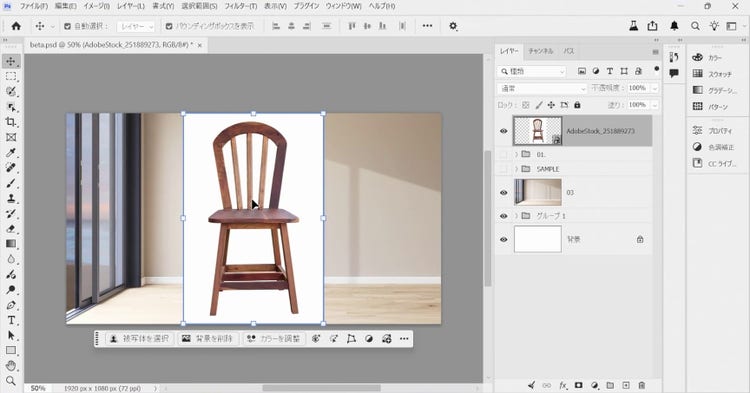
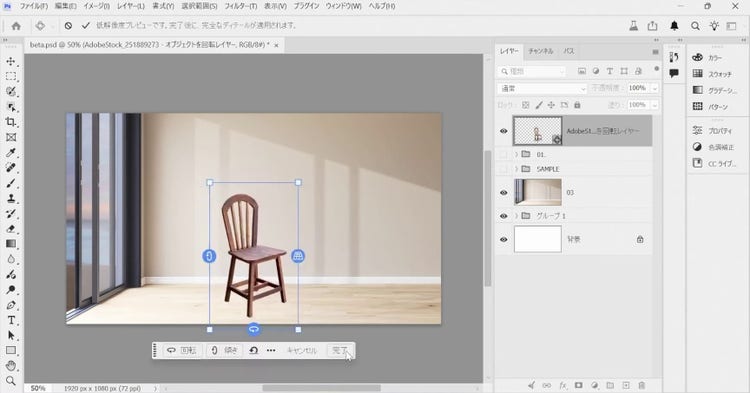
今回の例では、部屋の写真と椅子の画像を用意しています。
椅子の画像を選択して「背景を削除」を選択します。アップデートを重ねて精度が高くなっている機能です。
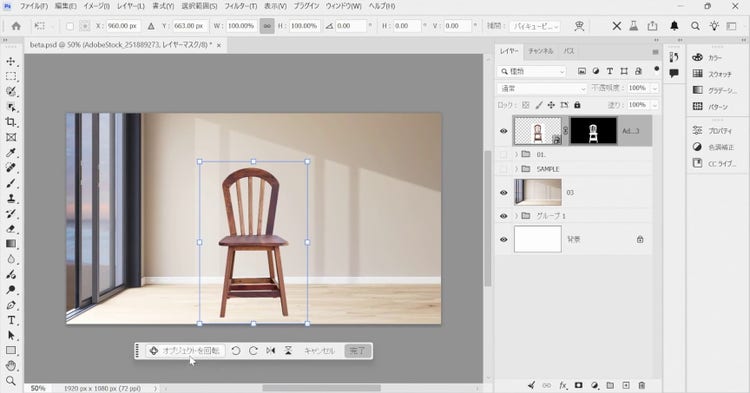
椅子が切り抜かれたら、Mac は Command+T、Windows は Ctrl+T をクリックして自由変形ツールを選択します。ベータ版では、以下のようにコンテキストタスクバーに「オブジェクトを回転」ボタンが表示されます。
このボタンをクリックすると、椅子を水平方向と垂直方向それぞれ任意の角度に回転できるようになります。サイズ変更もできます。動かしている間は画像が劣化したように見えますが、角度を確定すれば画質は戻ります。
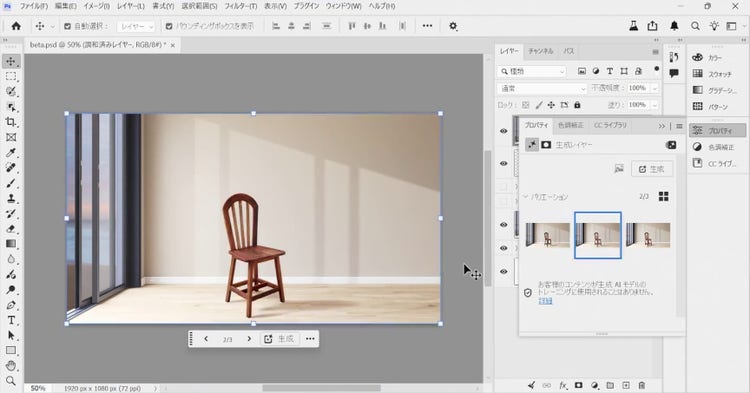
この椅子を「調和」で背景になじませます。コンテキストタスクバーの「調和」をクリックした結果は以下の通りです。椅子を部屋に置いたイメージを確認するには十分な出来上がりです。
頂いた質問への回答
Q: 塗りつぶし&拡張は、服の着せ替え以外でどのようなときに使えますか?
A: 参照画像を設定せずテキストプロンプトを入力する使い方も便利です。生成塗りつぶしでオブジェクトを生成すると以前までのモデルである image3 よりも生成のクオリティが高くなっています。さらに生成拡張も「塗りつぶし&拡張」を使うことによってディテールが向上しています。
Q: ディテールを向上ってなんでしょうか?
A: 生成塗りつぶしや生成拡張をした際にプロパティパネルに 3 つのバリエーションが生成されます。そのサムネイルの左上に小さなアイコンが表示されますが、それが「ディテールを向上」です。文字通り生成した部分のディテールを向上することができます。
Q: 人物の肌を人形のようにツルンツルンにするのも生成塗りつぶしでできますか?
A: 簡単な方法として、メニュー>フィルター>ニューラルフィルターの「肌をスムーズに」を適用し、ぼかしと滑らかさのスライダーを MAX にするとツルツルになります。さらに質感をなくしたい場合は重ねがけしてもいいと思います。
Q: 回転させて調和を使った結果はどの程度使えるという印象でしょうか?
A: どちらも強力な機能ではありますが「オブジェクトの回転」は元の形状から少し変わってしまう点、調和は質感がつぶれてしまいがちな点が弱点です。簡単な合成やラフ、提案などにはとても便利ですが実務で使う場合はその弱点を考慮してどこに使うかを判断したほうがいいです。