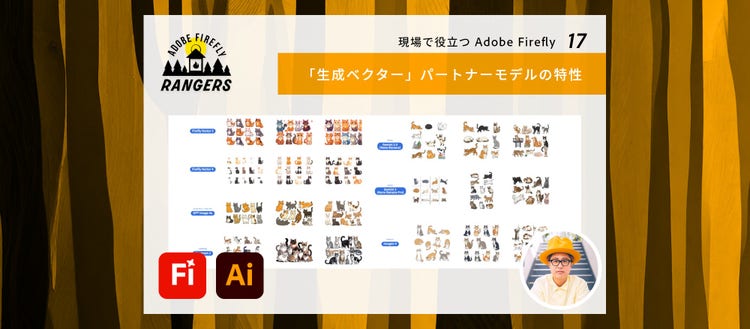
本連載では、デザインの現場ですぐに役立つ Adobe Firefly の活用術をお届けします。第 17 回は、Adobe Illustrator で利用できるパートナーモデルの特性を比較しながら、生成 AI 機能を使用する際にパートナーモデルを使いこなすヒントを探ります。
※ この記事の内容は、2 月 17 日(火)に配信された「制作現場で使えるクリエイティブ生成 AI の最新活用術! | Firefly Camp」で、北沢直樹が紹介した内容に基づいています。当日の動画は以下からご覧になれます。(10 分 15 秒あたりから)
https://www.youtube.com/watch?v=_RQgoIlyKAE
Illsutrator「ベクターを生成」で利用できるパートナーモデル
Illustrator の「ベクターを生成」は、シーン、被写体、アイコンなど様々なベクターグラフィックを生成できる生成 AI 機能です。「ベクターを生成」には、ツールパネルの一番下のアイコン、コンテキストタスクバー、「オブジェクト」メニューの「生成」、プロパティパネルの「クイック操作」セクションなどからアクセスできます。
Illustrator の最新バージョンでは、「ベクターを生成」を使用する際、アドビの 2 つの生成 AI モデルに加えて、5 つのパートナーモデルが使用できます。以下はその一覧です。
- Firefly Vector 3
- Firefly Vector 4
- GPT Image 4o
- Ideogram 3
- Gemini 2.5 (Nano Banana)
- Gemini 3 (Nano Banana Pro)
- Imagen 4
これらすべてのモデルを使用して、同じプロンプトで生成した結果を一つひとつ見ていきましょう。使用したプロンプトは「色々な猫 10種類 ポーズも色々 アニメ風」です。
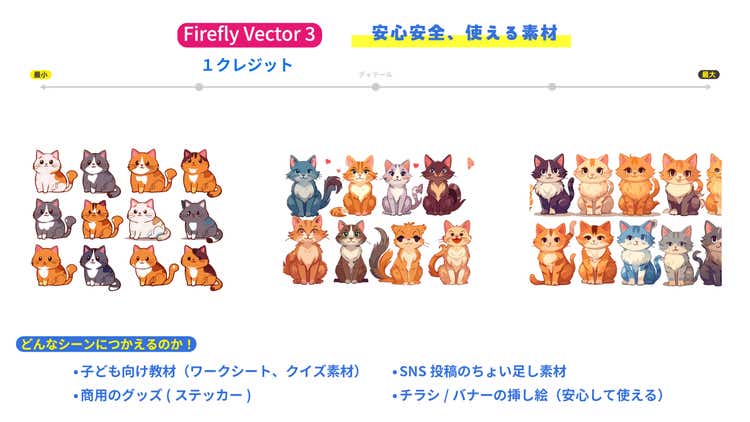
まずはアドビの 2 つの生成 AI モデルの生成結果を確認します。最初は Firefly Vector 3 の生成例です。このモデルは 1 回 1 クレジットで生成できるため気軽に利用できます。左から順に、「ディテール」の値を最小、中間、最大にして生成した結果です。「ディテール」の値が大きいほどパスの数が増えていることがわかります。
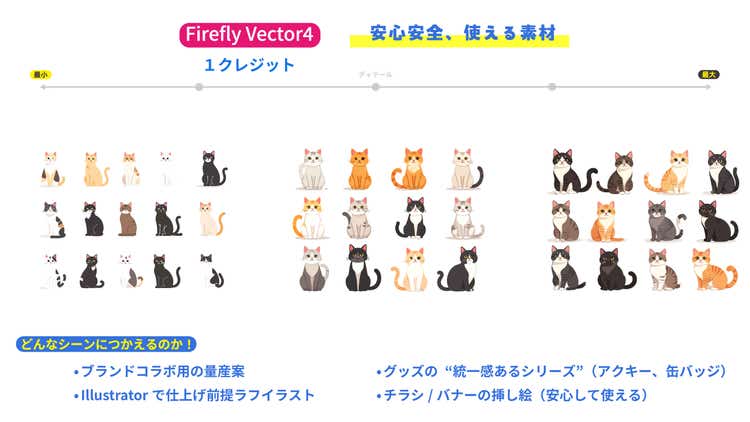
次は Firefly Vector 4 の生成例です。こちらも 1 回 1 クレジットで生成できます。上の例と同様、左から順に「ディテール」の値を最小、中間、最大にして生成した結果です。全体的な統一感があり、Vector 3 よりも使いやすそうなイラストです。
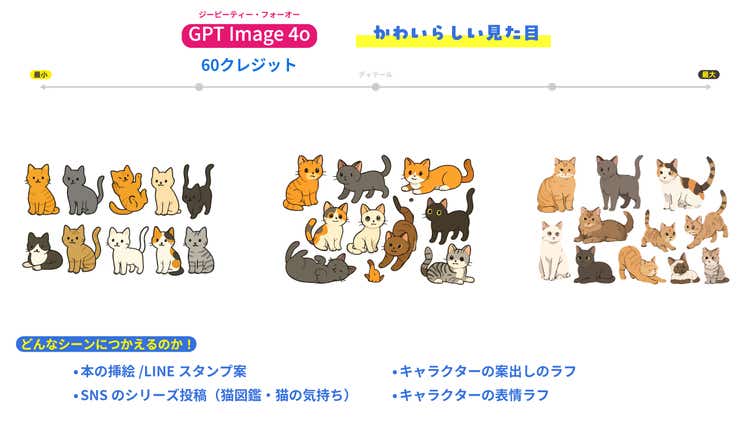
続けてパートナーモデルの生成例を紹介します。下は GPT Image 4o の出力です。1 回の生成で 60 クレジット消費します。かわいらしい見た目になるのが特徴で、ややオレンジが強く出る傾向があるようです。サードパーティ製の生成 AI モデルながら、ちゃんと「ディテール」の指定が効いています。
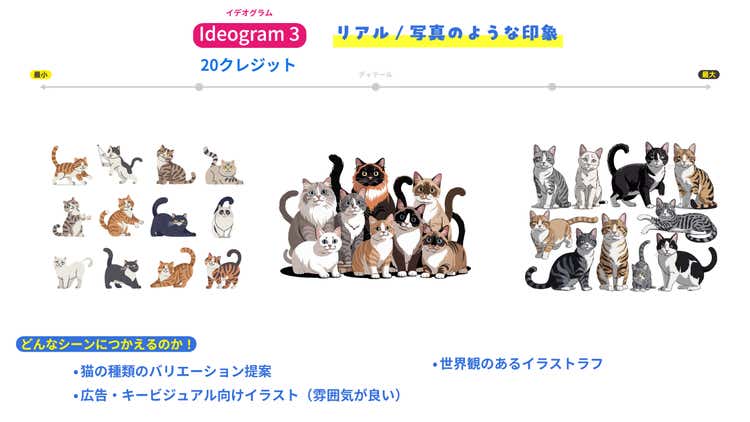
Ideogram 3 では下のような画像が生成されました。このモデルは 1 回の生成で 20 クレジット消費します。リアルな印象の猫が生成されており、猫の種類が豊富です。中央の画像は猫の集合写真のような生成結果になりました。
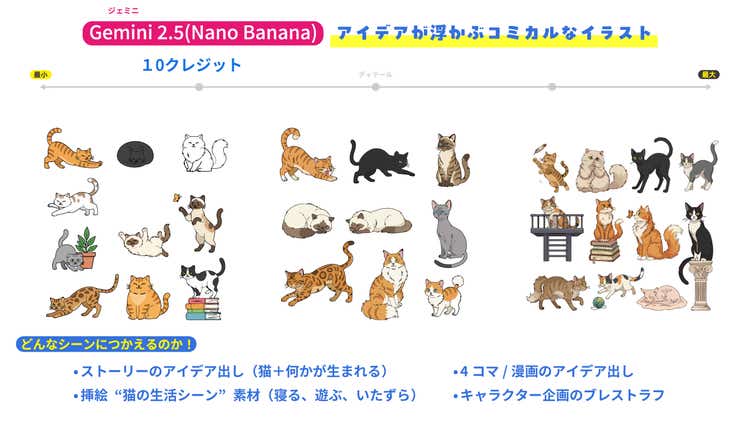
Gemini 2.5 (Nano Banana) の生成画像は以下の通りです。1 回の生成で 10 クレジット消費と、パートナーモデルの中では経済的です。ポーズを含めた表現が細かく、プロンプトの「アニメ風」がうまく表現されています。
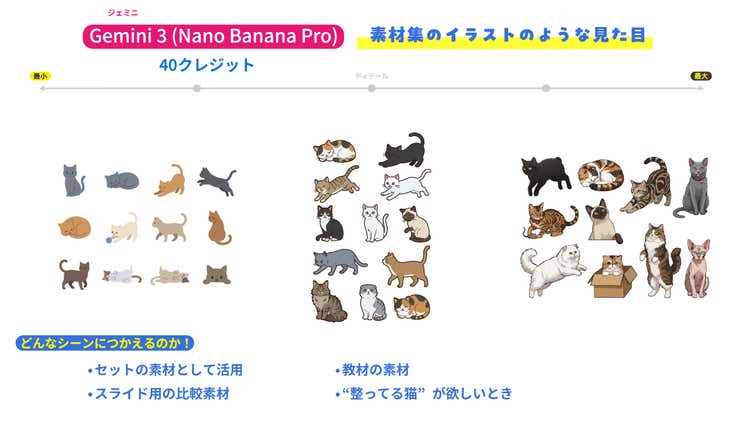
Gemini 3 (Nano Banana Pro) では以下のような生成結果になりました。1 回の生成で 40 クレジット消費しますが、素材集のようなクオリティの高いイラストが生成されています。
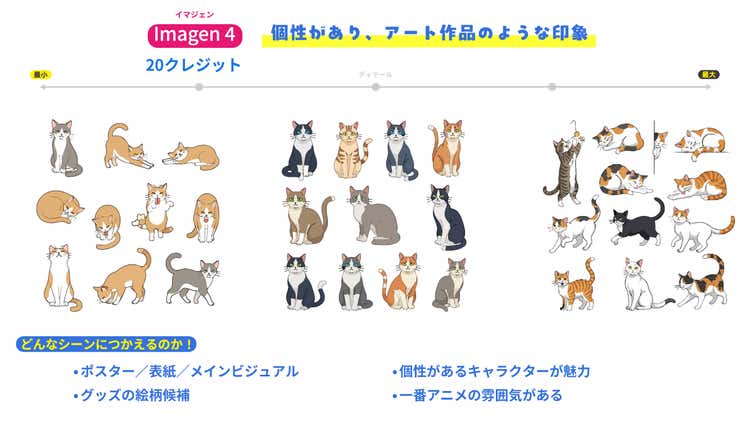
Imagen 4 が生成した画像は以下の通りです。1 回の生成で 20 クレジット消費されます。絵に個性があり、アニメ作品に登場しそうな猫の雰囲気を感じられます。
Illsutrator「生成塗りつぶし(シェイプ)」で利用できるパートナーモデル
Illustrator の「生成塗りつぶし(シェイプ)」は、シェイプをベクターグラフィックで塗りつぶす生成 AI 機能です。「生成塗りつぶし(シェイプ)」には、ツールパネルの一番下のアイコン、コンテキストタスクバー、「オブジェクト」メニューの「生成」、プロパティパネルの「クイック操作」セクションなどからアクセスできます。
「生成塗りつぶし(シェイプ)」にも、アドビの生成 AI モデルに加え、2 つのパートナーモデルが提供されています。
- Firefly Vector 3
- GPT Image 4o
- Gemini 2.5 (Nano Banana)
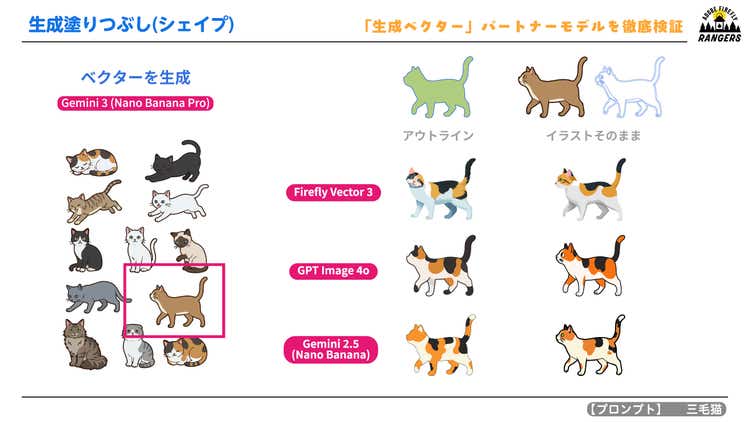
各モデルで実際にシェイプを塗りつぶした結果が以下になります。プロンプトは「三毛猫」で、アウトラインを塗りつぶすケースと、イラストをそのまま塗りつぶすケースで比較を行いました。素材に使用したのは、「ベクターを生成」で Gemini 3 (Nano Banana Pro) を使って生成した猫のイラストです。
アウトラインの塗りつぶしでは、Firefly Vector 3 のみ顔ができて、2 つのパートナーモデルは模様だけという結果になりました。イラストの塗りつぶしでは、どれもちゃんと猫になりました。特に Gemini 2.5 (Nano Banana) の出力は元のイラストに忠実なようです。
パペットワープツールとターンテーブル
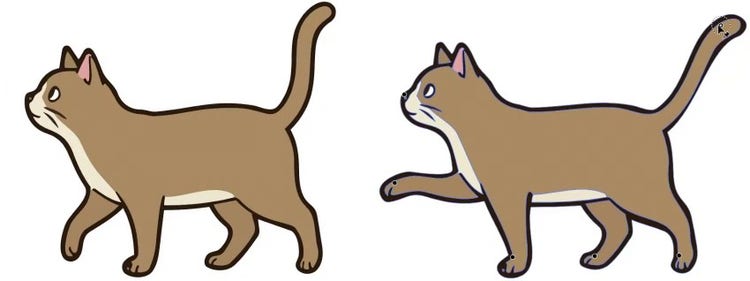
生成された猫のポーズを変えたいときは、「パペットワープツール」が便利です。変形するアートワークを選択し、ツールパネルのパペットワープ ツールをクリックすると、アートワークに 3 つ以上のピンが表示されます。ピンを選択してドラッグすると、猫のポーズを変えられます。
ベータ版に搭載されている「ターンテーブル」もイラストの角度を変えるために利用できます。正式なリリースが待ち遠しい機能です。
頂いた質問への回答
Q: どのモデルをつかったらいいか悩みます。おすすめはありますか?
A: どのモデルにもそれぞれ個性がありますが、プロンプトの内容をもとに最適なモデルを自動で選んでくれる「自動選択」機能もあります。迷ったときは、まずこちらを使ってみるのもおすすめです。
Q: おなじ猫のポーズ違いを生成することはできますか?
A: 現在参照画像を読み込む機能がないため難しいです。紹介したターンテーブルで角度を変えるか、「「パペットワープツール」を使って動きをつけてみるのがおすすめです。
Q: 今回で言うと、例えばシマシマ柄を細くしたいと思った時に一度に細くできる一番簡単なやり方を教えてください。
A: プロンプトで「細かいシマシマ」なども試してみましたが、思ったように調整するのは少し難しい印象でした。「細かい柄の虎」と入力すると、多少は細かくなりました。柄だけを自由にコントロールするのはまだ難しそうなので、プロンプトにひと言補足する形で調整するのがおすすめです。
Q: 現状はバナナプロが一番優秀ということなのでしょうか?
A: それぞれに特性があるので、順番をつけるのはなかなか難しいのですが… 実際に生成してみた印象としては、安心・安全に商用利用したい場合は「Firefly Vector モデル」、かわいらしさを求めるなら「GPT Image 4o」、リアルな表現なら「Ideogram 3」、素材集のようなイラストには「Gemini」、そして個性的な表現は「Imagen 4」が向いていると感じました。つくりたいものや必要なシーンに合わせて、うまく使い分けるのがおすすめです。
Q: パートナーモデル(Gemini Pro 等)に課金している場合、Adobe Firefly の生成クレジットが少なくなるといった仕組みは予定されていますか?
A: 現在のところそのような予定はありません。