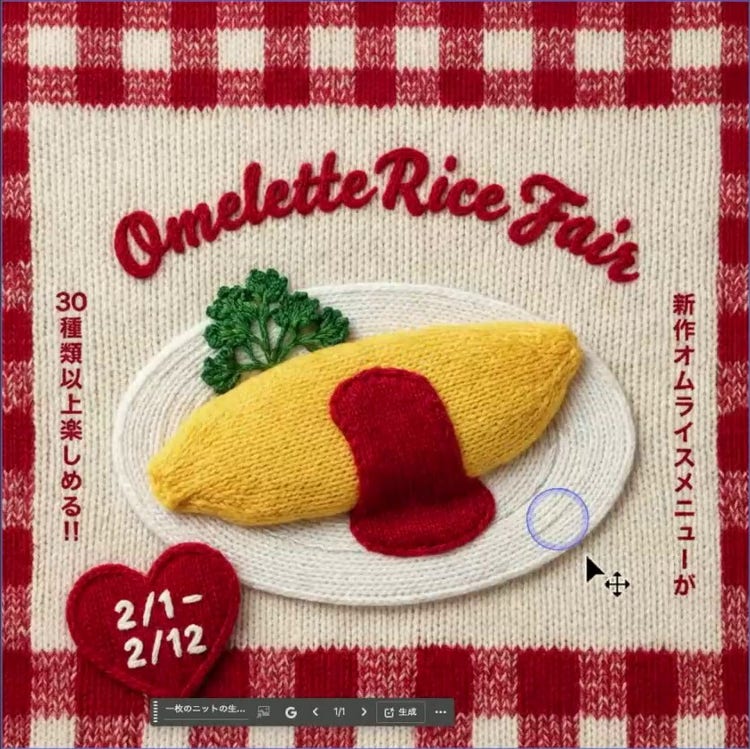
本連載では、デザインの現場ですぐに役立つ Adobe Firefly の活用術をお届けします。第 18 回は、従来であればつくり込みに手間のかかっていた別テイストのスタイルへの変換作業を、Adobe Photoshop の「生成塗りつぶし」で効率化するアイデアのご紹介です。
※ この記事の内容は、2 月 17 日(火)に配信された「制作現場で使えるクリエイティブ生成 AI の最新活用術! | Firefly Camp」で、タマケンが紹介した内容に基づいています。当日の動画は以下からご覧になれます。(30 分 25 秒あたりから)
https://www.youtube.com/watch?v=_RQgoIlyKAE
動画内で使用しているサンプル(ZIP: 1.8MB)はこちらからダウンロードできます。(個人学習以外の目的での利用はご遠慮ください)
Photoshop「生成塗りつぶし」とパートナーモデル
Photoshop 2026 では「生成塗りつぶし」にパートナーモデルを使用できるようになりました。Firefly とは異なる特徴を持つモデルが利用できれば、従来よりも表現の幅は広がるはずです。
しかし学習データが透明化されていないパートナーモデルの使用に懸念を持つ人は少なくないでしょう。そこで今回は、既存デザインのスタイル変更にパートナーモデルを使用するアイデアを紹介します。
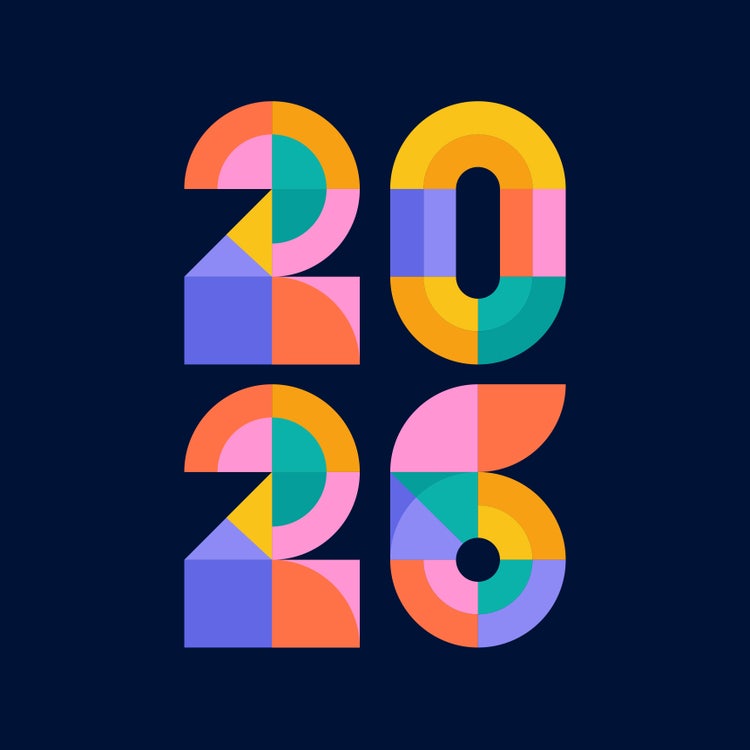
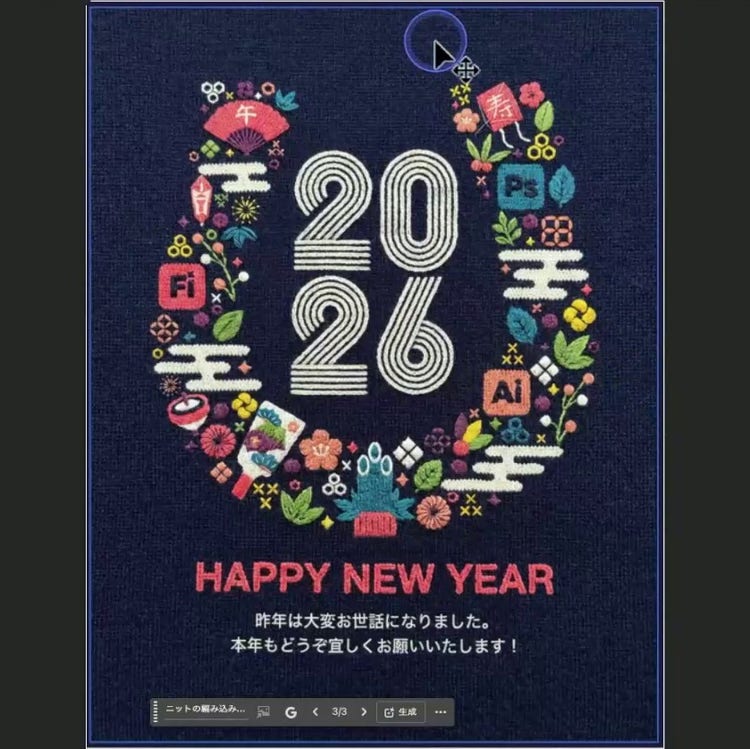
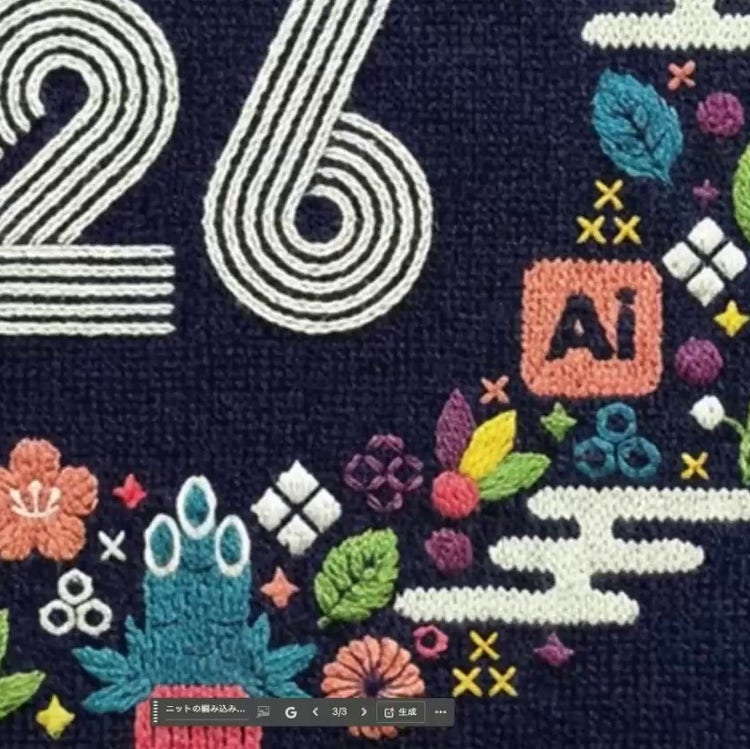
具体的な例を見てみましょう。以下の画像の「2026」のタイポグラフィをベースにして、パートナーモデルを使った「生成塗りつぶし」でスタイル変更します。
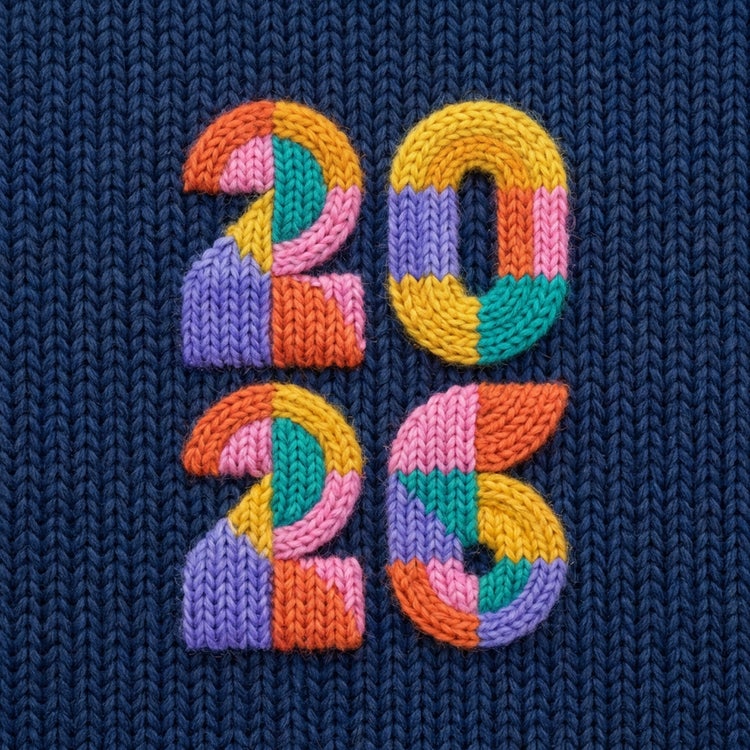
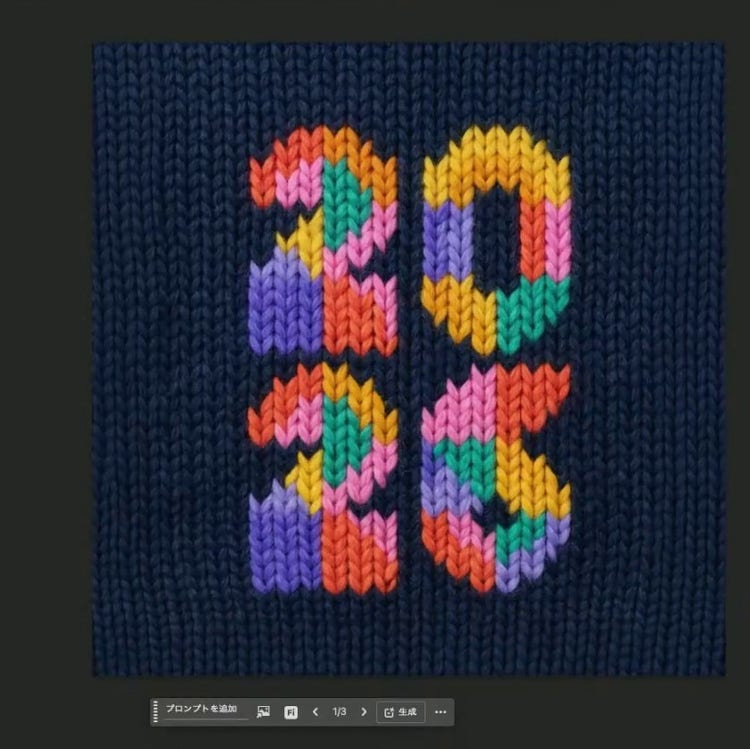
生成手順は簡単です。まずデザインを全選択し、コンテキストタスクバーの「生成塗りつぶし」をクリックします。プロンプトに「ニット生地」と入力し、モデルに Gemini 3 (Nano Banana Pro) を選択して、生成ボタンをクリックします。
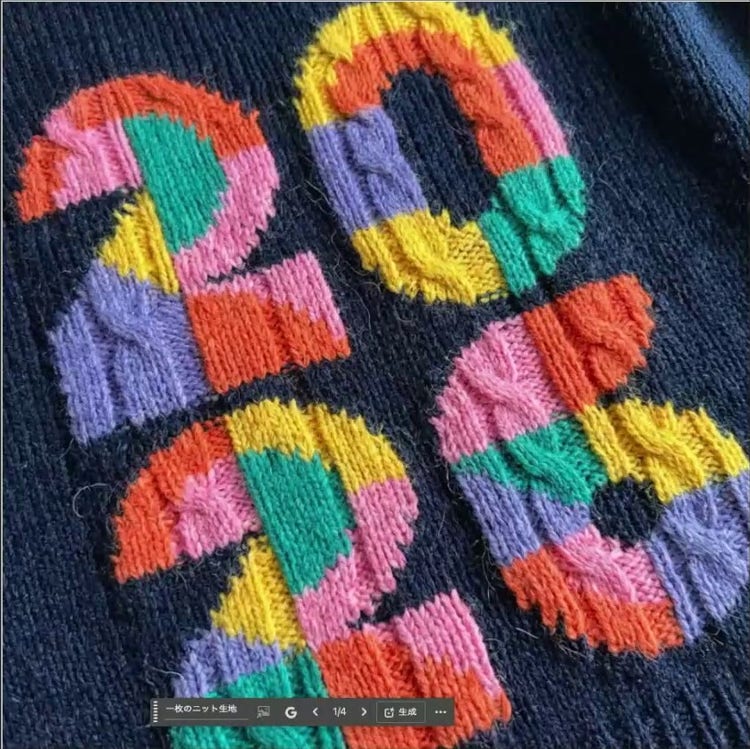
デザインがニット生地に重ねて編み込まれた画像になりました。単純な合成では、このような編み込まれた感じを出すことは困難です。
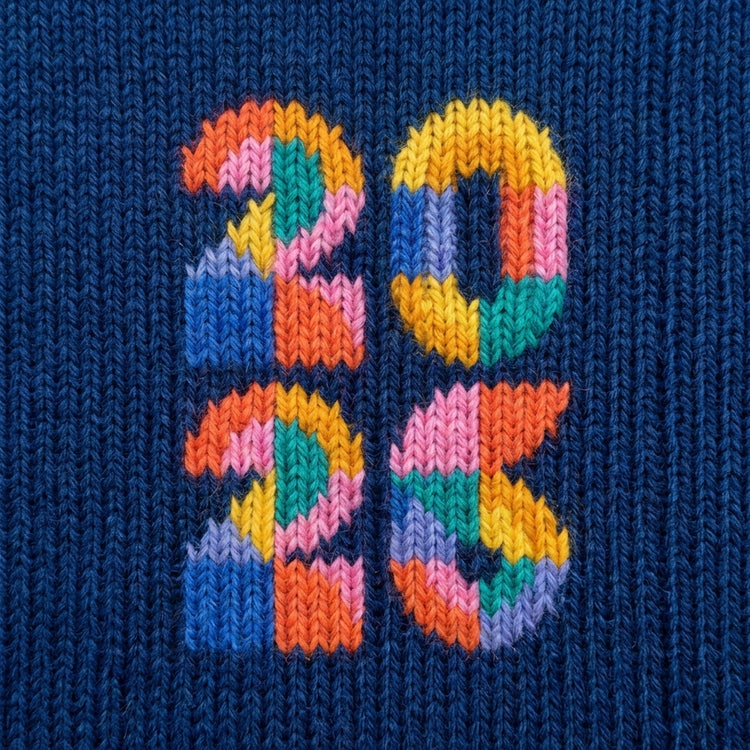
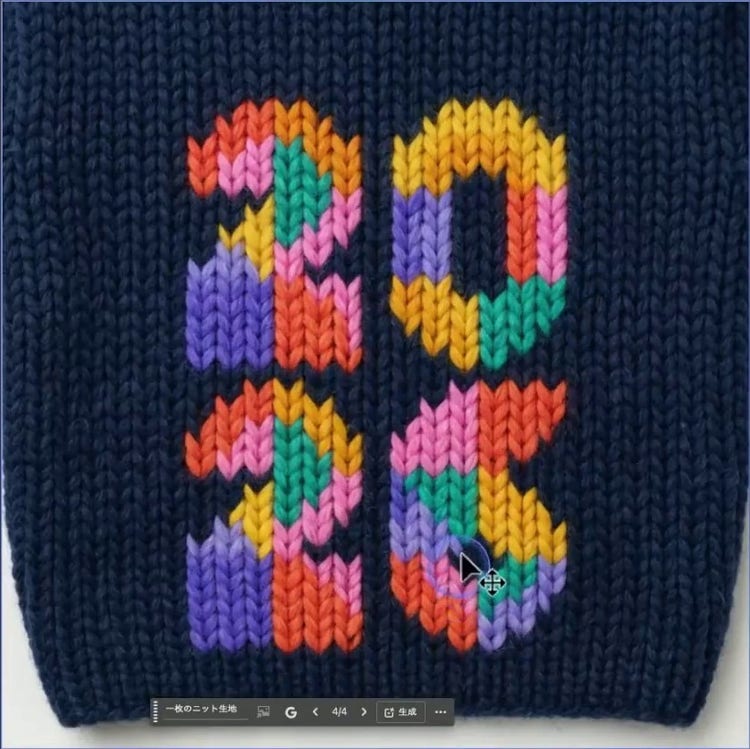
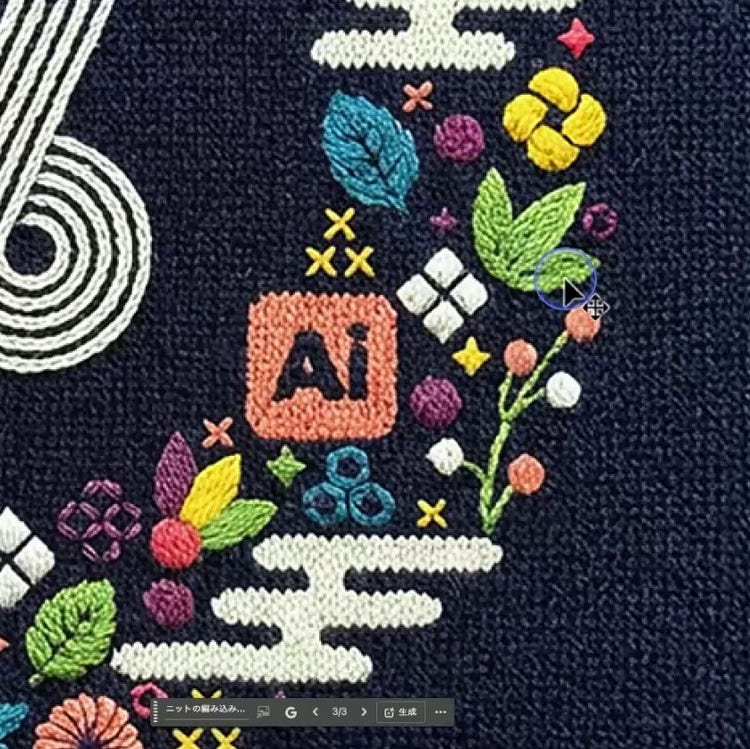
デザインが生地の模様として編み込まれるようにしたいのでプロンプトを少しだけ変更します。「一枚のニット生地」と入力して生成したところ、以下のような画像になりました。
このように、スタイル修正を目的にパートナーモデルを使用するのは知的財産権侵害リスクの低い使い方です。
うまく生成されなかった場合の対処
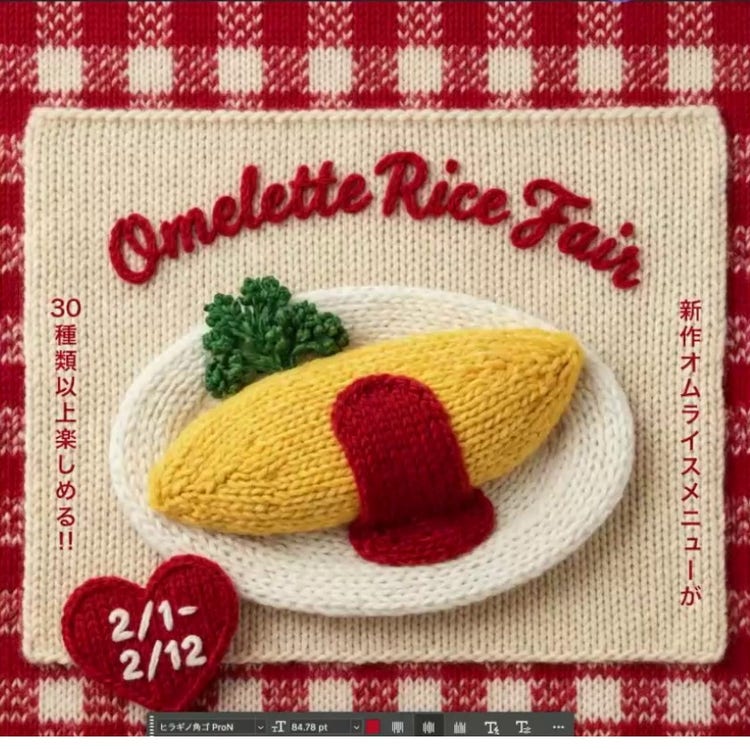
生成 AI の出力には運任せの面があります。上の例のように常にイメージ通りの画像が生成されるわけではありません。例えば、以下は構図が変わってしまった例です。
このような場合は、プロンプトに「構図はそのまま。」や「デザインは変えない。」を足すとうまく生成されやすくなります。
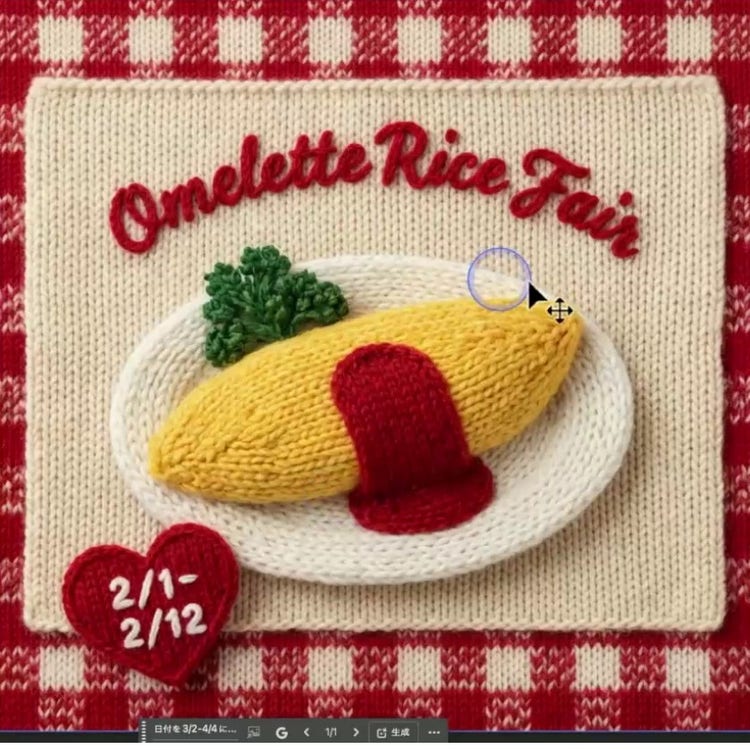
次は、ニット生地の端が切れてしまった例です。
足りない領域を自然に広げるのは Firefly が得意です。足りない範囲を選択して、モデルに「Firefly 塗りつぶし&拡張」を指定し、プロンプトは書かずに生成したところ、下のように切れていた部分がかなり自然な見た目に修正されました。
次はベクターデータから一枚のニット生地を生成した例です。
悪くはありませんが、よく見ると細部がぼやけています。
こんな時には「生成アップスケール」が便利です。ここでもパートナーモデルを使用できます。
特徴を保ちながら解像度を上げてくれる Topaz Gigapixel をモデルに選んで「生成アップスケール」を適用した後の状態が以下になります。かなりシャープな印象になりました。
生成塗りつぶしでスタイルを変える際の注意点
今回紹介しているパートナーモデルを使って「生成塗りつぶし」でスタイル変更する手法には、いくつか覚えておくと便利なノウハウがあります。ここでは 2 つ紹介します。
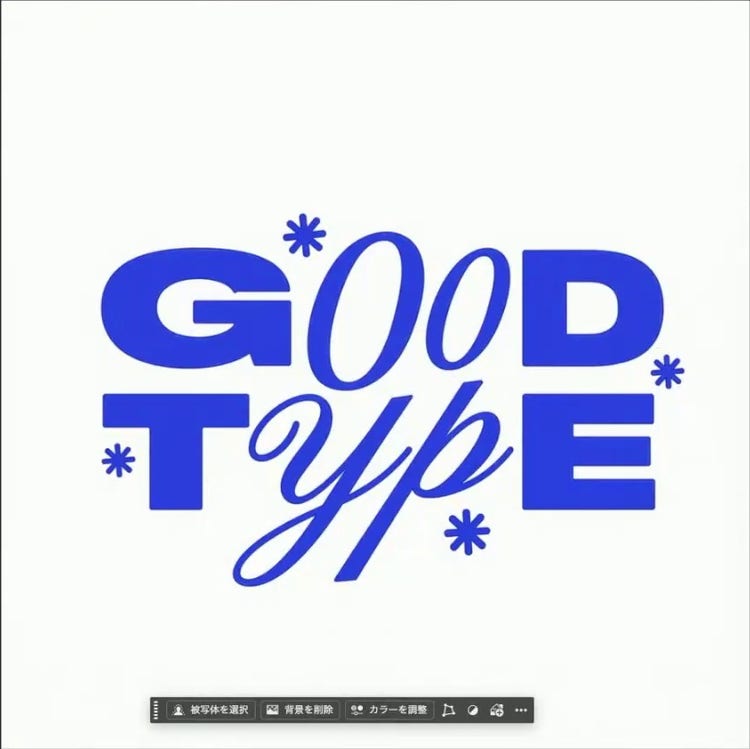
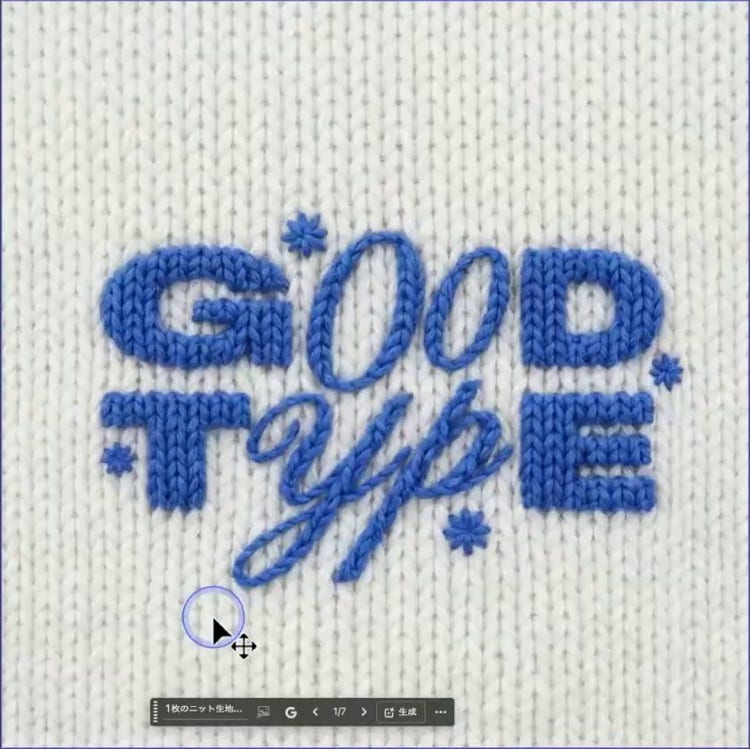
まず、希望の色はベースになるデザインで指定しておきましょう。プロンプトで指定してもイメージ通りにならないことが多いためです。下の画像は白地に青い文字のデザインからニット生地を生成した例です。
次は、文字の扱いに対する注意です。
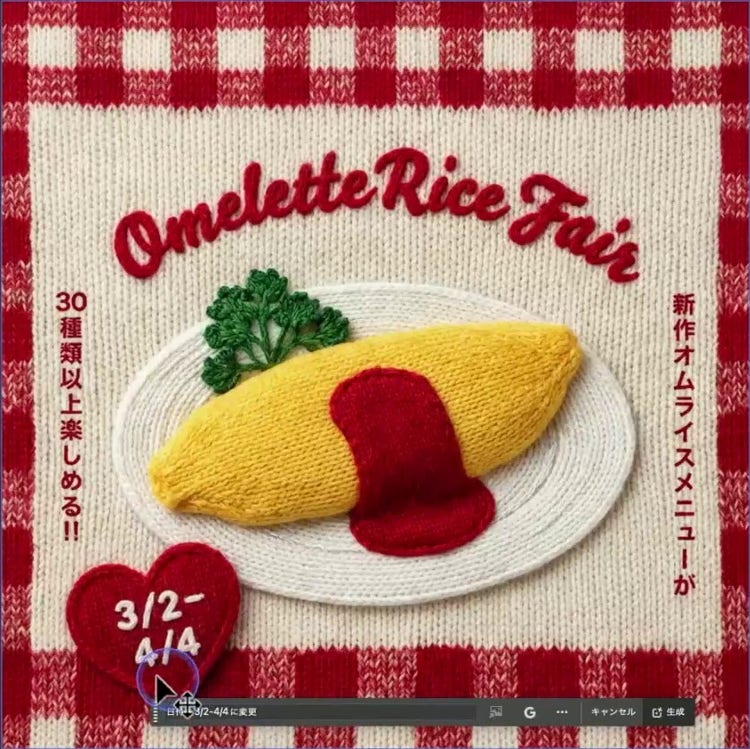
変換後には文字も画像の一部になってしまうため、簡単に修正ができなくなります。以下の例は、画像を全選択してから、プロンプトで日付の変更を指示して生成し直した結果です。他の部分はそのまま、日付だけ狙い通りに変更できました。
ベースデザインのテキストを変更して生成をやり直す方法もありますが、最初のスタイルと全く同じスタイルが生成される保証はないため、生成されたスタイルが気に入っている場合には、上の例のようにプロンプトでテキストの修正を指示する手法がお勧めです。
また、テキストは含まない状態で生成しておいて、後からテキストを配置すると、文字の修正が容易にできます。
小さい文字や複雑な漢字がつぶれてしまうような場合にも、このやり方は有効です。
その他の生成例
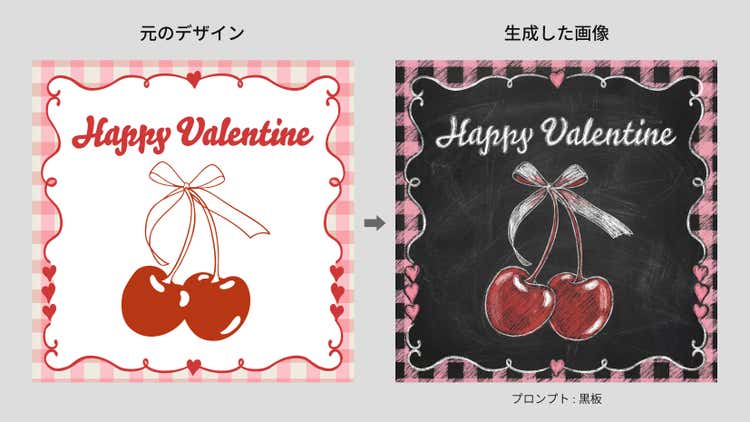
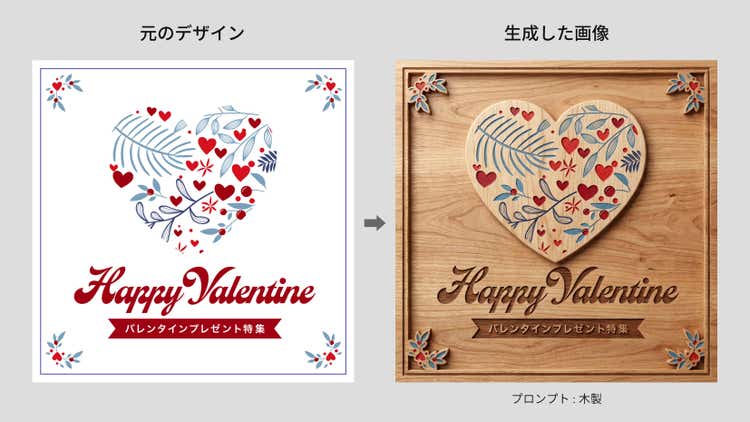
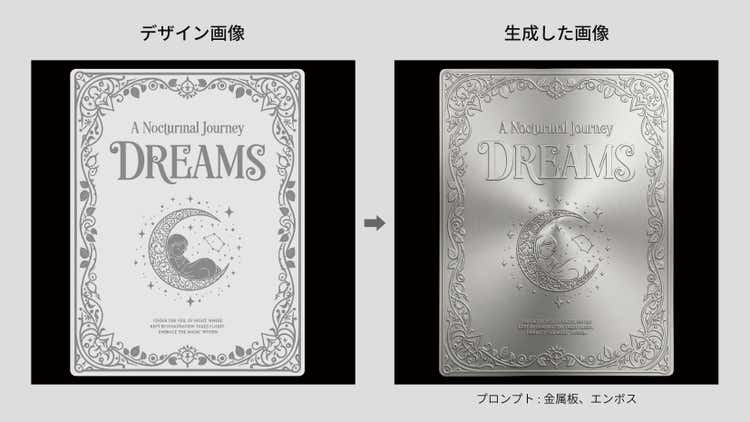
「ニット生地」以外のスタイルを生成した例もいくつか紹介します。
頂いた質問への回答
Q: 元のデザインを修正して、全く同じように生成し直すことは可能ですか?
A: 基本的には不可能です。生成した画像に対して、さらに指示を与えて編集するか、元データを修正してから再生成することになります。ただし後者の場合でも、前回と全く同じ生成結果にすることはできません。
Q: スタイルの変更は、細かい文字や装飾の形まで保ってくれますか?
A: 100%ではないため、自分の目でチェックすることが必要です。細かい文字などが変形し、別の意味にならないよう注意しましょう。
Q: 特性の差は今お話しされていますが、全体での生成は Ps もバナナプロが良いのでしょうか?
A: 生成するものにもよるため、どのモデルが良いかは一概には言えません。そこまでモデル数が多いわけではないので、生成したい内容に応じて複数のモデルで試し、ベストな結果を探るのがおすすめです。
Q: ベクターデータを Photoshop で生成するのと Illustrator で生成するのと……違いはどう考えたら良いですか?
A: ベクター生成は Illustrator のみになります。Photoshop で生成されるものはあくまでピクセル(ラスター)画像のため、拡大縮小しても劣化しないベクターデータとして扱いたい場合は、Illustrator の生成機能を使用する必要があります。