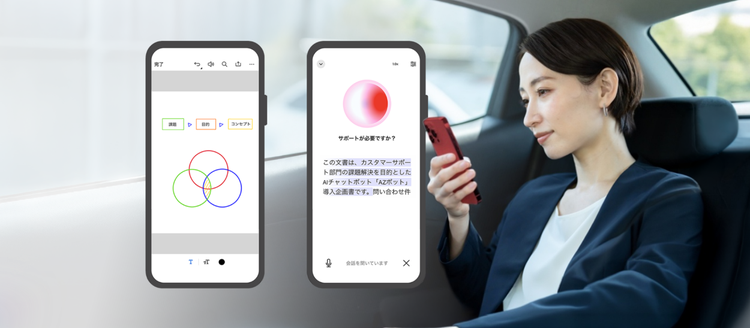
こんにちは、桑名です。パソコンのAdobe Acrobatアプリが進化を続けていますが、実はAcrobatモバイル版にも新機能が追加されたのをご存じでしょうか。最近のアップデートによって、音声機能や描画機能がさらに使いやすくなり、外出先や移動中にPDFを確認する場面でも役立っています。今回は、移動中に便利な「ボイスチャット」と、書き込みを整えてくれる「シェイプにスナップ」の2機能を紹介します。
※本記事の画面はiPhoneの画面です。Androidでは表示が一部異なる場合があります。
スマホでAI アシスタントを使うなら音声機能が便利
Acrobatの音声機能というと、まず思い浮かぶのは「音声読み上げ」機能ではないでしょうか。開いているPDF文書の内容を自動で読み上げてくれる、以前から搭載されている機能です。
それとは別に、AI アシスタントに追加された音声機能があります。受動的に読み上げを聞くのではなく、ユーザー自身の声で質問や指示を送って情報を引き出せる機能です。これによって単にPDFの情報を入手するだけでなく、AI アシスタントを効率的に活用して文書への理解を深められるツールに進化しました。
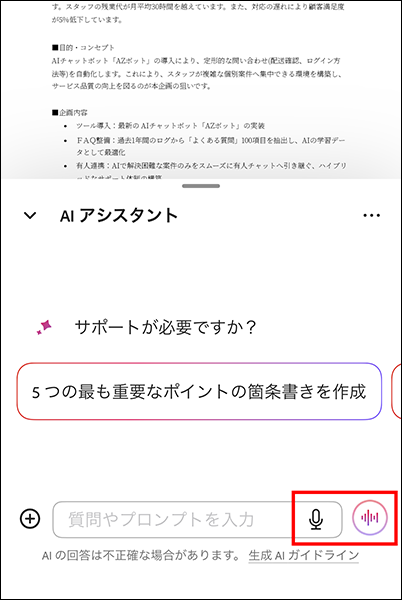
この機能を利用するには、Acrobatモバイル版でPDFを開き、画面右下に表示される「AI アシスタント」アイコンをタップします。すると下部のプロンプト欄に「マイク」アイコンと「音声」アイコンが表示されています。両者は似ている機能なのですが、「マイク」アイコンは音声で入力して文字で回答する機能です。一方、「音声」アイコンは質問と回答に音声を使う機能です。役割が少し異なるので、それぞれの活用シーンを例に挙げて、違いを説明しましょう。
スマホの小さな画面で長い文章を打つのは意外と手間がかかります。例えば、長文の企画書PDFを開いて「この企画書に提示されている新システムの導入メリットと、それにかかる初期費用およびランニングコストについて、わかりやすくまとめてください」と文字で入力するのは大変です。
そこで声を使って指示をすれば、フリック入力の手間を省いて、すばやく情報にたどり着けます。
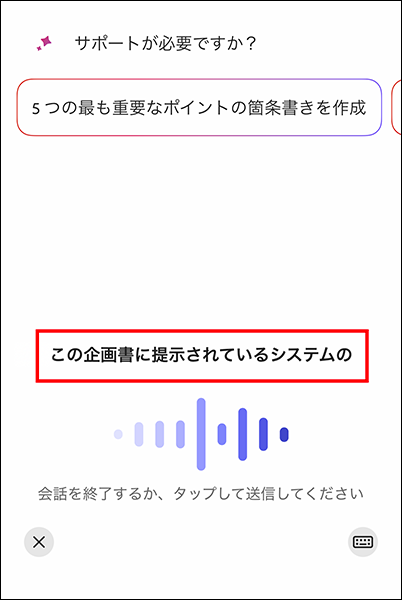
早速プロンプト欄の中にある「マイク」アイコンをタップしてみましょう。その際、マイクと音声認識への許可を求めるメッセージが表示された場合は、設定画面でオンにしてください。これは、音声による質問や指示を認識させるために必要な設定です。
準備ができたらスマホに向かって声で指示を出します。
この機能はキーボード入力の代わりなので、AIからの回答は画面上に文字で表示されます。文字入力の手間がなく、回答が表示されるまでの時間も短いため、急いでいるときにはこの方法が便利です。音声入力を用いる場合でも、Acrobatならデータの取り扱いに関する方針が明確で、厳格なセキュリティ基準にもとづいて設計されているため安心して活用できます。
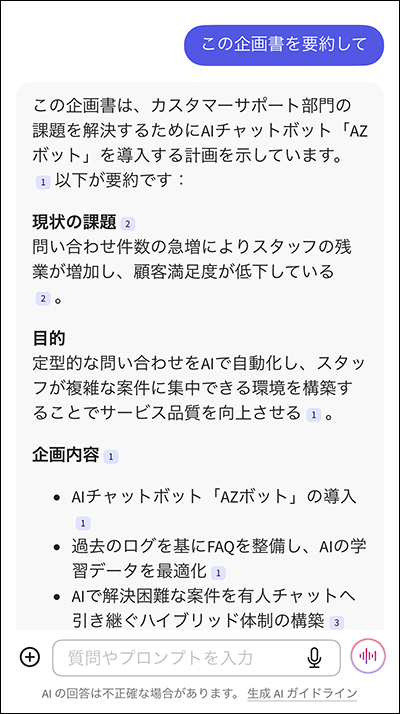
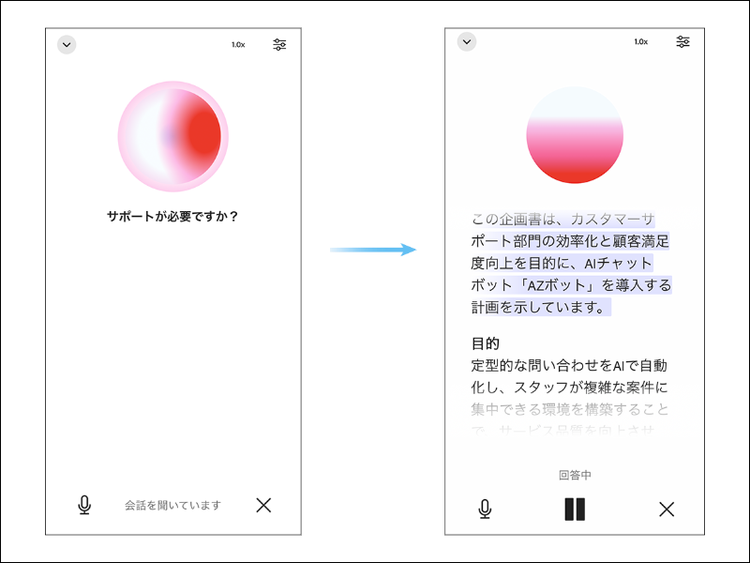
一方、プロンプト欄の右側にある「音声」アイコンは、最近追加された「ボイスチャット」機能です。こちらもスマホに話しかけて指示するところまでは同じですが、違いはAIからの回答が音声で返ってくるという点です。音声だけでなく文字も表示されます。
この音声で回答を聞けるというのは、実は想像以上に便利なシーンがあります。例えばパソコンで急いでプレゼン資料を作成しているとき、キーボード入力の手を止めることなく、そばにあるスマホに向かって「この資料の第3章を要約して」と話しかけます。すると、AI アシスタントが音声で回答します。キーボードを叩きながら耳から回答を得られるのです。
また、日常生活のこんな場面でも役立ちます。洗濯機のパネルに「E03」エラーが出た際、取扱説明書PDFをAcrobatモバイル版で開いておきます。洗濯機の排水フィルターを確認しながら「E03エラーが出ているのですが、どうすればよいですか」と話しかけます。すると、AI アシスタントがフィルターの外し方やお手入れ方法などを音声でナビゲートしてくれます。スマホの画面をスクロールするためにわざわざ手を洗わなくてすむのです。
AIの回答が「ちょっと意図と違うな」と思ったら「そうじゃなくて〇〇〇という意味です」と会話を遮って訂正することも可能です。音声入力のように一から入力し直す必要がなく、自然な対話の中で修正できるのはボイスチャットならではのメリットです。
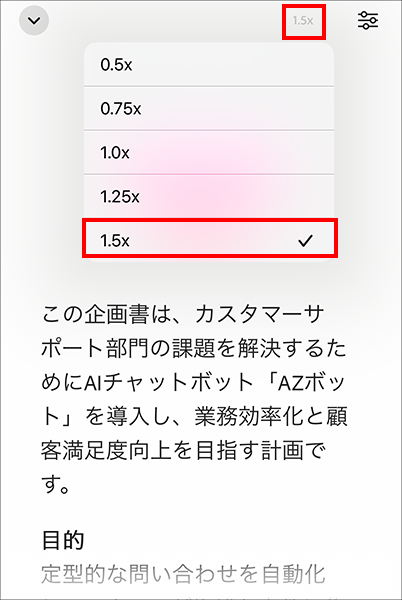
会議直前や移動中など、急いでいるときには、画面上部にある「速度」アイコンをタップして1.5倍速にすればすばやく内容を把握できます。反対に、契約書の細かな条項や、数字を正確に確認したい場合は、0.5倍速にして一言一句じっくりと聞き取るといった使い分けが可能です。
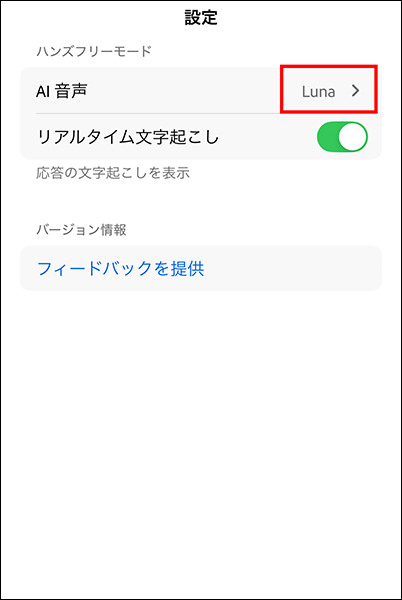
画面右上にある「設定」アイコンでは、読み上げる声のタイプを変えることもできます。執筆時点では、落ち着いた声の「Andrew」と明るい声の「Luna」の2種類から選択できるようになっています。
どちらの声にするかは好みで選んでよいですが、堅い契約書や専門書をじっくり聞きたいときは、落ち着いた「Andrew」の声を選択するのもよいと思います。反対に、最新のトレンド記事や企画のアイデア出しなどの気分を上げたいときは明るい「Luna」の声を選ぶなど、ちょっとした工夫で情報の入りやすさが変わるのではないでしょうか。
このように「ボイスチャット」機能は、単なる音声認識ではなく、AIと対話しながらの回答を得られる機能です。イヤホンをつけて歩きながら企画について壁打ちをしたり、料理をしながらレシピを聞き出したりと、日常のさまざまなシーンで効率よく情報を引き出せます。
「シェイプにスナップ」機能で綺麗な図形を描く
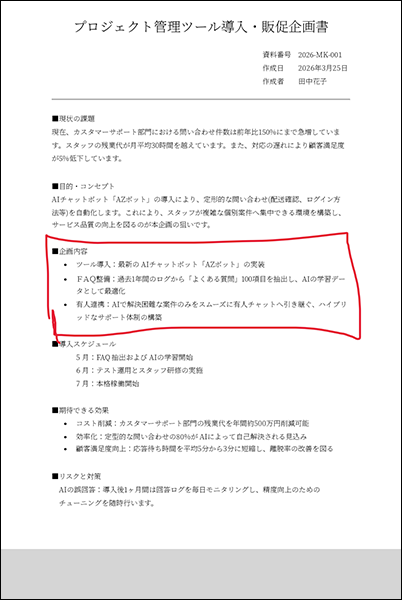
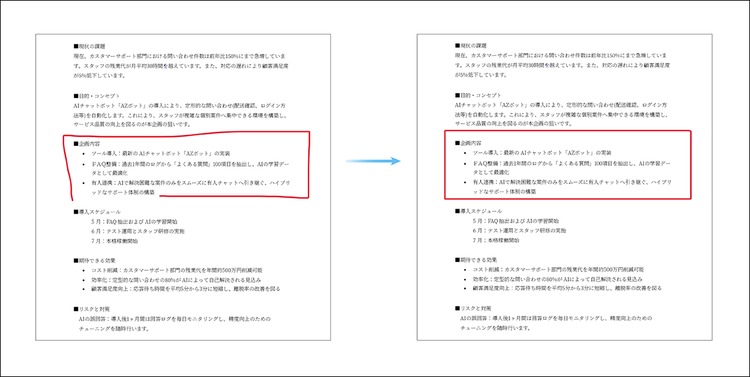
もう1つの新機能は、描画機能の「シェイプにスナップ」機能です。スマホでPDF資料を閲覧している際、重要な箇所を強調しようと手描きで囲む場面があると思います。しかし、指先での操作ではどうしても形がいびつになってしまい、せっかくのデジタル資料なのに見栄えが悪くなってしまったというご経験はないでしょうか。
そのような課題を解決するのが「シェイプにスナップ」機能です。フリーハンドで描く直線や円、四角形などをきれいな図形に整えてくれる優れものです。
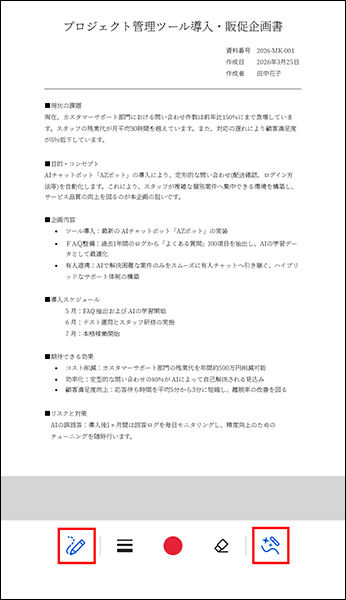
使い方は簡単です。画面下部にある「描画」をタップして、描画モードにします。続けて「シェイプにスナップ」アイコンがオン(青色)になっていることを確認します。
準備ができたら、画面を指でなぞって図形を描いてみましょう。ここでは四角形を描いてみます。
ササっと描いた四角形が、一瞬で綺麗な形に変換されました。「シェイプにスナップ」をオフの状態でも、ゆっくり描き始めの位置へ指を戻せば整えることができますが、オンにすることで大ざっぱな手描きでもしっかりと自動補正してくれます。ただし、途中で線が切れると変換されないため、一筆書きのように一気に描き切るのがポイントです。
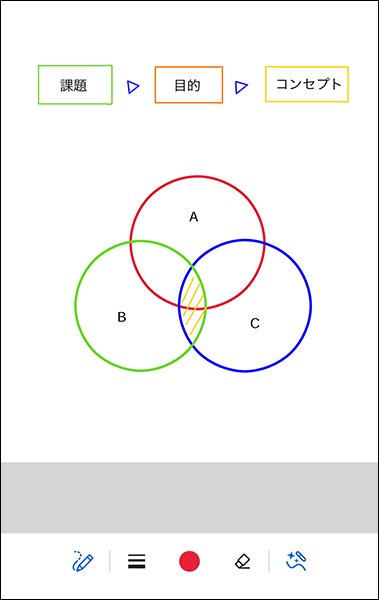
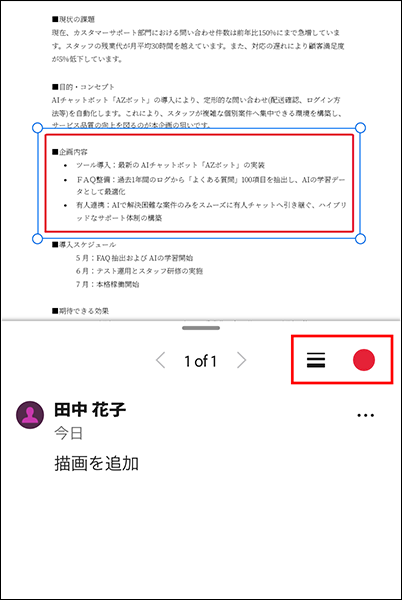
下部のアイコンからペンの色や線の太さを変更し、丸や四角の図形を組み合わせれば、簡易的なフローチャートやベン図を描くこともできます。これならPDFへの書き込みの見た目がよくなり、誰かに共有する際も内容をわかりやすく伝えられるはずです。
「完了」をタップして描画モードを解除した後は、ドラッグで移動できますし、四隅のハンドルをドラッグしてサイズを変えることも可能です。また、図形をタップし、後から線の太さや色を変更できるので、描き直す手間を省けます。
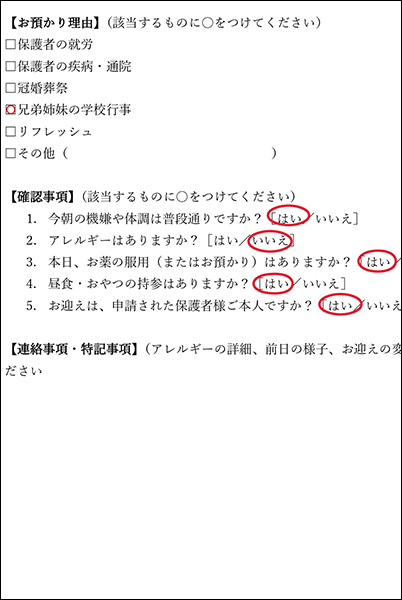
申請書の該当箇所に丸を付ける際にも、これまでは描画機能の「丸」アイコンを選択して描いていたと思いますが、手描きですばやく綺麗な丸を付けられるようになりました。ピンチアウト(2本の指を置いて指の間隔を広げる操作)で拡大すると描きやすくなります。
なお、この機能はタブレットのAcrobatアプリにも対応しています。専用ペンを使って、手書き文字と合わせれば、さらに活用シーンが広がります。数学の図形問題で綺麗な正円を描きたいときやレポートの校正で修正指示を書き込みたいときなど、タブレットをノート代わりにしている方には手放せない機能になるはずです。
今回は、Acrobatモバイル版の便利な新機能について紹介しました。「ボイスチャット」によるハンズフリーな使い方や「シェイプにスナップ」による美しい図形描画は、スマホならではのメリットを生かした機能です。Acrobatモバイル版を活用すれば、場所を選ばず情報収集やPDFへの書き込みを自由に行えるので、日々の業務や学習をより快適にするツールとしてお役立てください。