本連載では、デザインの現場ですぐに役立つ Adobe Firefly の活用術をお届けします。第 22 回は、Adobe Photoshop の「生成塗りつぶし」を使い、レイアウトを考慮した背景を生成する手順をご紹介します。
※ この記事の内容は、4 月 13 日(月)に配信された「イラストのアレンジ&レイアウトを考慮した背景画像の生成に役立つ新機能!| Firefly Camp」で、タマケンが紹介した内容に基づいています。当日の動画は以下からご覧になれます。(29 分 55 秒あたりから)
https://www.youtube.com/watch?v=to2w6mueURc
動画内で使用しているサンプル(ZIP: 19.9MB)はこちらからダウンロードできます。(個人学習以外の目的での利用はご遠慮ください)
Photoshop 「生成塗りつぶし」でレイアウトを考慮した背景を生成
商品画像を複雑な背景と組み合わせて複数のデザイン案を作成する必要がある場合、生成 AI を使って素材探しや合成等の作業を効率化すれば、よりクリエイティブな作業に時間を使えます。
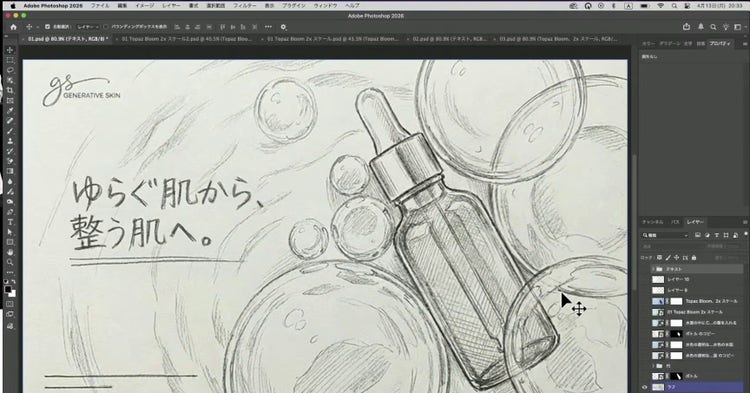
今回はラフスケッチから始めます。この時点で商品、背景、コピーのレイアウトを決めておくのがポイントです。この例では、ボトルの画像の背景として泡と水面を生成します。
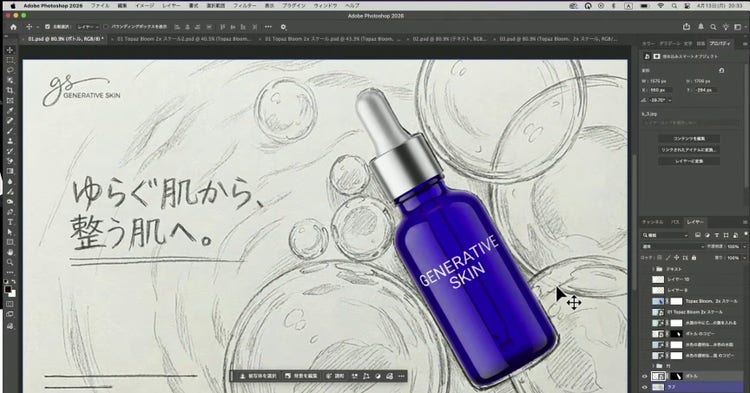
まず、ラフ画像の上に切り抜いたボトルの画像を重ねます。
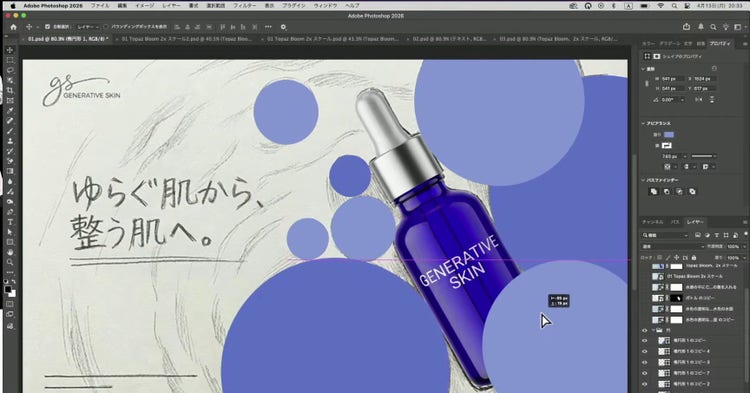
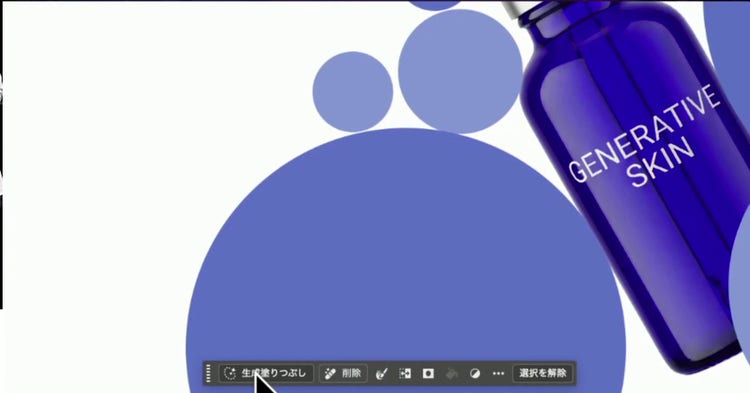
泡の配置と大きさを指示するために円のシェイプを配置します。泡の重なりが分かりやすいように、重なり合う円は色を変えてあります。
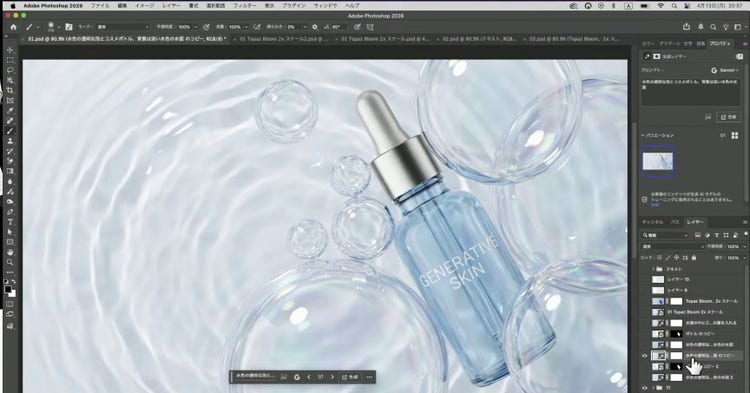
ラフ画像を非表示にして、画面全体を選択します。そして、コンテキストタスクバーの「生成塗りつぶし」をクリックします。
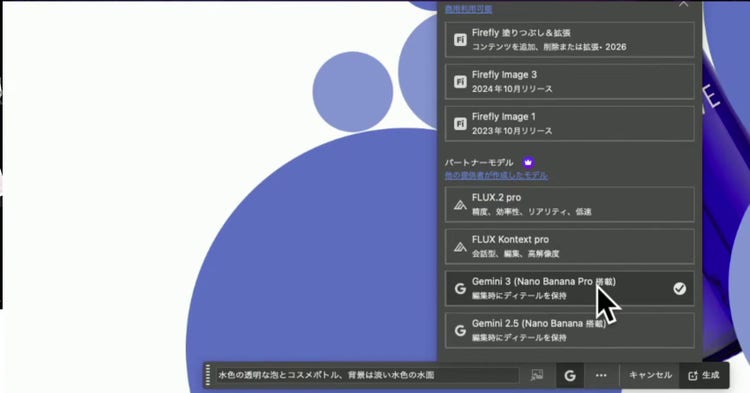
プロンプトは「水色の透明な泡とコスメボトル、背景は淡い水色の水面」と入力します。そして、モデルに Nano Banana Pro を選択します。
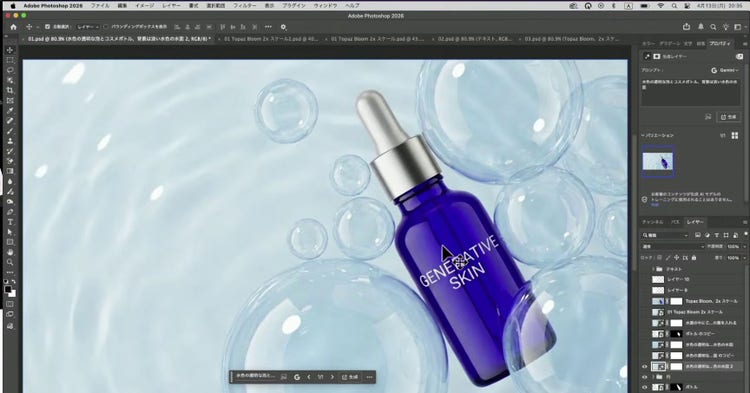
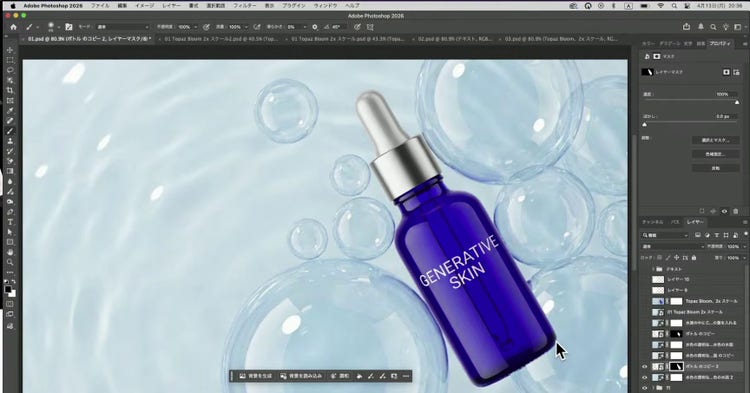
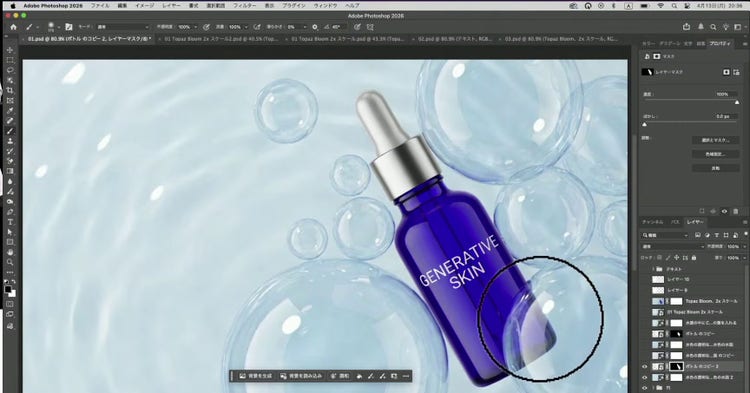
この方法では、ボトルの画像が生成対象に含まれています。そのため、生成後にボトルの形状や細かな文字が微妙に変わってしまうことがあります。そのような場合は、ボトル画像のレイヤーを生成した画像の上に移動します。
そして、背景を表示したい箇所をブラシで黒く塗りつぶします。下の画像では、右下の泡が見えるようになっています。
形状や文字だけでなく、色が変わってしまうこともあります。このような場合は、プロンプトに「ボトルの色は変えない」のようなテキストを追加すると、意図せぬ個所の変更を回避しやすくなります。
後からアイデアを追加する
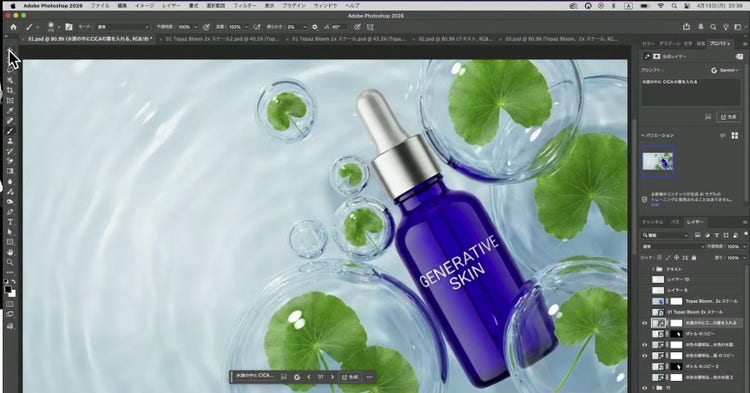
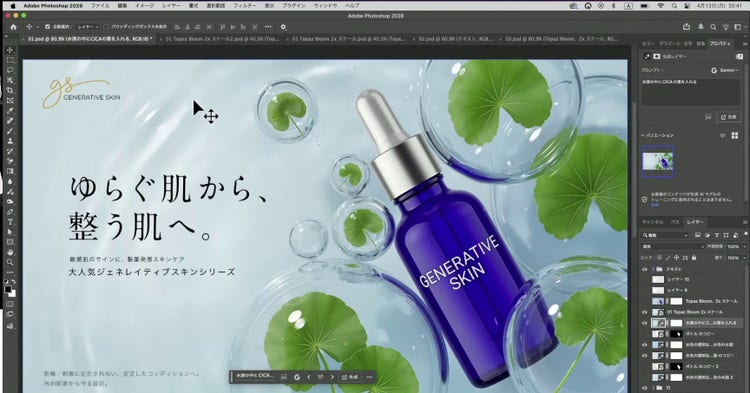
画像を生成した後に、さらにアイデアを追加したい場合には、もう一度「生成塗りつぶし」を使って修正できます。下の画像は、「水滴の中に CICA の葉を入れる」というプロンプトを使い、画像全体を塗りつぶしたものです。
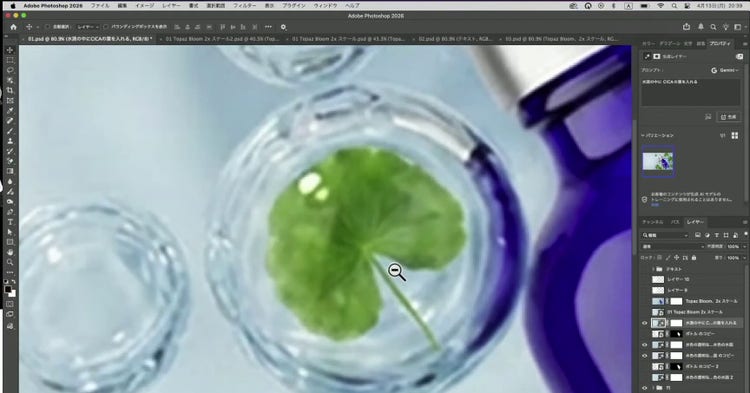
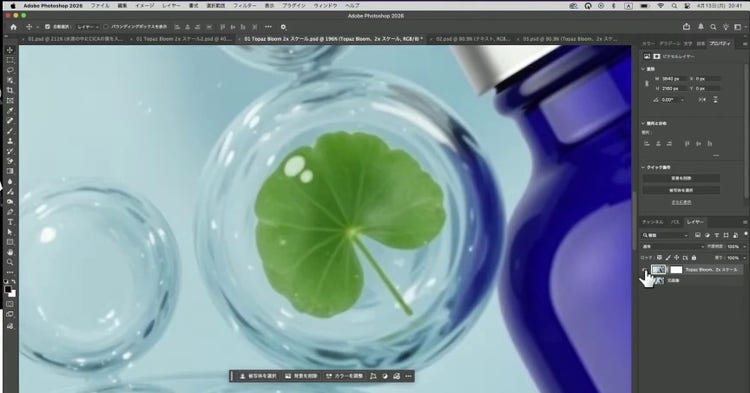
この方法では注意すべき点があります。生成を繰り返すごとに解像度が下がることです。下は、上の画像の泡の一つを拡大した様子です。
かなり画像がぼやけてしまっています。そこで、「生成アップスケール」で解像度を上げてみます。今回はパートナーモデルの Topaz Bloom を使用します。利用可能なパートナーモデルでは、Topaz Gigapixel が元画像に忠実に解像度を上げようとするのに対し、Topaz Bloom は予想してよりよく仕上げようとする特徴があります。今回はシンプルな形状かつ自然物が対象なので Bloom を選択します。
きれいな画像になりました。最後にテキストを配置します。
以上の作業でラフ案と同じレイアウトの画像を作成できました。
その他の作例
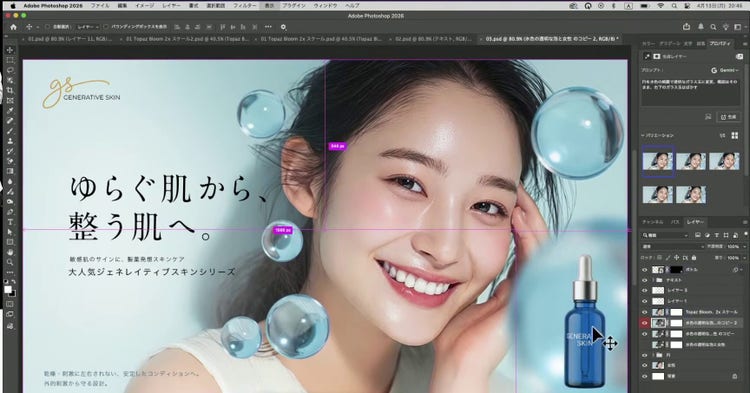
同じ手法でさまざまな背景を生成できます。下の作例は、中央に人物を配置して、水滴の代わりにガラス玉を配置し、右下のガラス玉をぼかしています。
頂いた質問への回答
Q: 背景を生成した後に泡の位置やサイズを調整したい時はどうすればいいですか?
A: 背景を生成した後に泡の位置やサイズを調整したい場合は、目的に応じて使い分けます。
① 大きく変更したい
→ ラフ画像に戻り、構図を調整して再生成する
② 微調整(手軽に)
→ 生成塗りつぶしで上からプロンプトを追加して調整する
③ 微調整(細かく調整したい)
→ 泡を複製して非表示にしておき、不要な泡を削除ツールや生成塗りつぶしで消す
→ 複製しておいた泡を表示し、別レイヤーで位置やサイズを調整する
Q: 水面を別に生成することはできますか?
A: 可能です。ただし、上から泡の生成を重ねることになるため、画質の劣化には注意が必要です。必要に応じて、アップスケールなどの調整がおすすめです。
Q: テキストのプロンプトのみではなく、ラフありきで生成することが多いですか?
A: テキストプロンプトのみで生成することもありますが、今回のように構図が重要な場合は、ラフをベースに生成することが多いです。ラフを用意することで、レイアウトや要素の配置をコントロールしやすくなります。