店舗ナレッジを共有資産に。Acrobatで属人化に頼らない店舗運営へ
人手不足や人材の流動化が進む現場では、「わからないことがあれば、まず先輩に聞いて覚える」というOn-The-Job Training(以下、OJT)中心の進め方が今も多く見られます。OJTは実際の業務を通じて学べる有効な方法ですが、ノウハウの伝達が特定のスタッフの経験や記憶に依存しやすい側面もあります。
「詳しい人に聞かないとわからない」「ベテランスタッフがいないと判断できない」といった状態が続くと、新人教育や引き継ぎの負担が大きくなるだけでなく、対応品質にもばらつきが生まれやすくなります。
さらに、近年は様々な職場でスポットワークの活用も広がっています。単発/短期スタッフに短時間で業務を正確に伝えるためにも、特定の人に依存せず、誰もが必要な情報を確認できる仕組みづくりが求められています。
限られた時間で必要な情報を正確に共有する難しさは、飲食店、小売、クリニック、介護など、人の入れ替わりが多く、緻密な情報共有が欠かせない現場で広く共通する課題です。
なかでも、スタッフの受け入れや業務の標準化が求められる飲食業では、その難しさがより表れやすいのではないでしょうか。調理手順、アレルギー対応、接客マナーをはじめ、あらゆる状況に対応するマニュアルが整備されていても、必要な情報にすぐたどり着けなければ、結果として詳しいスタッフに確認が集中し、属人的な運用から抜け出しにくくなります。
本記事では、こうした課題がイメージしやすい飲食店を例に、Adobe Acrobat(以下、Acrobat)を使って、店舗に蓄積されたマニュアルや業務資料を現場で活用しやすいナレッジ基盤として整え、属人化しがちな店舗オペレーションを支える方法をご紹介します。
「どこにある?」をなくす。マニュアルを一元化し、必要な情報にすぐアクセス
Acrobatを使って必要な情報にすぐにアクセスできる環境はどうつくれるのか。架空のカフェダイナーを例に具体的に見ていきましょう。今回は、以下のような一般的な店舗を想定します。
・都市部で営業する中価格帯のカフェダイナー
・ランチ/カフェ/ディナー/テイクアウト対応で営業
・従業員数は、店長1名/社員1名/アルバイト6〜8名
・業務マニュアルは、ホールの接客手順、キッチンの衛生管理、アレルギー対応のフロー、開店/閉店のチェックリスト、新人向けのオンボーディングシートなど、それぞれ目的ごとに別々のPDFに分散して保存されている
各資料を、目的ごとに別々のPDFで管理するのは、実際の飲食店運営でもよくある形です。
一見、整備されているようにも見えますが、このような管理体制だと、資料が分散して必要な情報がどこにあるのか把握しづらいという課題が生じやすくなります。
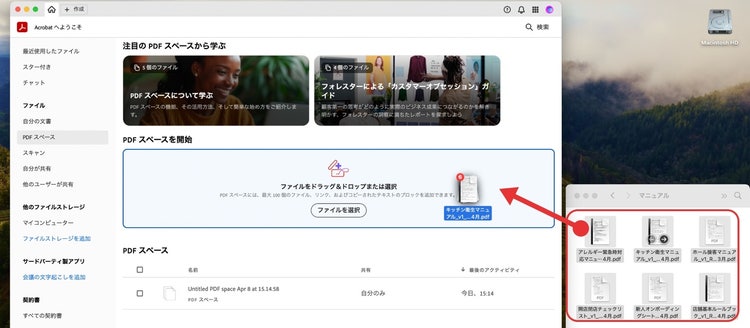
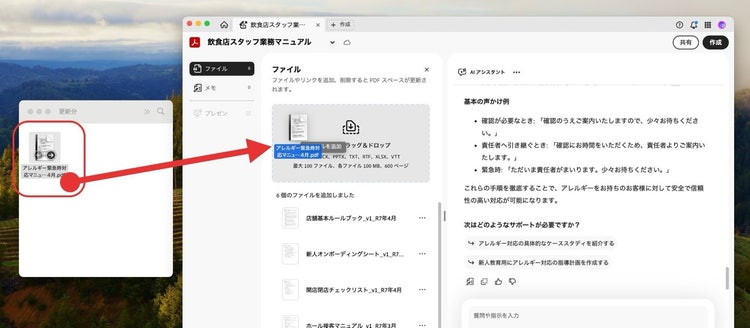
このような課題を解決するのが、AcrobatのPDF スペースです。
PDF スペースは、分散しているファイル、リンク、およびテキストを一箇所のナレッジハブにまとめることができます。
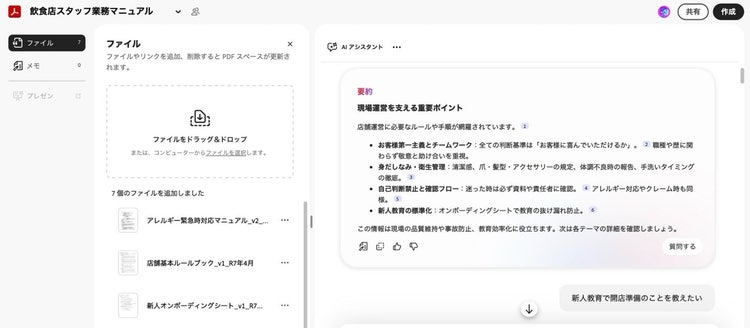
先ほどの架空店舗の場合、各マニュアルをPDF スペースに集約するだけで、バラバラに保存されていた資料をまとめて扱えるようになります。
PDFを「読む書類」から「現場で活用できるツール」へ
PDF スペースの価値は、資料をまとめて保存できることだけではありません。AcrobatのAI アシスタントを組み合わせることで、必要な情報により素早くたどり着くことができます。
なお、AI アシスタントは、Acrobat StandardとAcrobat Proでは追加機能、Acrobat Studioでは標準機能として利用可能です。
続いて、実際にAI アシスタントへ質問する場面を見ていきましょう。ここでは、記事用に作成した架空店舗のアレルギー対応マニュアルをもとに確認しています。
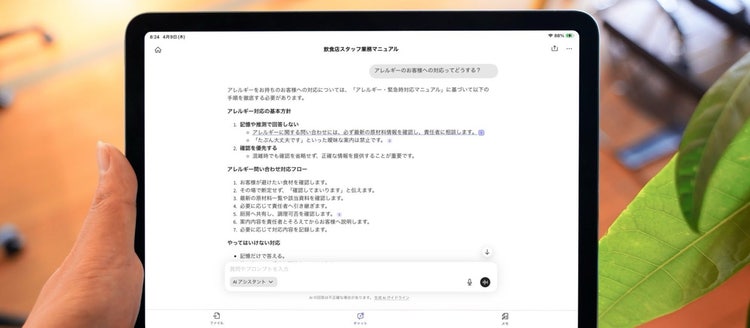
「アレルギーのお客様への対応ってどうする?」
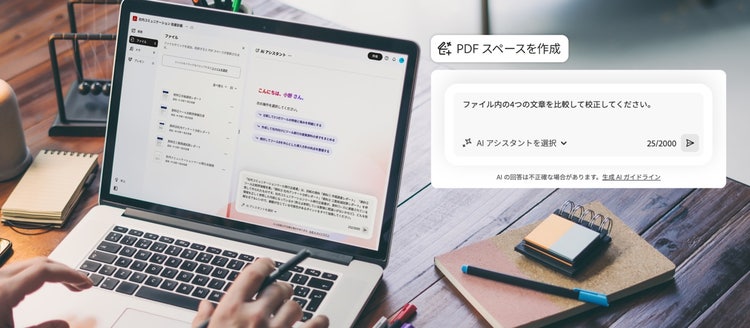
この質問に対してAI アシスタントがPDF スペース内の全資料を横断して解析し、該当する情報を示します。
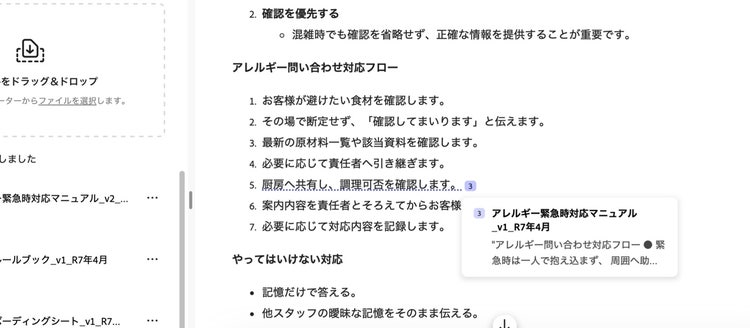
今回は回答として「必ず最新レシピ表や原材料を確認したうえで責任者に相談する」という方針の対応フローや「『たぶん大丈夫です』といった曖昧な案内をしない」等の注意点が確認できました。
このように、どのファイルに記載があるかを探し回らなくても、AI アシスタントを使うことで、必要な対応フローや注意点を確認しやすくなります。
PDF スペースに集約した資料をAI アシスタントで確認できるようにすると、キーワードが多少曖昧でも、必要な情報を探すことができます。どの資料に何が書かれているかを把握していなくても、質問を起点に関連情報を確認しやすい点が特長です。
「マニュアルを最初から読み返す」「詳しい人を探して確認する」といった手間を減らし、手元のデバイスから必要な情報をすばやく確認することが可能になります。
さらにもうひとつ、PDF スペースを活用することの大きなメリットは、情報の安全性です。AI アシスタントは、PDF スペースにアップロードしたソース(今回は各種マニュアル)以外の情報は参照しません。回答は常にマニュアルに記載のある情報を元に作られ、参照元も表示されます。誤情報リスクを抑えやすい点は、業務に導入するにあたって安心できるポイントといえます。
また、アップロードした情報はAIの学習に利用されないため、情報流出のリスクに対しても安全性が担保されています。
最終的には人の確認も必要ですが、PDF スペースとAI アシスタントの組み合わせが、現場の教育スタイルを効率的で信頼性の高い仕組みにアップデートしてくれるのです。
「作って終わり」にしない。更新や運用まで含めた仕組みづくり
PDF スペースとAI アシスタントで、現場の「調べる」は変わります。さらに、マニュアル運用では「更新」も重要なテーマです。
メニュー変更に伴うレシピの更新や、運用ルールの見直しなど、現場のマニュアルは継続的な更新が前提です。しかし、更新や周知の管理が特定の人に偏ると「更新の反映が遅れてしまう」「最新版がどれかわからない」「変更内容が現場に十分伝わらない」といった課題が生じやすくなります。
PDF スペースを活用することで、マニュアル運用にまつわる様々な負担を軽減できます。主なポイントは、以下の通りです。
- 更新作業の手間を抑えることができる
- 編集権限を店長や社員などの管理者に限定できるので、現場スタッフが誤って内容を変更してしまうリスクを防ぐことができる
- 新しいマニュアルを共有スペースに追加や上書きするだけで、最新状態に保つことができる
閲覧用のURLを一度共有しておけば、ファイルを更新するたびにスタッフも最新情報へアクセスできるため、周知もスムーズです。都度「最新版を見てください」「古いファイルを削除してください」といったやり取りを重ねる必要もありません。
PDF スペースの作成にはライセンスが必要ですが、共有されたPDF スペースを閲覧するスタッフ側にはライセンスは必要ありません。スマートフォンやタブレットからも確認できるため、出勤前の移動中や休憩時間など、必要なタイミングで最新のマニュアルにアクセスできます。
また、更新後の情報はAI アシスタントによる確認にも反映されるため、スタッフは最新のマニュアルに基づいた回答や参照元を通じて、必要な情報を確認することができます。管理者とスタッフの双方にとって、安心して運用しやすい仕組みといえるでしょう。
「どこが変わったか」を見落とさないために、正確な差分比較
更新作業において、もうひとつ見落としやすいポイントがあります。それが、変更箇所の把握です。
例えば、本社から新しいアレルギー対応マニュアルが届いた場合、管理者は前のバージョンとの違いを確認する必要があります。ただし、変更点が1ページ内にまとまっているとは限らず、複数の項目にまたがっていることも少なくありません。
分量や金額の変更、アレルゲン情報の追記など、一見すると小さな修正でも、現場では重大なトラブルにつながる可能性があります。変更点は管理者として確実に把握しておきたい情報ですが、目視でひとつずつ確認しようとすると、見落としのリスクは高まります。
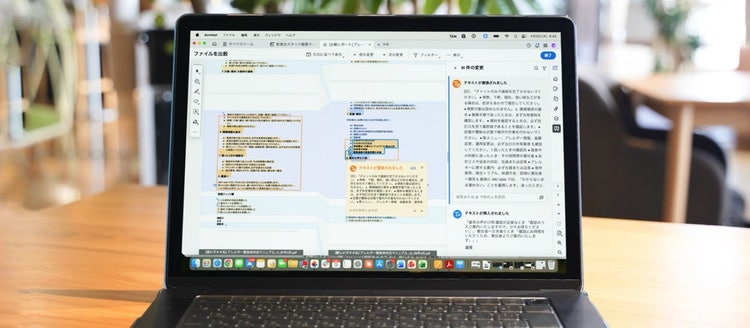
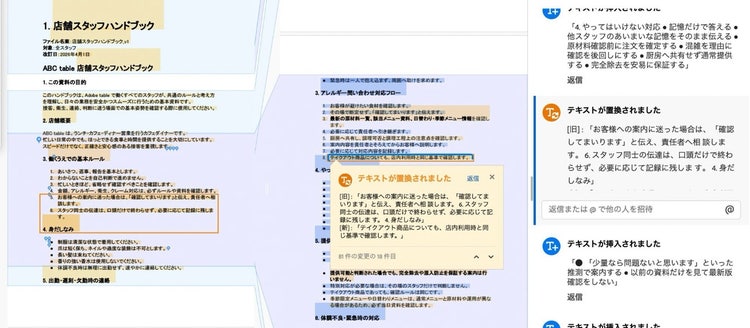
こうした更新時の見落としを防ぐ手段として有効なのが、Acrobatの「ファイルを比較」機能です。
旧バージョンと新バージョンの2つのPDFを選ぶと、変更箇所を自動的に検出しハイライト表示されるため、どこが変わったのかを把握することができます。
AI アシスタントを使えば、スタッフは必要な情報をその場で確認しやすくなります。さらに「ファイルを比較」機能を活用すれば、管理者はマニュアルの変更点を把握し、スタッフへの共有や注意喚起を進めやすくなるでしょう。この2つを組み合わせることで、マニュアルを一部の人だけが把握する情報にとどめず、現場で継続的に活用できるナレッジ基盤として整えることができるのです。
属人化に頼らない、持続可能な店舗オペレーションへ
今回は架空のカフェダイナーを例に紹介しましたが、この考え方は、小売、クリニック、介護など、多様な現場にも応用できます。
マニュアルは、作成して保管するだけでは十分に活用されません。重要なのは、必要な情報に誰もがアクセスでき、更新された内容も現場に反映されやすい状態を保つことです。
まずは、手元にあるPDFマニュアルをPDF スペースに集約し、属人化しがちなマニュアル運用を、現場で継続的に活用されるナレッジ基盤へと見直してみてはいかがでしょうか。
執筆:小暮ひさのり
関連記事:「Acrobatの「2つの比較機能」どう使い分ける? 精度と効率を両立する最適解を検証」
https://blog.adobe.com/jp/publish/2026/03/24/dc-comparing-pdfs-in-acrobat