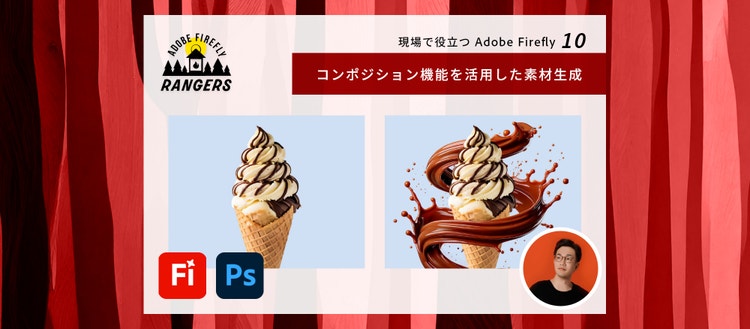
本連載では、デザインの現場ですぐに役立つ Adobe Firefly の活用術をお届けします。第 10 回は、Adobe Photoshop のコンポジション機能により「構図を指定して、合成に使う素材を生成する」方法のご紹介です。
※ この記事の内容は、5 月 21 日(水)に配信された「Adobe Firefly の達人に学ぼう!実践的な生成 AI の活用方法 - May 2025」で、タマケンが紹介した内容に基づいています。当日の動画は以下からご覧になれます。(24分15秒あたりから)
https://www.youtube.com/live/_ULmX-RL6z0?t=1454s
動画内で使用しているサンプル(ZIP: 20.6MB)はこちらからダウンロードできます。(個人学習以外の目的での利用はご遠慮ください)
Photoshop「画像を生成」の「コンポジション」機能とは
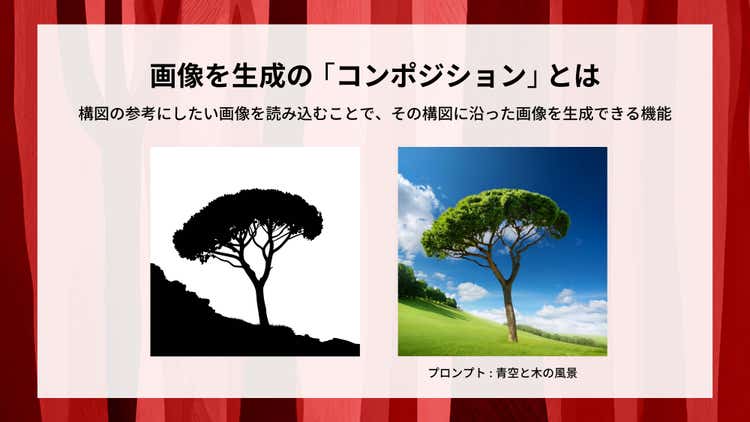
Adobe Photoshop の「画像を生成」を使うと、Photoshop を離れることなく、テキストから画像を生成できます。さらに、「コンポジション」機能を利用すれば、欲しい構図の画像を生成できます。
たとえば、下の例のように、木のシルエットの画像を参照画像として読み込んで、その構図のままの風景を生成できます。
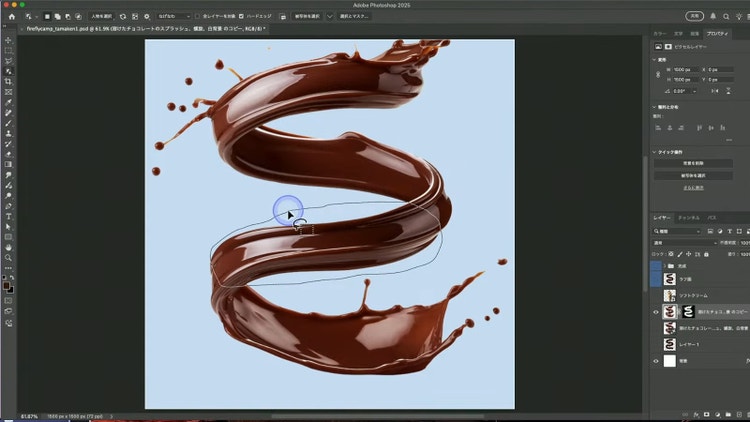
合成する素材を生成する手順
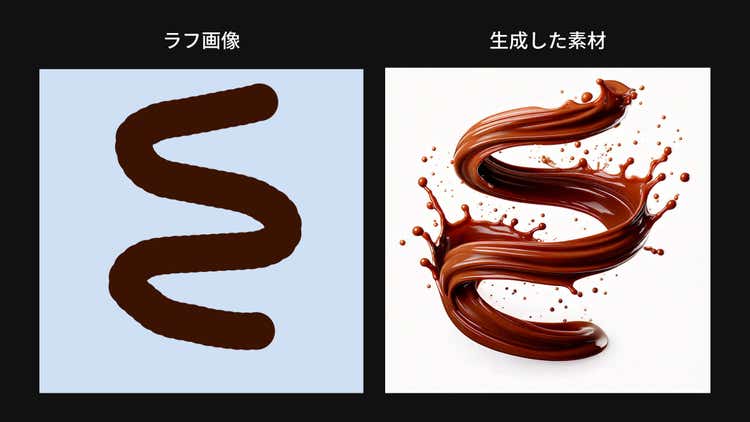
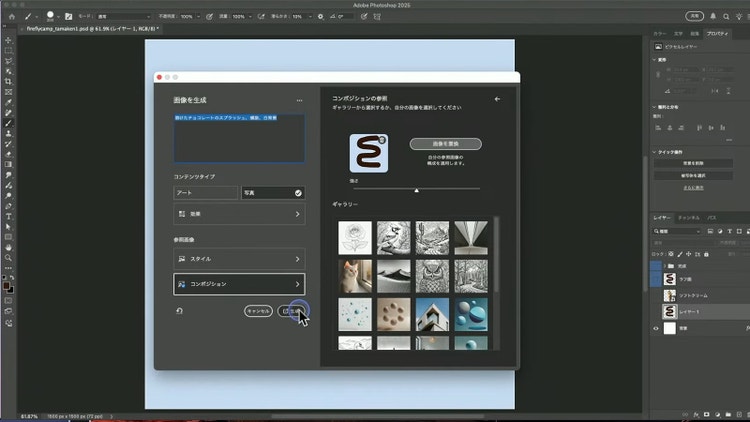
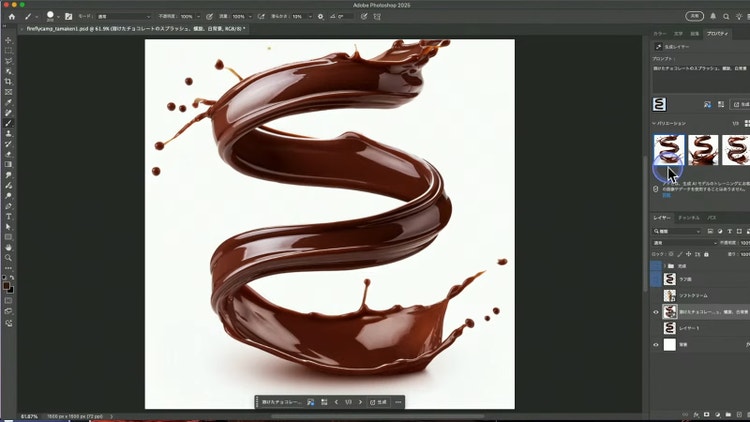
今回欲しい素材は、ソフトクリームを渦状に囲む溶けたチョコレートです。
そこで、下の画像の左側のラフ画像を構図の指定に使用して、右側の溶けたチョコレートの素材を生成します。
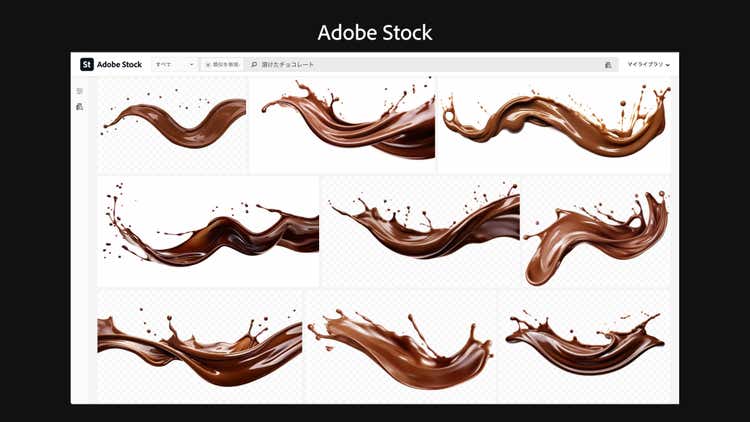
溶けたチョコレートの素材は Adobe Stock で探すこともできますが、使いたい形の素材を探すのは時間がかかりがちですし、そもそも、イメージしている素材が見つからない可能性もあります。ここまで紹介してきたように、「コンポジション」を利用すれば、欲しい構図の素材を手軽に入手できます。
生成した素材をデザインに活用する
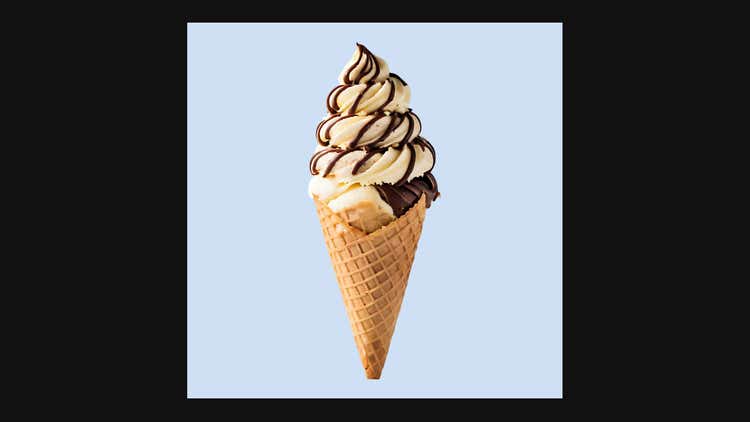
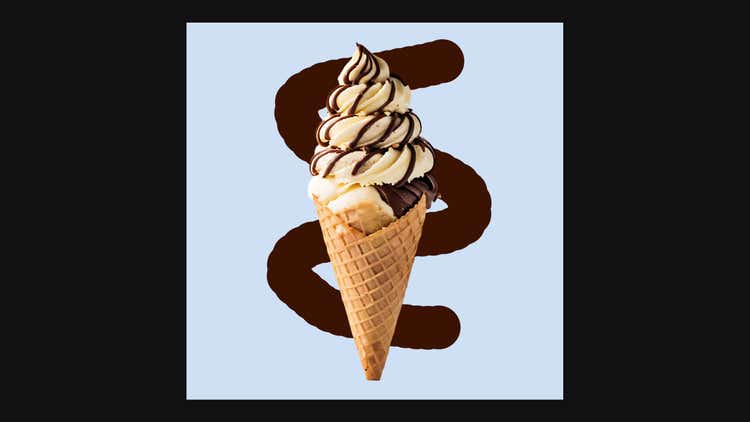
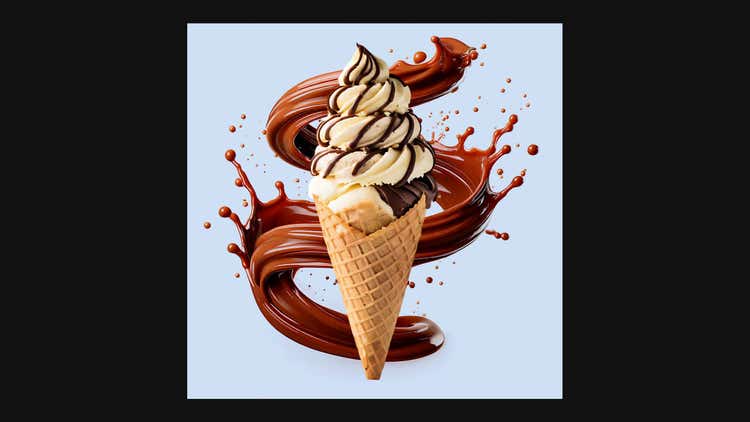
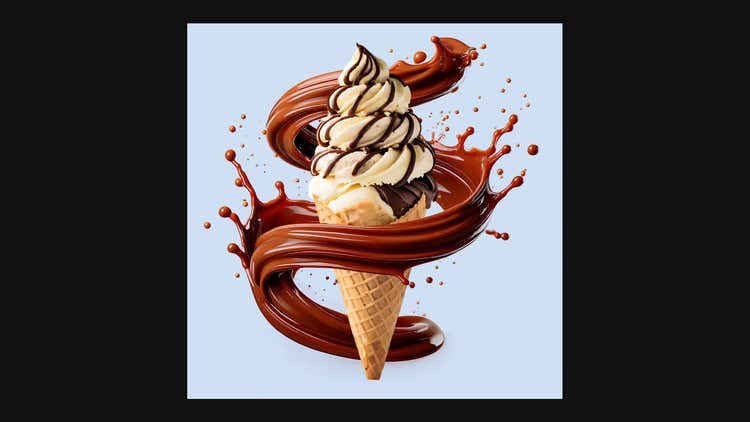
それではいよいよ、生成したチョコレートの素材を、最初に用意しておいたソフトクリームの画像と合成します。
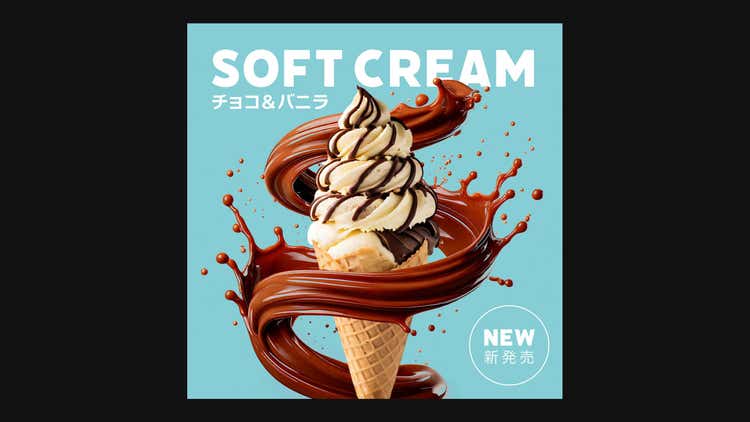
以上で、動きのある溶けたチョコレートを、ソフトクリームの周りに演出できました。ここから、背景の色を変えたり、テキストを足したりして、デザインに落とし込むことができます。
動画生成素材としての活用
Firefly の動画生成機能は、2 枚の画像からアニメーションを生成できます。片方の画像は動画の最初のフレーム、もう片方は動画の最後のフレームになります。
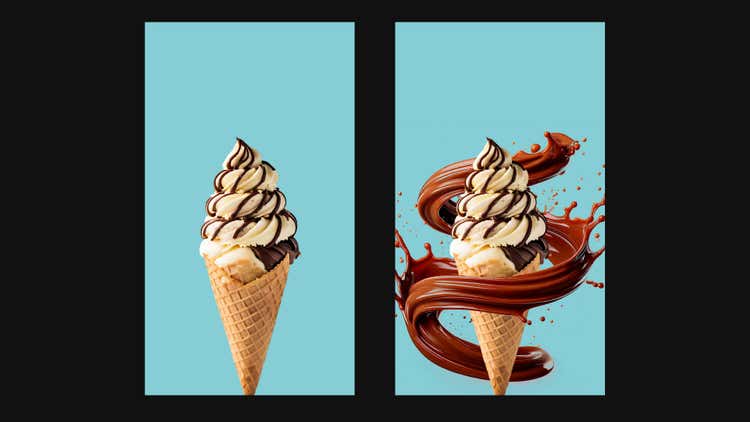
たとえば、ソフトクリームだけの画像と、生成したチョコレートを合成した画像を使用して、チョコレートが徐々に登場するアニメーションを生成できます。
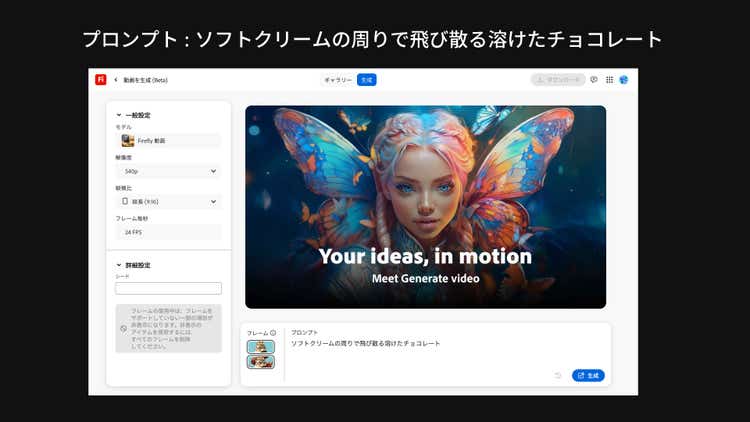
生成は、Firefly web アプリで行います。上の 2 枚の画像を指定して、プロンプトに「ソフトクリームの周りで飛び散る溶けたチョコレート」と入力し、生成ボタンをクリックします。
これで、2 枚の画像をつなぐアニメーションが生成されます。動画ツールに慣れていない人でも、画像編集のスキルさえあれば、簡単なアニメーションを作成できます。
※ 動画生成はプレミアム機能です。利用するには、Firefly プランの購入が必要です。
頂いた質問への回答
Q. 他にどんな素材が生成できますか?
A. 液体、煙、炎など、形に自由度のある素材は得意です。今回のような抽象的・流動的な形状の素材(液体・煙・炎・光など)は、AI 生成との相性が良く、自然な仕上がりになります。一方で、文字を含む工業製品やコインのような精密で構造が複雑なものは、細部が崩れやすく、意図通りに生成されにくい傾向があります。