第5回 カラーマネジメントはPremiere Proに何をもたらすか? 〜実践編〜
最近の動画用カメラでは、Logで撮影できるものが増えてきました。Premiere Pro ユーザーであれば、Logの編集はしたことがなくても、一度は Logという言葉を聞いたことがあるのではないかと思います。技術的な話を皆様にお伝えするために、このブログでも LogやRAW の映像素材について解説してまいりました。そしてここでは、実際にPremiere Proに搭載されたカラーマネージメントを使った映像制作の事例をご紹介いたします。
今回の撮影は、このカラーマネージメントシステムを使ったワークフローを検証するために行いました。あえて複数台の違うカメラを使って撮影を行い、色やトーンの違うカメラ同士の調整をどのように行うかをご紹介できればと思います。
今回撮影で使用したカメラと設定
- Sony FX 3 (S-Log3/S-Gamut3.cine)
- Fujifilm X-H2s (F-Log2)
- RED Komodo-X (R3D raw)
- Apple iPhone15 Pro (Apple Log)
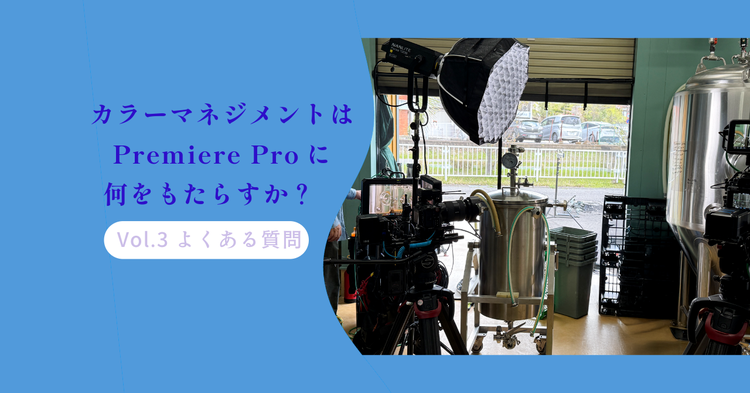
撮影では茨城県にある、クラフトビールのブルアリー「つくばブルアリー様」のご協力をいただき、約 1 分間のブルアリー紹介動画を作成いたしました。
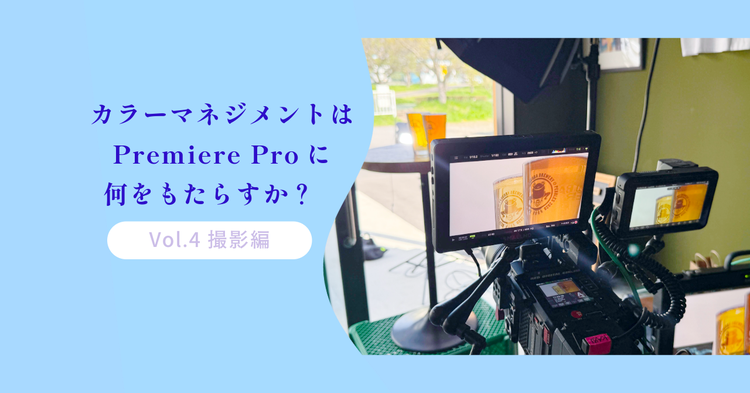
メインとなるインタビューでは Sony FX-3 とFujifilm X-H2s の 2 台を使用し、各種インサート映像ではRED KOMODO-X とApple iPhone15 Pro も使用しました。Logと RAW の素材が混在する編集に挑戦です。
従来であれは、色の表現異なる4台のカメラなので、それぞれの色空間の変換作業が発生するため、Log素材には各種 LUT を使用する必要がありました。特にマルチカメラの編集となると、それぞれのLUTを適用しなければならず大変な作業でしたし、色を合わせ込むことも大変でした。しかし Premiere Proのカラーマネージメントを使うと、非常に簡単に各カメラのLog素材を扱うことができます。
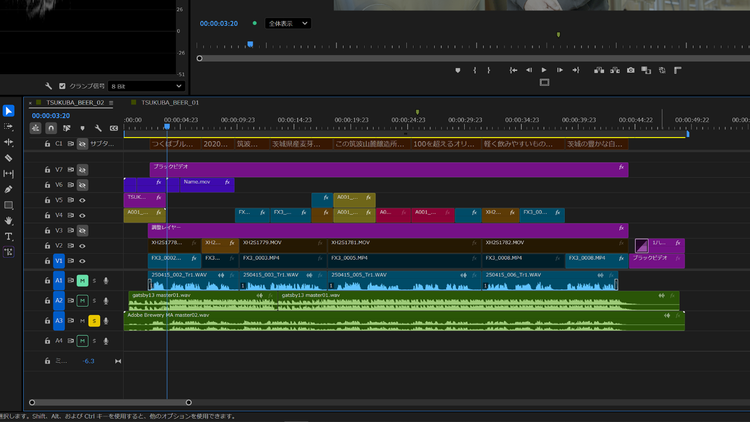
タイムラインを見てみると、先ほど説明したとおり、複数のカメラで撮影された映像素材が並んでいます。各カメラの種類ごとに色分けがされています。
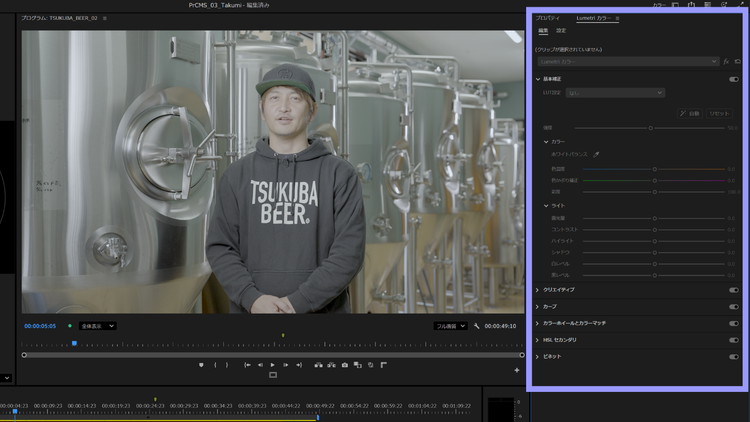
プログラムモニターで再生してみると、Logそのままの状態なので、色がかすんで表示されるなど、それぞれの素材が正しい色で表示されておりません。
これまで、LogやRAW の素材を編集するには、それぞれの素材に手動で LUT を適用する必要がありました。時間も手間もかかる作業ですよね。
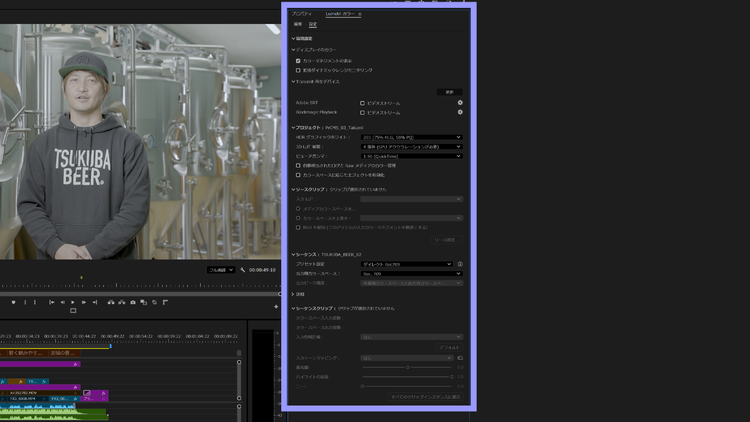
Lumetri カラーパネル内の「設定」タブを開くと、カラーマネジメントのオプションが表示されます。
その中の「プロジェクト」セクションにある「自動検出されたログと RAW メディアのカラー管理」にチェックを入れると、Premiere Pro が各クリップを自動で判別し、ワンクリックで最適な色表現に変換してくれます。
これは従来のLUT 適用とは異なり、オプティカルトランスフォームによって行われるため、カメラごとの表現が統一され、より自然で再現性の高い映像に仕上がります。
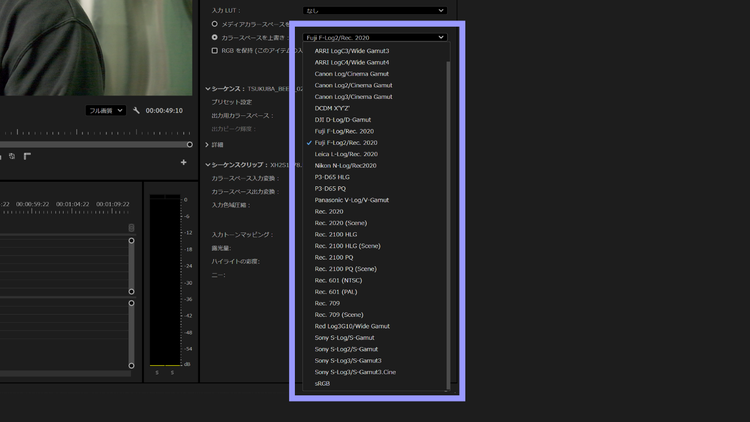
カメラやLog の種類によっては、自動認識が正しく機能しない場合もあります。その場合は、タイムライン上で該当のクリップを選択し、「ソースクリップ」セクションの「カラースペースを上書き」にチェックを入れ、手動で適切なカラースペースを選びましょう。
また、編集する動画の形式に応じて、シーケンスのカラー設定も変更できます。
シーケンス設定の「プリセット設定」ドロップダウンからプリセットを選ぶことで、作業カラースペースが切り替わります。
一般的な SDR 動画を扱う場合は、「ダイレクト Rec709」を選択しましょう。作業カラースペースが一般的な Rec.709 に設定されます。
ただしこの設定では、素材を変換した時点でダイナミックレンジが固定されるため、輝度の上限や下限を超えた部分の情報は失われ、白飛びや黒つぶれが発生する場合があります。
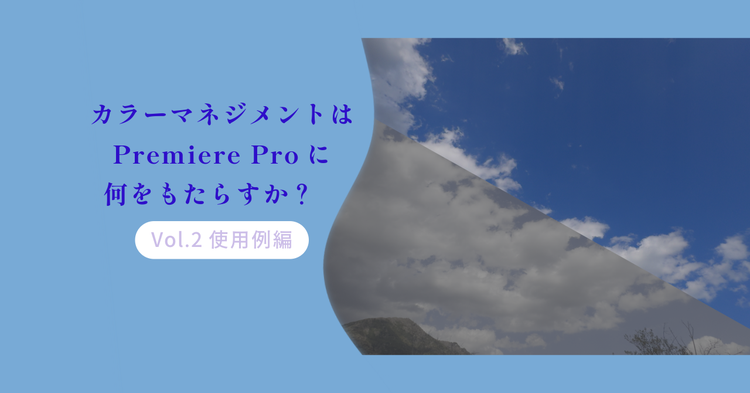
★Lumetriスコープの輝度と映像の比較。雲など、値が100を超えている部分はクリップされ、白飛びが発生してしまいます。
出力カラースペースは、使用するモニターに合わせて選びましょう。
一般的なモニターの場合は「Rec.709」を、HDR モニターの場合は「Rec.2020」や「Rec.2100 PQ」を選びましょう。
HDR 動画など、LogやRAW 素材の持つ高いダイナミックレンジを活用した編集を行いたい場合は、プリセットから「広色域(トーンマップ済み)」を選択します。
この設定にすると、作業カラースペースが ACEScct に切り替わります。LogやRAW の素材の色が、統一されたACESに変換されるため、様々なカメラが持つ色の特性が統一され、素材ごとの色のばらつきが解消されます。
また、「広色域(トーンマップ済み)」プリセットでは、白飛びや黒つぶれを自動でトーンマッピングしてくれるため、露光量やコントラストの設定の手間が省けます。たとえば、建物の外観を撮影した映像では、青空の雲のディテールや、建物の陰影がしっかりと残されているのが確認できます。
Premiere Proの新しいカラーマネジメントシステムを活用すれば、Logや RAW といった色空間の異なる素材を自動的に統一でき、さらに、色の表現が全く異なるカメラで撮影した素材間でも質感の統一が図れるため、編集の手間が大幅に削減され、作品のクオリティアップにもつながります。
Log撮影が身近になる今後の映像制作ワークフローにおいて、欠かせない機能となるでしょう。