バナーを急ぎでつくりたいときに無料素材は強力な味方になりますが、特に季節の行事に関わるものなどは、他のバナーと素材が被ってしまうこともあるでしょう。そんなときは Adobe Firefly が役に立ちます。今回は Firefly web 版と Adobe Express を使って、生成した素材からシュトーレンの販促バナーを作成する手順を紹介します。
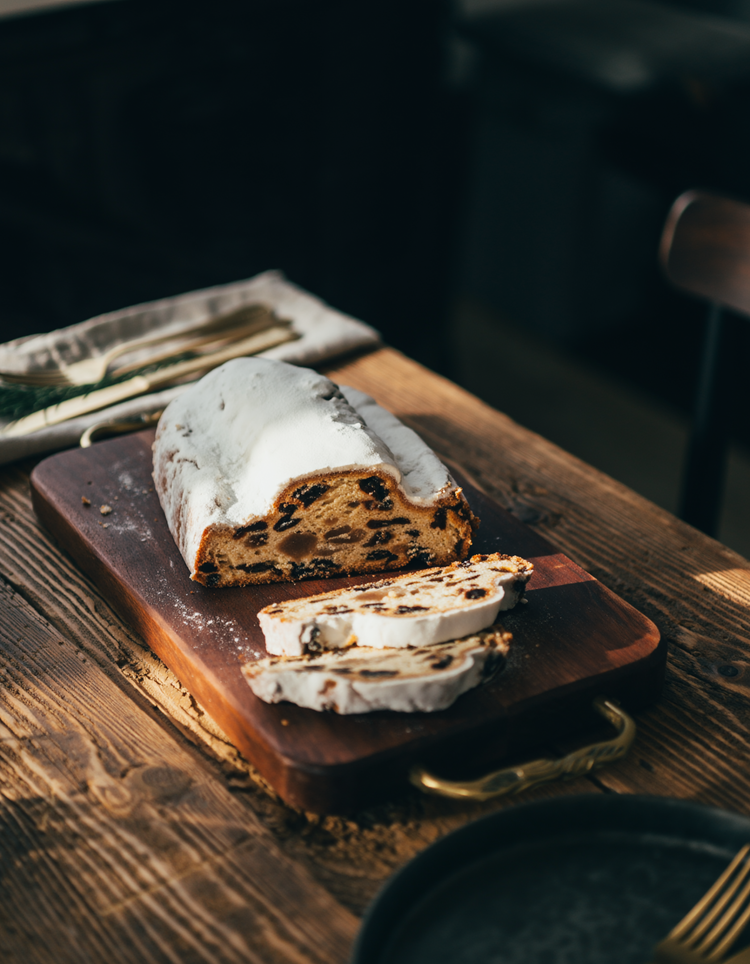
早速、プロンプト「シュトーレン」を Firefly Image 5 (プレビュー) に入力して生成してみましょう。縦横比には、縦(3:4)を指定します。すると、美味しそうなシュトーレンが生成されました。
光を少し柔らかくして、カメラアングルは俯瞰にしようと思います。現状 Image 5 ではスタイル指定ができないので、ここだけ Image 4 を使用します。
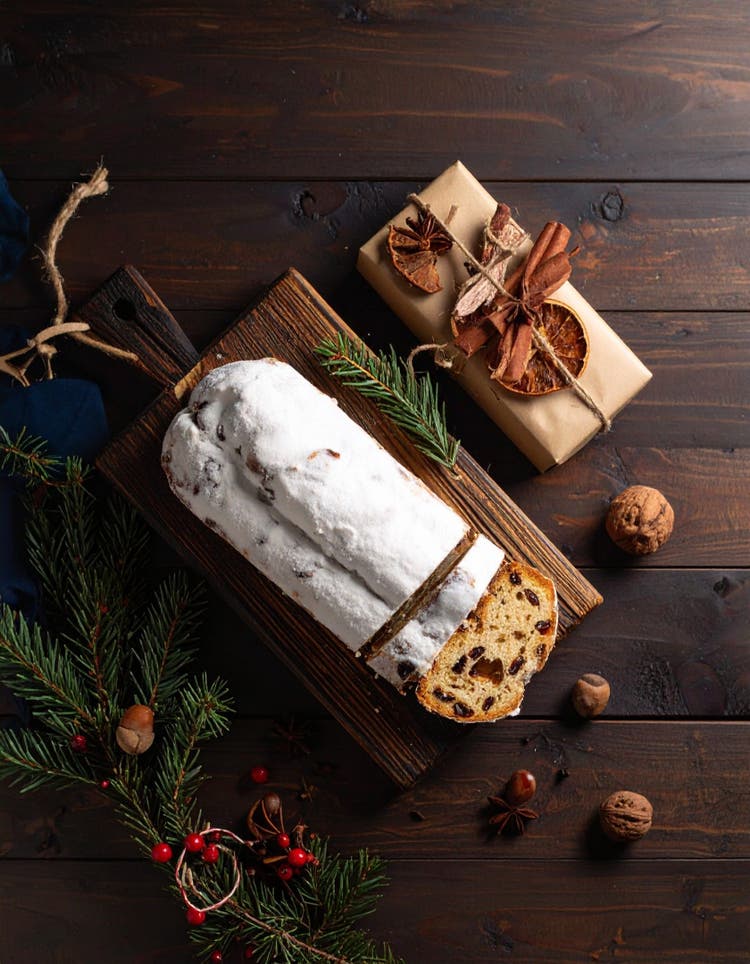
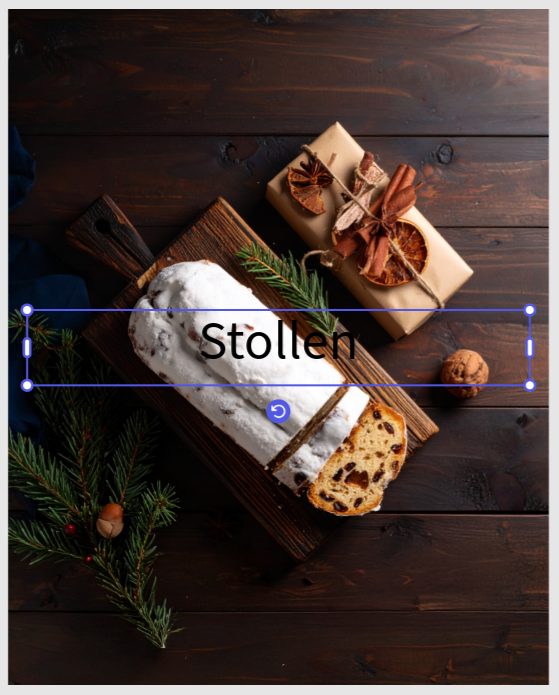
クリスマスらしくなるように、プロンプトは「北欧風のクリスマスのテーブルフォト。木のテーブルの上にシュトーレンが置かれている。影が少し深め。背景はシンプル。少し暗めのトーン。フィルム写真のような質感。」にします。さらに、スタイルの「効果」に「スカンジナビア風」、「ライト」に「微光」、「カメラアングル」に「俯瞰」を指定します。
狙い通りの画像が生成されました。次は、テキストを追加するための余白を、画像の上下の領域に作成します。
生成された画像を選択して「編集」を選択すると、Image 5 の「プロンプトを使用した画像編集」が利用できます。プロンプトに「左上の紐を削除」と入力して生成すると、以下のように紐だけがきれいに削除されます。
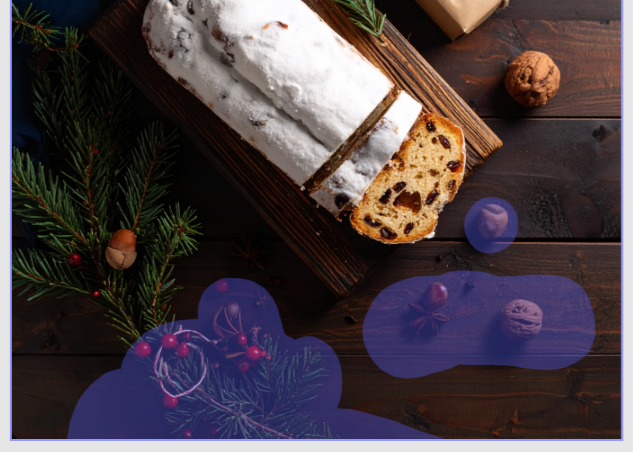
続けて、画像下の赤い木の実やクルミを削除します。これは Adobe Express で行います。複数の要素を削除する場合、プロンプトで編集するより Express の生成 AI 機能を使う方が楽だからです。
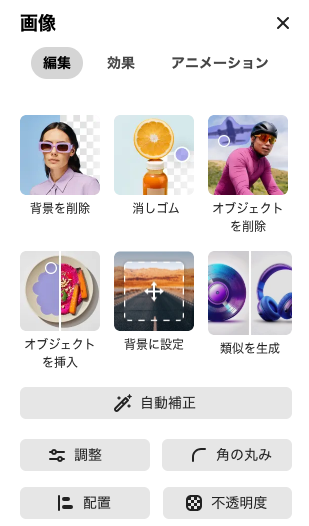
画像を選択して、右下に表示される共有オプションのアイコンをクリックし、リストから「Adobe Express で開く」を選びます。編集画面が表示されたら、左のメニューから「オブジェクトを削除」をクリックします。
削除したい要素をブラシで塗って指定します。ざっくりと塗りつぶす程度で大丈夫です。
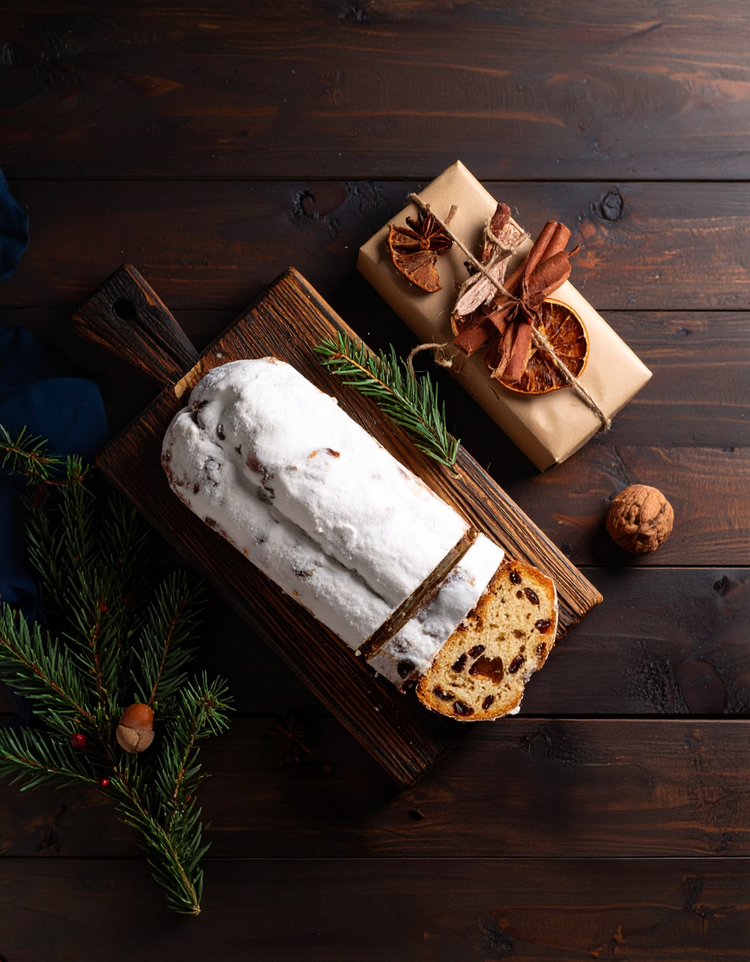
「削除」をクリックすると、AI が自動的にオブジェクトを認識して、削除します。削除した領域は、自然な見た目になるように生成されます。
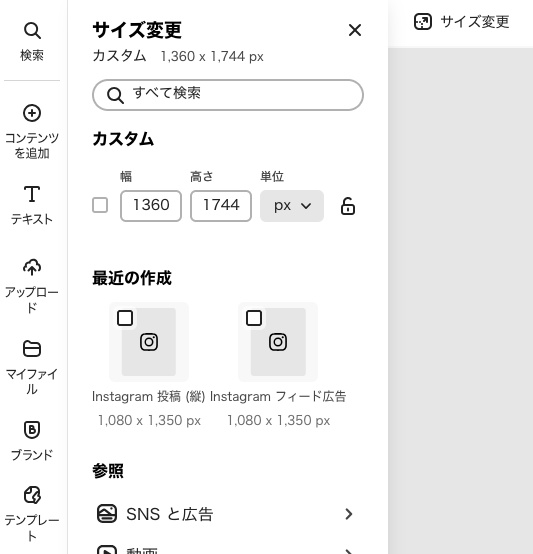
画像の下部のオブジェクトが消えてすっきりしました。 あとはテキストを配置するだけですが、その前に Instagram 用に画像サイズを変更しておきます。画面上のメニューから、ファイル/サイズ変更と選択します。
「Instagram 投稿(縦)1,080 x 1,350 px」を選択します。すぐに見つからない場合は、「SNS と広告」をクリックして探してみてください。
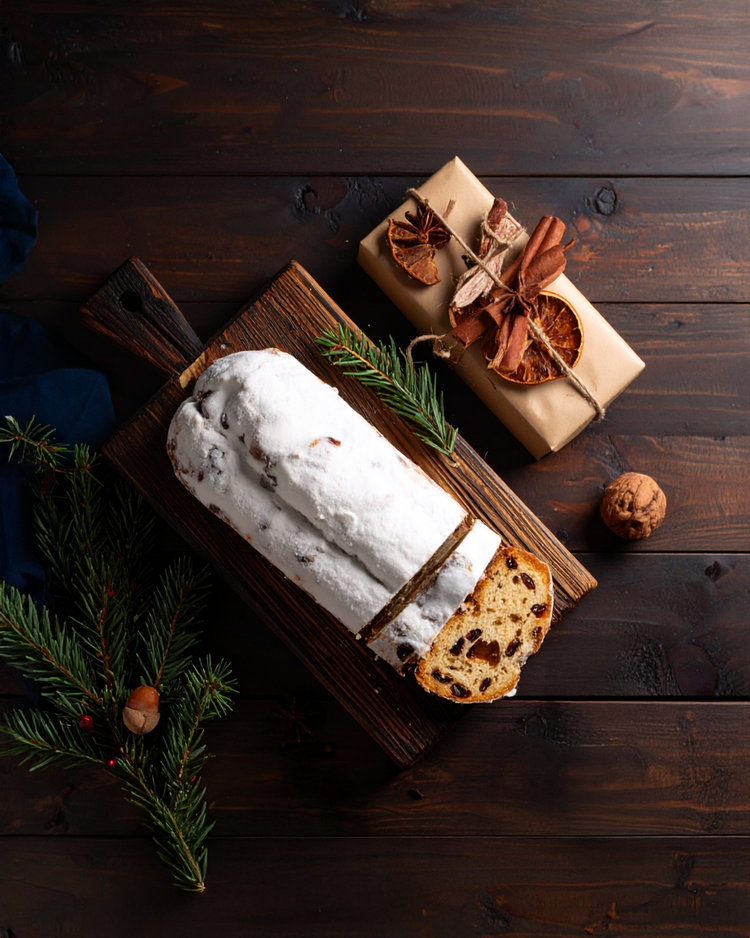
「サイズ変更」をクリックすると、画像の左右が自然な形で拡張されます。これも生成 AI 機能です。
最後にテキストを追加します。画面左のメニューから「テキスト」をクリックし、「テキストを追加」をクリックします。テキストフィールドが表示されたら「Stollen」と入力します。
フォント、色、サイズを変更して、画像の上の領域に配置します。
下には、親しみやすさを感じる書体で「シュトレンご予約受付中」を追加します。
シンプルですが、分かりやすくてクリスマスらしさのあるバナーができました。
おまけ
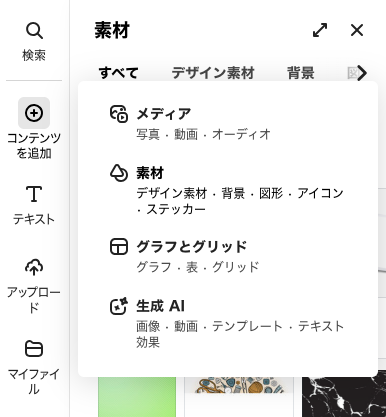
少し素材を加えてバナーを賑やかにしてみましょう。画面左のメニューの「コンテンツを追加」の上にカーソルを移動して、表示されるリストから「素材」を選択します。
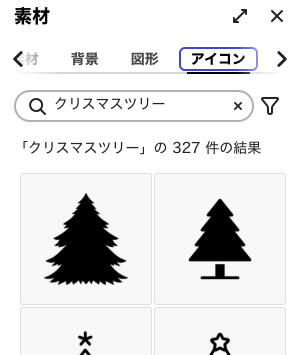
素材の種類は「アイコン」を選択し、検索ボックスに「クリスマスツリー」と入力します。使えそうな素材を選択してクリックすると画面内に配置されます。
アイコンの塗りを黒から白に変更して、下の文字の右側に配置します。そして文字とアイコンの位置とサイズを調整します。
アイコンの上に「12/10 まで」と受付の期限を記載します。
クリスマスツリーの上には星を飾りましょう。素材の「アイコン」から星を検索して、ツリーの上に配置したら、色を変更します。
よりクリスマスらしさの感じられるバナーになってきました。
さらに、プレゼントの箱も追加してみましょう。今度は素材の種類に「デザイン素材」を選び、検索ボックスに「プレゼント」と入力します。気に入ったものを選択し、サイズ調整して、文字の横に配置します。
シュトーレンを少し大きくして存在感を出してみます。
今回はこれで完成です。素材の生成からテキスト等の追加まで、オリジナルのバナーをブラウザーだけで簡単に作成することができました。