こんにちは、桑名です。そろそろ確定申告の準備を始めたいと思っていませんか? 毎年の作業とはいえ、領収書や支払調書などの書類整理は意外と手間がかかりますよね。
そんなときに頼りになるのが、Adobe Acrobatに搭載されているAcrobat AI アシスタントです。AIの力を借りれば、こうした煩雑な作業の負担を大幅に減らせます。
とはいえ、確定申告の書類には個人情報が多く含まれているため、AIに読み込ませることに不安を感じるかもしれません。
大丈夫です。AcrobatのAI アシスタントは、入力したデータをAIのモデル学習に利用することはなく、厳格な管理のもと安心して利用いただけます。
そこで今回は、確定申告のどのような場面でAIアシスタントが役立つのかを紹介します。スキャンした領収書や受け取ったPDFを効率よく整理できるので参考にしてください。
■紙の領収書はスキャン後にリスト化
電子化が進んでいるとはいえ、まだ紙の領収書も使われています。PDFにするためのスキャン作業を後回しにして、気づけばレシートや領収書がカバンのポケット、机の引き出しにたまったまま放置していたという経験はありませんか?
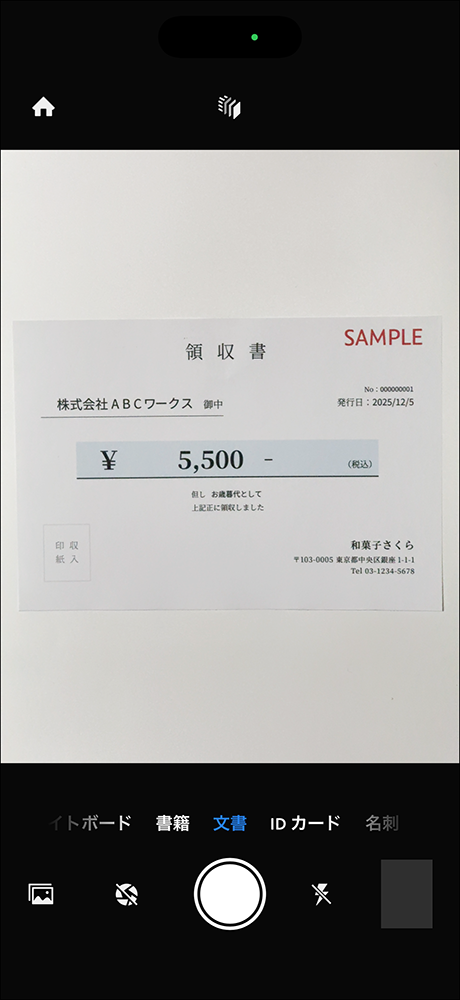
そんなときはAdobe Scanアプリを使うと、写真を撮るような感覚でスキャンしてPDFとして保存できます。
立て続けに複数の領収書をスキャンして1つのPDFにすることも可能です。たまった領収書を数分でPDF化できるので、時間があるときにスキャンしておけば「整理しなくては...」というストレスから解放されます。
単にスキャンしてPDFにするだけではもったいないです。PDF化した領収書にAI アシスタントを活用すれば、整理や分類もスムーズに行えます。
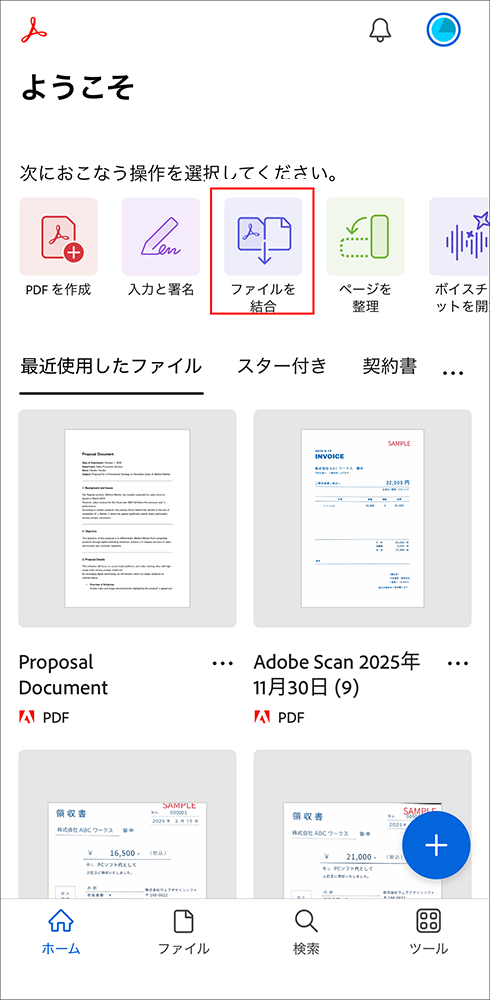
AI アシスタントはファイルをアップロードして利用しますが、1回にアップロードできるファイル数は最大10件です。複数のPDFに分かれている場合は、事前に「ファイルを結合」機能でまとめておくと作業効率が上がり、AIの処理もスムーズに進みます。
AI アシスタントはスマホのAcrobatアプリでも利用できます。ただし、AIが生成した表をExcelやe-Taxの画面にコピーする場合は、スマホより画面が大きいパソコンの方がやりやすいです。パソコンであれば、2つのウィンドウを並べながら作業でき、ショートカットキーを使って効率よくコピーと貼り付けができます。
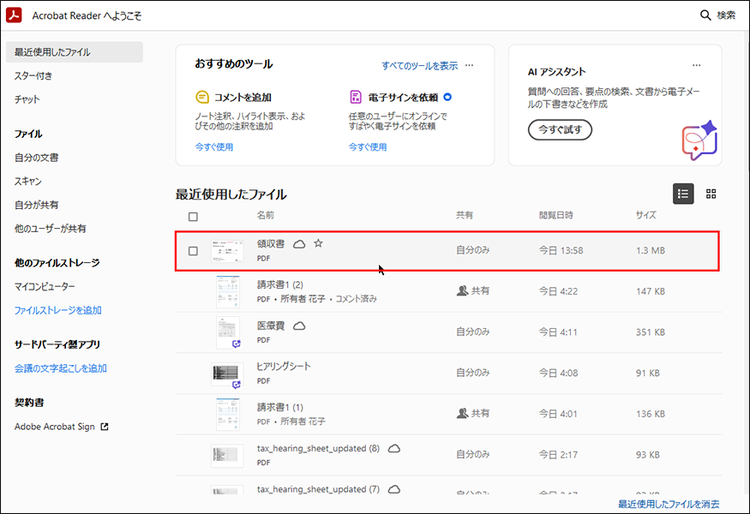
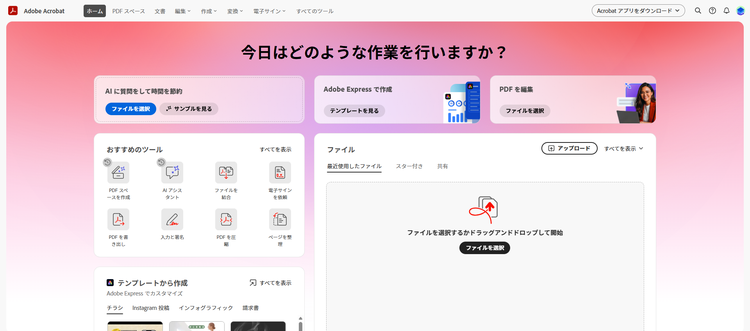
これらの利点を踏まえ、ここからはパソコンで操作を進めます。Acrobatデスクトップアプリを起動すると、ホーム画面の「最近使用したファイル」にPDF化した領収書のファイルがあるのでダブルクリックして開きましょう。
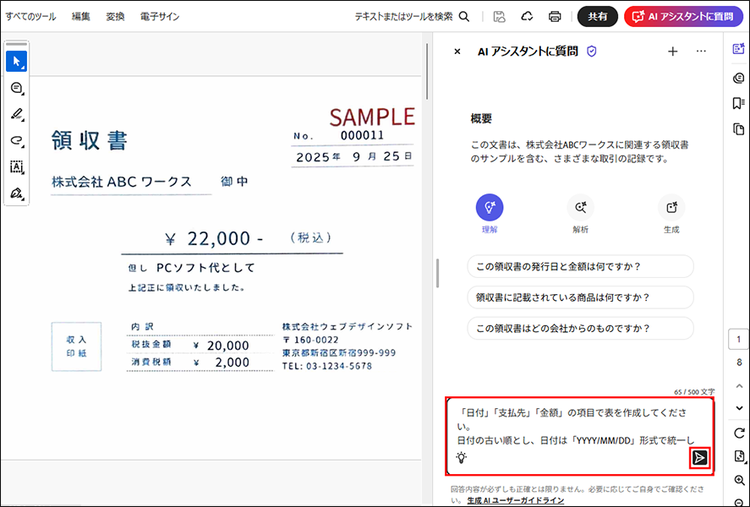
画面右上にある「AI アシスタントに質問」をクリックし、下部にあるプロンプト欄に次のように入力します。
入力したら「送信」ボタンをクリックするか「Enter」キーを押します。
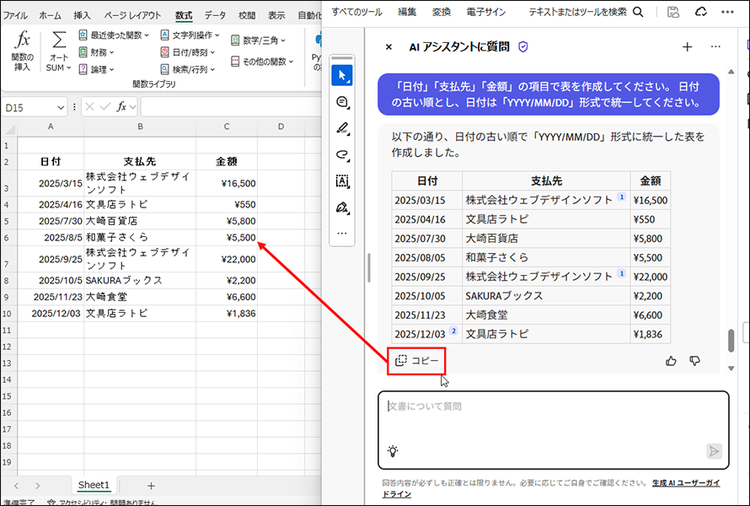
指定した項目に沿って表が作成されます。表の下にある「コピー」をクリックすると生成されたデータをコピーできるので、Excelに貼り付けましょう。
このように目で確認して手入力しなくても、AIが自動で抽出して表の作成まで行ってくれるのです。
確定申告を税理士に依頼する場合でも、領収書を袋や箱に入れたまま渡すより、データとして渡した方が税理士の作業が効率的になります。作業負担が軽くなる分、税理士への報酬が抑えられる場合もあるので試してみるのもよいと思います。
■クレジットカード明細書の金額を計算
クレジットカードの明細書は、多くの場合、月ごとにダウンロードする形式になっています。例えば1年間の水道料金を確認したいときは、12か月分のファイルを1つずつ開いて「水道料金」の項目を探し、金額を手作業で入力する必要があります。地味に時間がかかる作業です。
そこでAI アシスタントに1年分の明細書を読み込ませます。この場合も、一度に12か月分のPDFを読み込めないため、Acrobatの「ファイルを結合」機能で1つのPDFにまとめておいた方がやりやすいです。
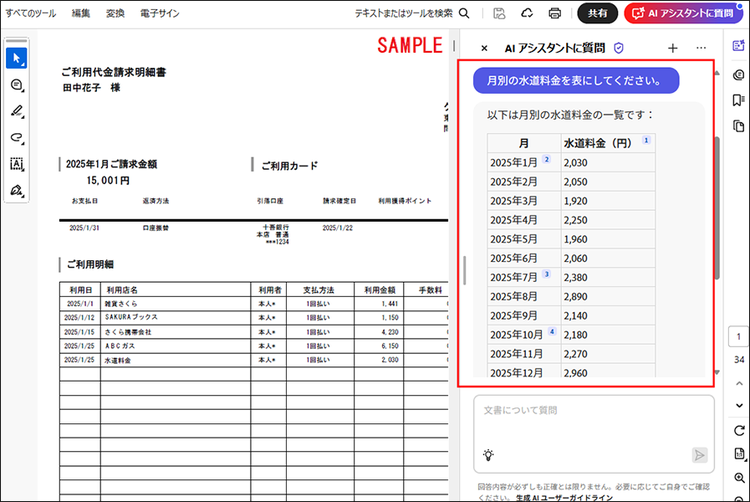
AI アシスタントのプロンプト欄に「月別の水道料金を表にしてください。」のように入力すれば、AIがデータから抽出し、月ごとの一覧表にしてくれます。
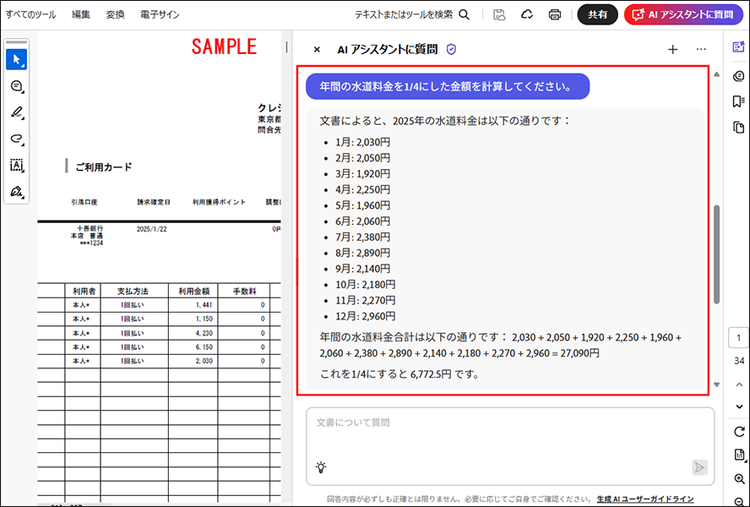
実は、AI アシスタントは計算にも対応しています。例えば家賃や水道光熱費を生活費と事業費に按分する場合、水道料金が年間27,090円で、その1/4を事業に按分するとします。計算機やExcelを使わなくても、サイドパネルに「年間の水道料金を1/4にした金額を計算してください。」と入力するだけで「6,772.5円です。」のように回答してくれます。
■医療費の明細書を自動作成
医療費控除を受けるには、1年間に支払った医療費を整理した明細書を作成する必要があります。医療費の支払いは、病院の領収書やドラッグストアのレシート、クレジットカードの明細書など、形式がさまざまなため、内容を整理するだけでも大きな負担です。
そのようなときもPDF化してから、AI アシスタントのプロンプト欄に次のように入力します。
1年分の医療費控除の明細書を作成します。
「医療を受けた人」「病院・薬局などの名称」「医療費区分」「医療費の金額」「支払年月日」の項目で表にしてください。
医療費区分は「診療・治療」「医薬品購入」「介護保険サービス」「その他の医療費」で分けます。
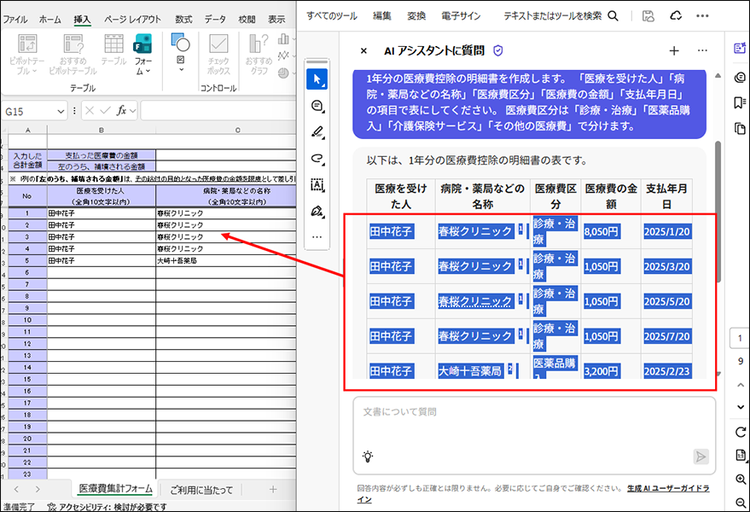
指定した項目に合わせて表が作成されます。国税庁サイトに、Excel形式の医療費集計フォームが用意されているので、AI アシスタントで生成した表を医療費集計フォームの該当欄に貼り付ければ完了です。
本来なら領収書を1枚ずつ確認して病院名や金額を手入力する作業が必要ですが、AI アシスタントを使えば大部分を省略できます。
もし、生成された一覧に不要な費用が混ざっていた場合は、AI アシスタントに「〇〇の項目を除いてください。」と指示を出せば、表を作り直してくれます。
医療費の領収書には個人情報が多く含まれるため、プライバシー保護への配慮が欠かせません。その点、AIのモデル学習に使われないAcrobatのAI アシスタントであれば安心して利用できます。
ただし、他者の個人情報が記載されている場合は個人情報保護法に抵触する可能性があるので注意しましょう。心配な方は墨消しやトリミングするなど、アップロードする情報を最小限にして利用することをおすすめします。
■支払調書や寄附金受領証の手入力を省略
e-Taxで申告する際は、取引先の会社名や住所などを入力する作業に意外と時間がかかります。前年分のデータを流用できればよいですが、新規の取引先が多い場合は入力作業が増え、手間がかかります。
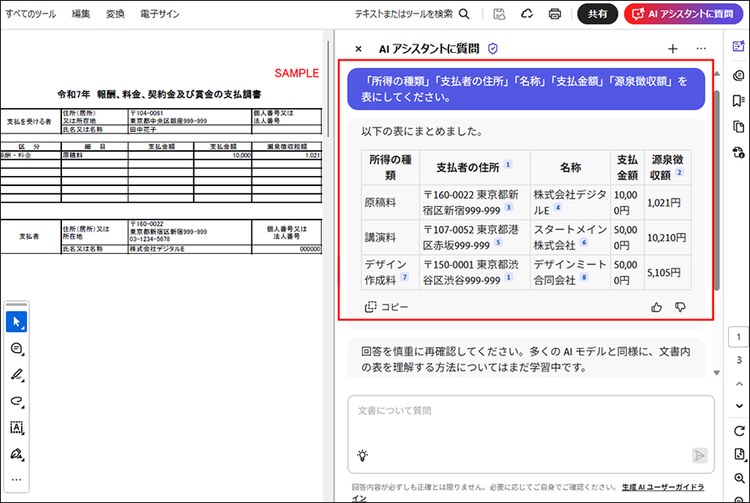
そこで役立つのがAI アシスタントです。支払調書をPDF化し、AI アシスタントでまとめて読み込めば、支払者の名称や住所などを自動で抽出して一覧にしてくれます。マイナンバーが記載されている箇所は、墨消し機能で塗りつぶすとよいでしょう。あとはコピーしてe-Taxの画面に貼り付ければ完了です。
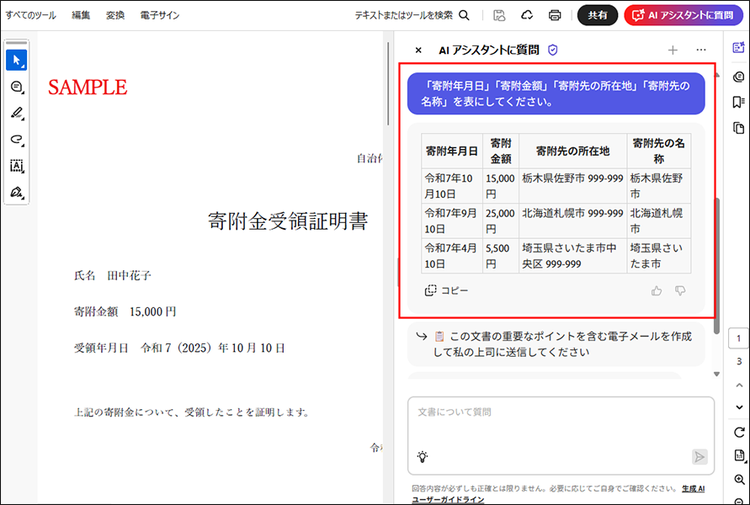
また、ふるさと納税でワンストップ特例の適用を受けていない場合には、確定申告時に寄附した自治体を1件ずつ入力する必要があります。寄附件数が多いほど、入力作業の負担が増えてしまうのが悩みどころです。
その場合も寄附金受領証明書をPDF化し、AI アシスタントで自治体名と寄附金額の表を作成すれば、手入力のストレスや入力ミスを減らせます。
■税理士への返信文をAI アシスタントで作成
確定申告を税理士にすべて任せる場合でも、請求書や納品書をPDF化して共有すれば、税理士側が内容をスムーズに確認できます。特に質問がある際に役立ちます。
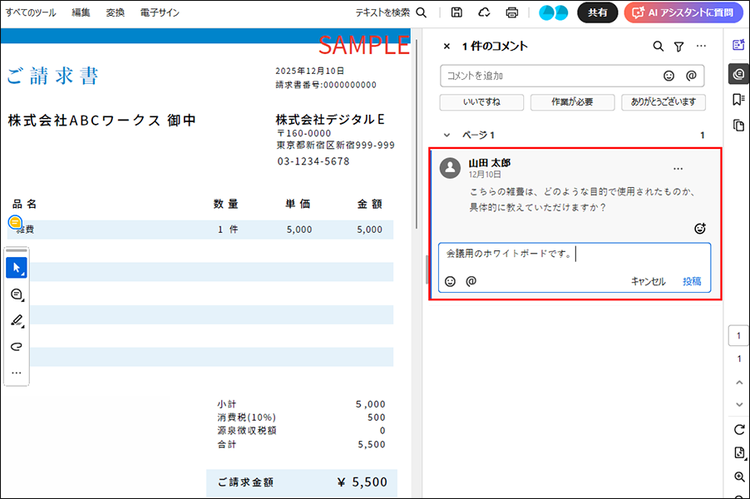
例えば「請求書に記載の雑費について、具体的な内容を知りたい」といった場面があるかもしれません。そういった疑問点が生じたときも、Acrobatの共有機能を使ってやり取りが可能です。
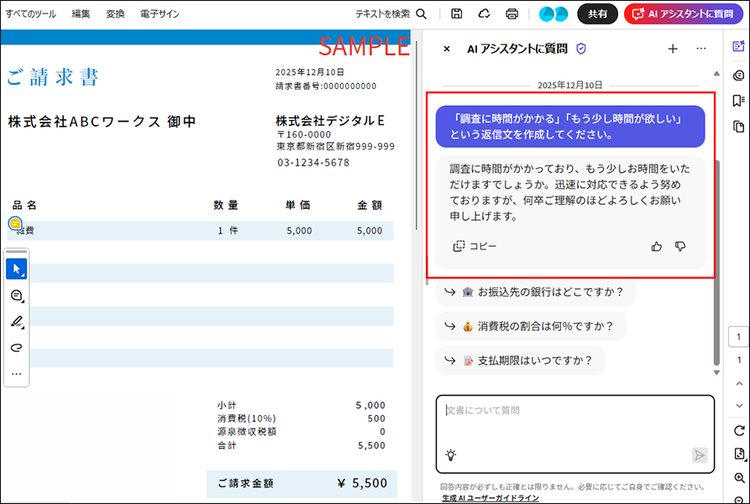
やり取りの中で「どう返信すればよいかわからない」「言い回しが難しい」と感じる場面もあるはずです。そんなときは、AI アシスタントに文面を作成してもらうとよいでしょう。
共有しているPDFを開いたまま、プロンプト欄に「〇〇〇の返信文を作成してください。」と入力すれば、適切な返信文を生成してくれます。
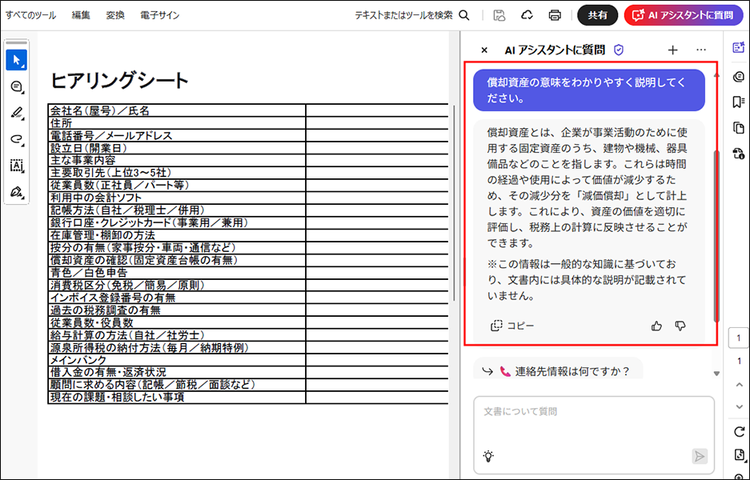
AI アシスタントは、PDFだけでなくExcel/Word/TXT形式にも対応しているため、税理士から送られてくるWordのヒアリングシートやExcelの経費集計表も扱うことが可能です。
税務関係は専門用語も多く、特有の言葉が使われていたりするので、意外と読み解くのが大変です。そんなときもAI アシスタントを使えば、内容の整理や不明点の確認がその場で完結します。
AI アシスタントはアップロードしたデータを基に解析するのが特徴ですが、一般的な用語の意味であれば質問に答えることも可能です。たとえば「償却資産」の意味がわからなくても「償却資産の意味をわかりやすく説明してください。」と聞けば理解しやすい文章で返してくれます。
■AI アシスタントで使用できるファイルの上限
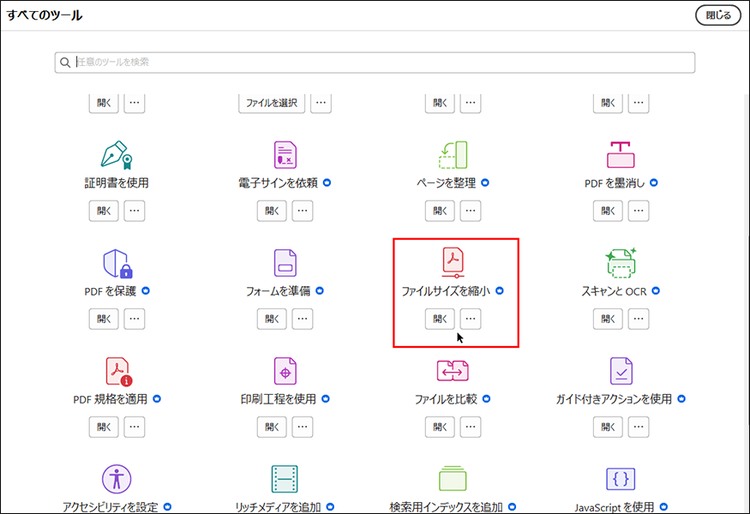
AI アシスタントで扱えるファイルは、1回につき10ファイルです。各ファイル600ページまで、サイズは100MB未満が推奨されているので、ファイルサイズが大きすぎる場合はAcrobatの「ファイルサイズを縮小」機能でサイズを小さくするのがおすすめです。