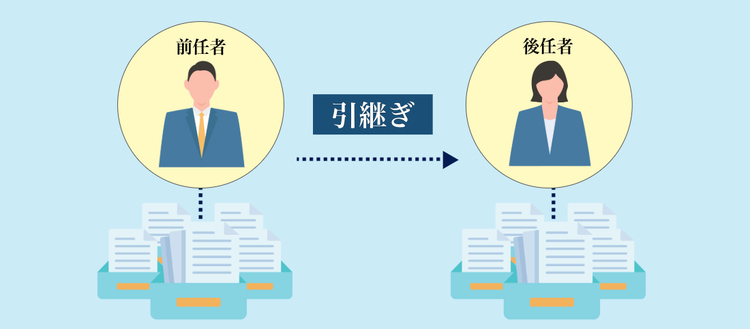
こんにちは、桑名です。年度末が近づくにつれて、引継ぎ作業が必要となる場面が増えてきます。忙しい業務の合間に引継ぎ資料を作成するのは、想像以上に負担が大きいものです。「きちんと作ったつもりでも、重要な情報が抜けていた...」そんな経験がある方もいらっしゃるのではないでしょうか。
こうした引継ぎ資料の整理にAIを活用する方法がありますが、企業の機密情報を含む資料をAIに渡すことに不安を感じる方も少なくありません。
その点、Adobe AcrobatのAI アシスタントなら、入力したデータをAIの学習に利用しない仕組みのため、厳格な管理体制のもと安心して利用できます。
加えて、新機能の「PDF スペース」を活用すれば、AI アシスタントを使いながら複数の資料の整理や共有ができ、より効率的に引継ぎ作業を進められます。
そこで今回は、PDF スペースを活用して引継ぎ業務を効率化する方法を紹介します。
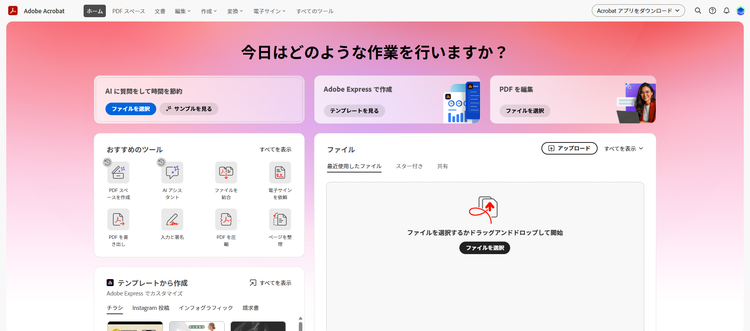
Acrobatの画面が刷新され、これまでになかった「PDF スペース」という機能が追加されました。
PDF スペースは、複数のファイルをクラウドにアップロードし、ページやタブを切り替えることなく情報の整理と管理ができる機能です。ファイルの内容を瞬時に把握できるだけでなく、必要な情報を効率よく深掘りすることができます。ファイルを1つずつ開いて探す必要がないため、時間短縮ができ、業務をスムーズに進められます。
PDF スペースは、他のユーザーと共有できるため、引継ぎ作業に適しています。業務全体を1つのPDF スペースにまとめて管理することも、テーマごとにPDF スペースを分けて管理することもできます。例えば事務用と営業用に分けてPDF スペースを作成し、必要な相手に共有することが可能です。
また、AI アシスタントを利用できるため「この業務の手順は?」「注意点はどこに書いてある?」といった質問を投げかけるだけで必要な情報を素早く確認できます。フォルダにファイルを入れて渡すだけの場合は、必要な情報を探すのに時間がかかりがちですが、PDF スペースを使えばAI アシスタントが付いているため、情報をまとめ直す手間を省けます。
不明点が生じた場合もAI アシスタントと対話しながら理解を深められるため、前任者への問い合わせ回数を削減できます。
ここからは、PDF スペースを使った引継ぎの方法を紹介します。前任者と後任者、それぞれの立場で手順を確認していきましょう。
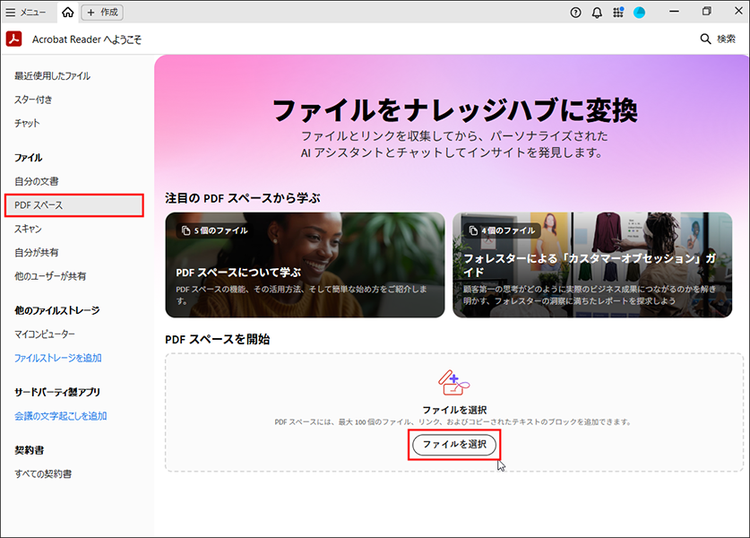
まずは前任者によるファイルのアップロードからです。左側のメニューから「PDF スペース」を選択し「ファイルを選択」をクリックします。
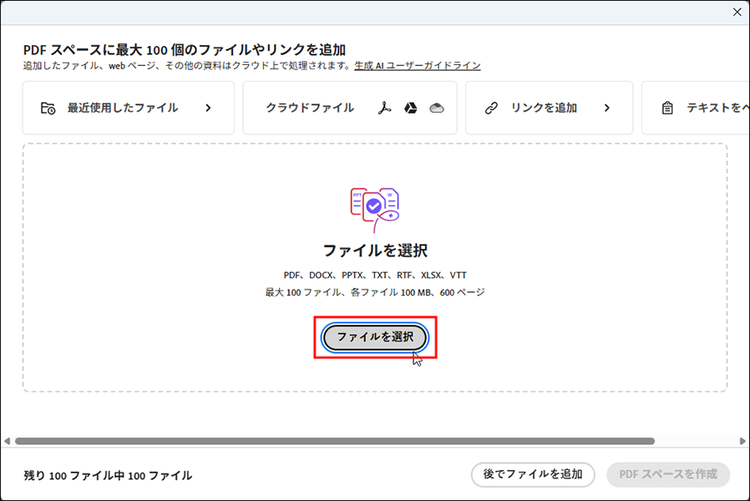
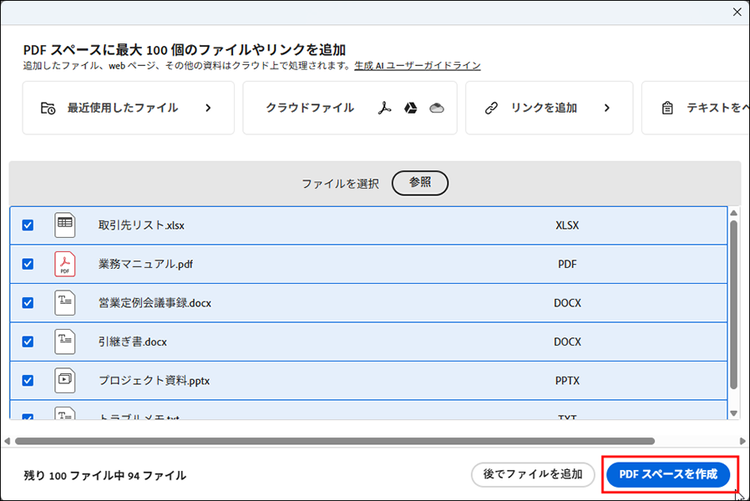
ファイルを選択する画面が表示されるので「ファイルを選択」をクリックして引継ぎに必要なファイルを指定します。上部にある「最近使用したファイル」や「クラウドファイル」からファイルを選択してもかまいません。
PDF スペースにアップロードできるファイル形式は、PDF/DOCX/PPTX/TXT/RTF/XLSX/VTT形式です。また「リンクを追加」からURLを指定してwebページを追加することも可能です。
最大100個のファイルをアップロードできるので、業務マニュアル/過去のプロジェクト資料/議事録/仕様書/取引先リスト/トラブルメモなど、引継ぎ関連のファイルをまとめてアップロードしましょう。
ファイルを追加したら「PDF スペースを作成」をクリックします。
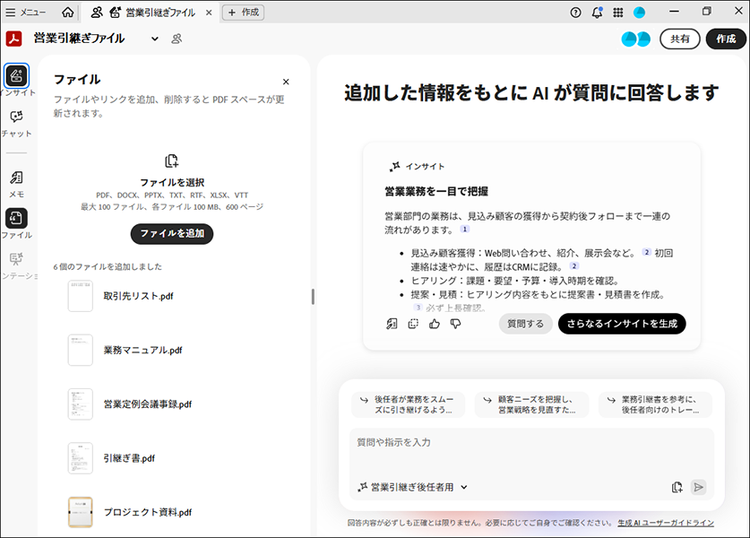
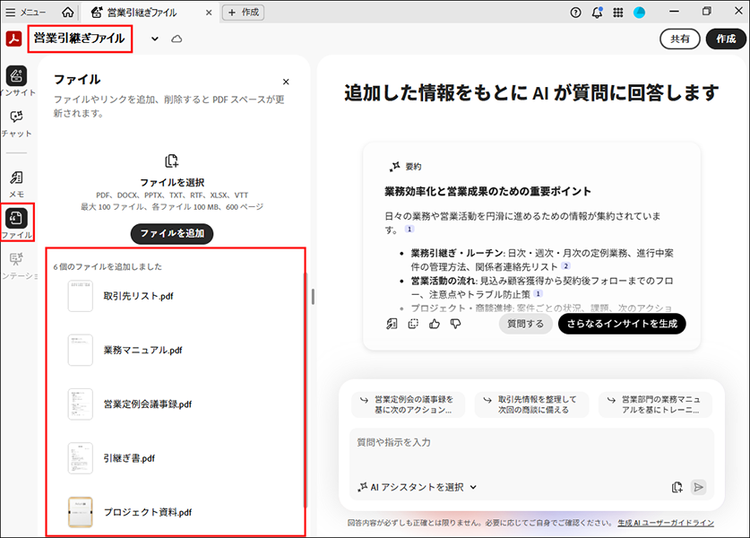
PDF スペースの左側のメニューで「ファイル」を選択していると、アップロードしたファイルが一覧表示されます。クリックするとファイルの内容を確認できます。
また、資料によっては自動的にPDF スペースの名前が入る場合もありますが、左上部で分かりやすい名前にしておきましょう。ここでは「営業引継ぎファイル」と入力します。
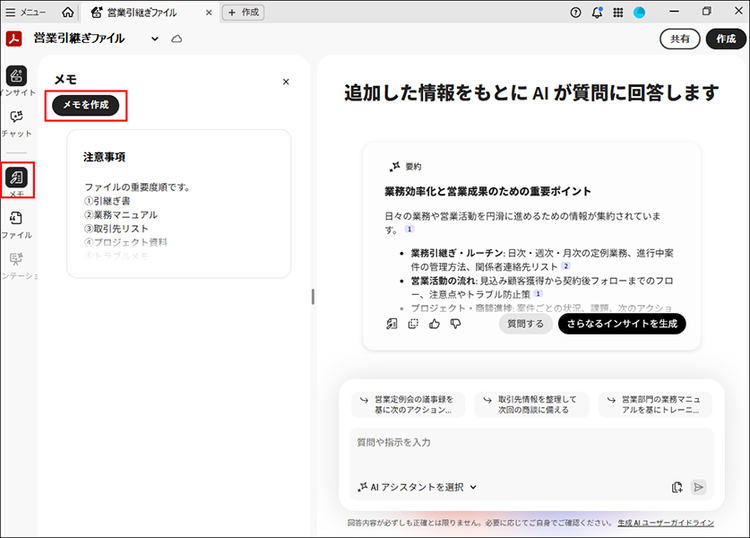
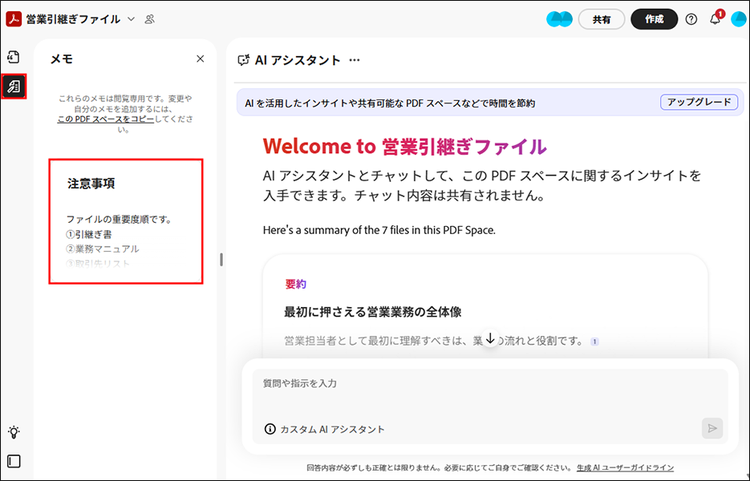
後任者への補足説明を残しておきたい場合は、左側のメニューで「メモ」を選択すると画面に切り替わるので「メモを作成」をクリックして入力できます。例えば、ファイルごとの重要度や、特に注意すべきポイントなど、アップロードしたファイルに記載されていない内容を入力します。
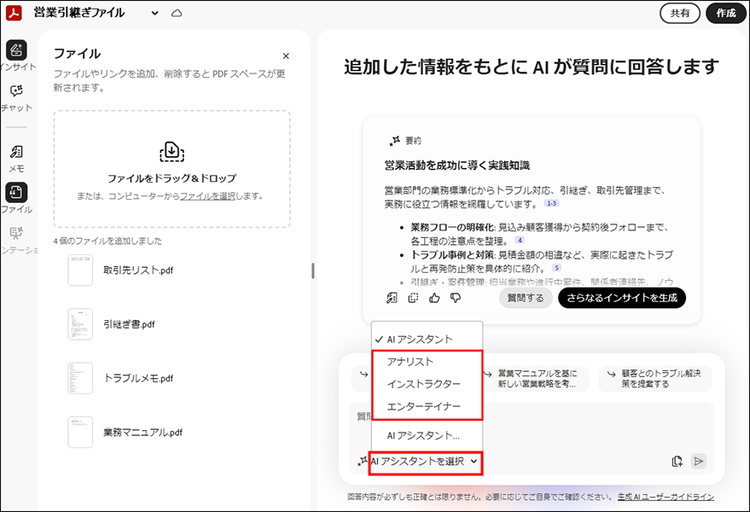
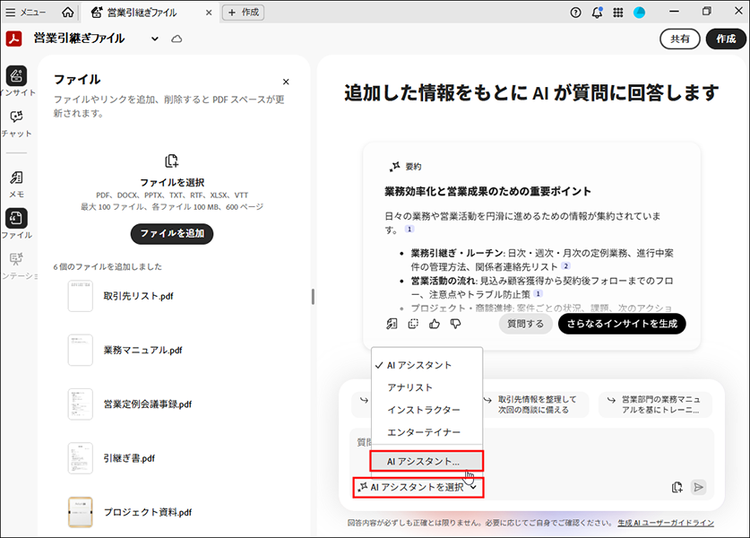
PDF スペースにアップロードしたファイルには、AI アシスタントを活用できます。画面下部の入力ボックスに質問を入力して回答を得ることが可能です。また「AI アシスタントを選択」をクリックすると、分析を専門とする「アナリスト」や、説明が得意な「インストラクター」など、目的に応じたAI アシスタントを選択できます。
引継ぎ時におすすめしたいのは、独自のAI アシスタントの作成です。目的やルールに合わせたAI アシスタントを用意しておくことで、後任者は役割やルールを都度入力することなく、すぐに質問できます。前任者の考え方や業務の進め方も後任者への回答に反映され、ファイルだけでは伝わりにくい部分まで引き継ぐことができます。
独自のAI アシスタントを作成するには、「AI アシスタントを選択」をクリックし、表示されたボックスの最下部にある「AI アシスタントを作成」を選択します。
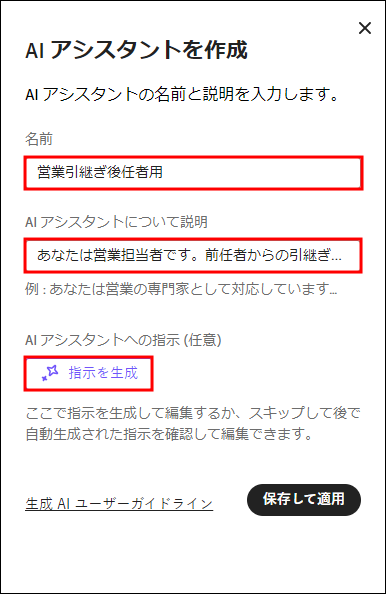
AI アシスタントを作成する画面が表示されたら、他のAI アシスタントと混同しないようにわかりやすい名前を付けましょう。ここでは「営業引継ぎ後任者用」と入力します。
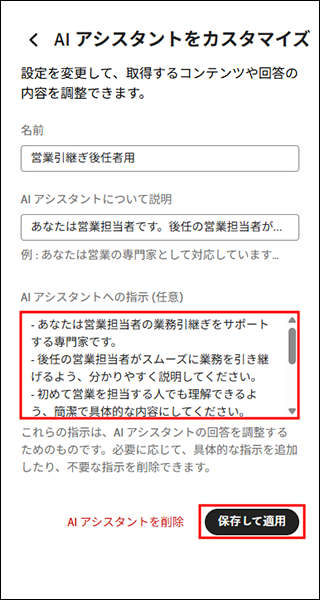
「AI アシスタントへの説明」ボックスには、AI アシスタントに担ってもらいたい職業や役割、回答を依頼したい目的などを入力します。通常のプロンプトのように入力してもよいですが、簡単な説明を入力し「指示を生成」をクリックすると、入力内容をもとにプロンプトが自動作成されます。
作成されたプロンプトを確認し、足りない点は追記し「保存して適用」をクリックします。
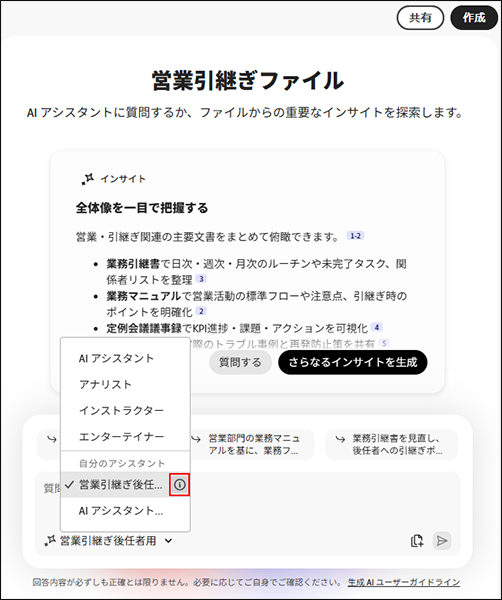
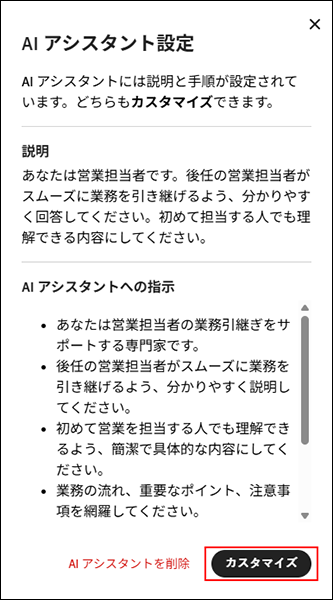
作成したAI アシスタントの条件を後から変えたい場合は「AI アシスタントを選択」をクリックし、変更したいAI アシスタントにマウスポインターを当てて「i」のアイコンをクリックします。
「AI アシスタント設定」画面が表示されるので「カスタマイズ」をクリックすると、説明や指示を編集できます。
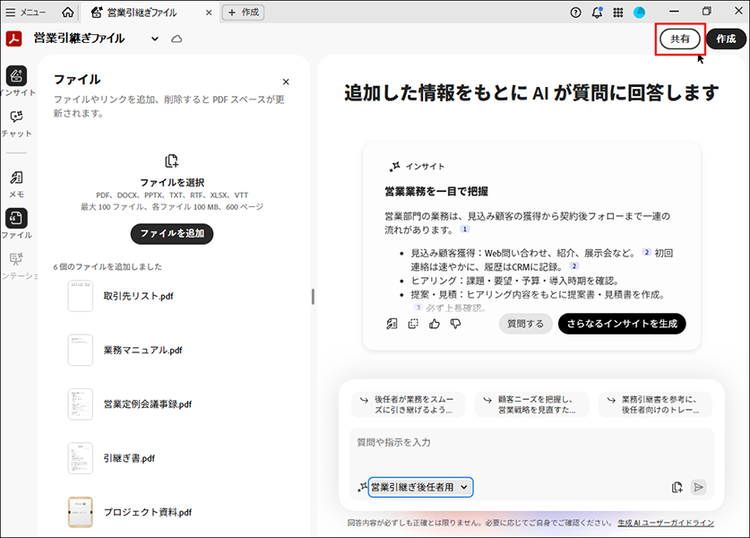
準備が整ったら共有の設定を行います。共有時には、その時点で選択されているAI アシスタントが後任者に反映されるため、後任者用のAI アシスタントを選択した状態で共有しましょう。後任者は、自分の役割に合わせたAI アシスタントを使えるため作業しやすくなります。
PDF スペースの共有設定は、通常のPDFの共有と同様に、右上にある「共有」ボタンをクリックします。
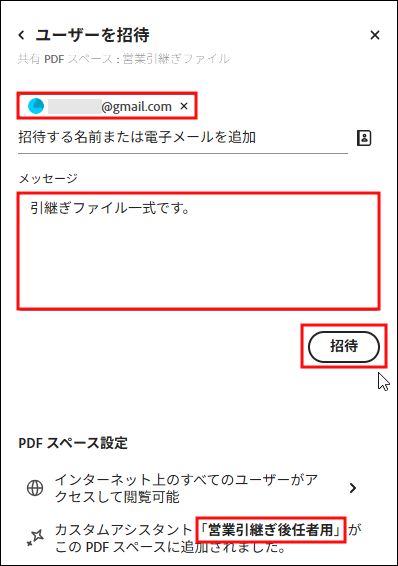
共有の設定画面が表示されたら、ユーザー名またはメールアドレスを入力します。メッセージ欄に「引継ぎファイル一式です。」のように入力しておくとよいでしょう。
下部には、どのAI アシスタントを選択しているかが表示されているので、後任者用のAI アシスタントになっていることを確認してください。
設定したら「招待」をクリックします。
後任者にはPDF スペースへの案内メールが届くので、記載されているリンクをクリックするとブラウザー上にPDF スペースが表示されます。Acrobatの有無に関係なく誰でも利用でき、アドビアカウントへのログインや特別な設定も不要でアクセスできます。
開いたら、まずは左側のメニューの「メモ」をクリックし、前任者が残したメモを確認しましょう。引継ぎの全体像や、特に注意すべきポイントがまとめられている場合があるため、最初に目を通しておくことで内容を理解しやすくなります。
引継ぎ直後は「どれを重要視すればよいかわからない」「何をどこから確認すればよいのかわからない」と感じることも少なくありません。
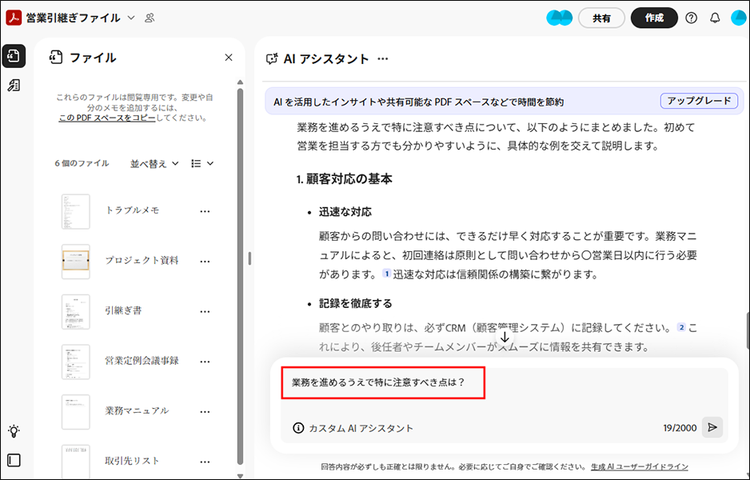
そのような場合、前任者がカスタマイズしたAI アシスタントを活用すれば、資料の内容をすぐに確認できます。例えば「業務を進めるうえで特に注意すべき点は?」と質問すれば、前任者が入力した指示文に沿って必要な情報を取り出せます。
前任者にその都度確認する必要がないため、お互いの手間や時間の削減につながります。
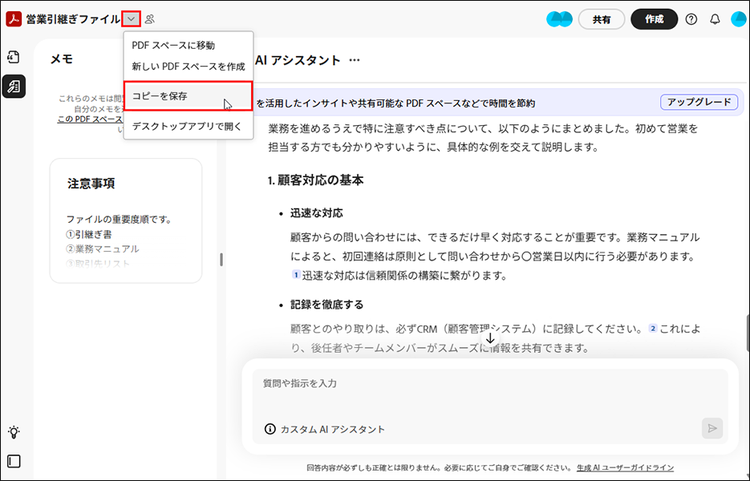
ただし、後任者が開いているPDF スペースは閲覧専用のため、コメントのやり取りや注釈を追加することができません。自分用のメモを残したい場合は、PDF スペースをコピーして利用します。
画面左上のタイトルの右にあるアイコンをクリックし、「コピーを保存」を選択すると、同じ内容のPDF スペースが作成されます。
コピーしたPDF スペースでは、引継ぎ資料を読み進めながら、自分用のメモを追加したり、資料を分かりやすく整理したりすることが可能です。
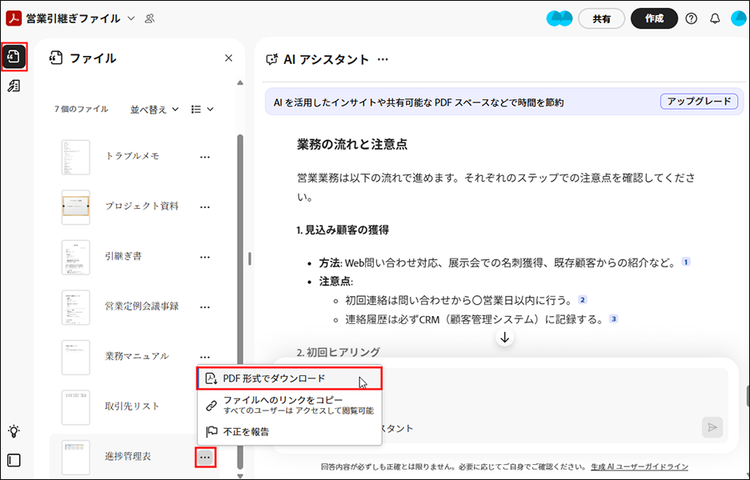
また、週次や月次の報告書を作成する際に使うひな形や、業務の進捗状況を管理する表など、手元に保存してすぐ使えるようにしたいファイルもあるはずです。その場合は、左側のメニューの「ファイル」をクリックし、保存したいファイルにマウスポインターを当てて三点リーダーで表記されている「その他のオプション」ボタンをクリックして「PDF形式でダウンロード」を選択すればパソコンに保存できます。
このように、引継ぎ作業の効率化にはAcrobatは有効な手段です。新機能の「PDF スペース」で複数の資料を一元管理し、AI アシスタントも併せて活用すれば、資料を探す手間や確認作業を減らすことができます。前任者は引継ぎ準備の負担が軽くなり、後任者も自分のペースで業務内容を把握できるため、双方にとって作業しやすくなると思います。
年度末の忙しい時期の引継ぎを少しでも楽に、そして確実に進めるために活用してみてください。