実践Acrobat AI アシスタント活用術【後編】デザイン後の校正や仕様書の読み解きにも
「Adobe Acrobat」で利用できる、AI アシスタント機能。
PDFをはじめとする、文書内の情報を要約するだけでなく、「売上の金額だけを取り上げて」など、人と対話をするように欲しい情報を引き出せたり、新たなインサイトを得られたりする柔軟さが持ち味です。
Adobe Blogでは「実践Acrobat AI アシスタント活用術【前編】」として、AI アシスタントを使った業務効率化の具体例を紹介してきました。詳しくはこちらの記事をご覧ください。
今回は【後編】と題して、一般社団法人フリーランス協会の会員有志にAI アシスタントを体験していただき、2週間の体験期間後にAI アシスタントを使った業務改善に関するアンケートを実施しました。
本記事ではこちらのアンケート回答をもとに、クリエイター職・エンジニア職のAI アシスタントの活用方法と、実際に使用されたプロンプトを紹介していきます。
実際の業務において、AI アシスタントをどう活用しているのか。具体的なシーンとともに紹介しますので、ぜひ参考にしてみてください。
・活用シーン1:英文の読み解きと要約
・活用シーン2:ページ数の多い資料を解読
・活用シーン3:アプリ開発の際に、仕様書から実装方法を確認
・活用シーン4:技術文書の作成
・活用シーン5:作成したデザインデータの校正
・活用シーン6:文書の日本語版と英語版を作成
活用シーン1:英文の読み解きと要約
まずはインプットを効率化する活用方法をご紹介。
|
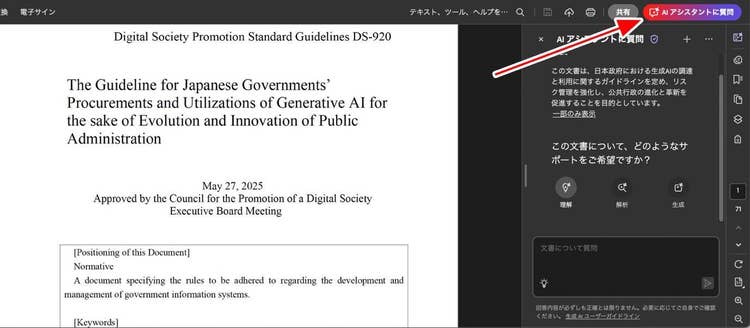
ユーザー:業務用アプリの設計・開発・運用にかかわるエンジニア 利用目的:技術的な資料や書籍の概略をつかむ、英文の抄訳を生成 プロンプト:「Please summarize this chapter in Japanese.」 感想:情報量 (ページ数等) の多い資料の読みこみや英文読解にかかっていた時間を短縮でき、翻訳の品質が向上した |
技術的な英文資料を読み解くことが多いという、こちらのエンジニアの方。ページ数の多い英語文書は翻訳に時間がかかるところですが、AI アシスタントを使うことで、翻訳と要約を同時並行で進められたようですね。
<注>AcrobatではPDF文書を開き、右上の「生成要約」ボタンをクリックすることでも自動で文書全体を要約できます
さらに詳細を知りたい、あるいは本文書の目的を知りたいなど、ユーザーの目的に応じた質問を投げかければOKです。「○○ページの内容を日本語に訳して」といった、ピンポイントな依頼も対応できます。
AcrobatのAI アシスタントは、外部のソースを参照せず、現在開いている文書のみを一次情報とします。また要約時には引用元が表示されるので、それを元にAIの回答を自分で推敲することも可能。これによって、原文への理解を一層深めることができます。
複数のファイル形式の資料内容を要約することも可能。詳しくは、前編の「月曜日:さまざまな形式の資料ファイルをまとめて要約」を参照してください。
活用シーン2:ページ数の多い資料を解読
|
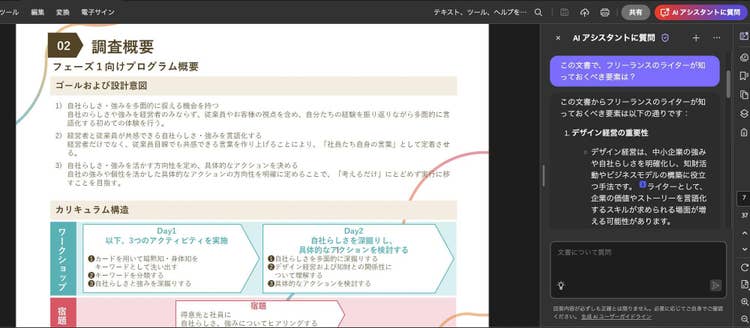
ユーザー:webデザイナー 利用目的:135ページに及ぶ講習会資料の中から自分に関連するポイントを抽出する、講習会の復習のために要点をまとめて整理する プロンプト:「この資料でデザイナーに関連するポイントを教えて」 感想:読み込ませたデータをもとにAIが回答するため、出典元に問題がなければ、回答に対して安心感を得ることができた。加えてAI アシスタントのチャット履歴をメモアプリに貼り付けることで、受講記録が簡単に残せる点も便利だった |
勤務時間のうち「資料を読む」ことにリソースを注いでいる業種は少なくないでしょう。こちらのwebデザイナーさんのように、100ページを超える膨大な資料は読み解くだけでも大変な労力になります。
そんなとき、AI アシスタントを使えば自分の業務に関連のある内容のみを的確にピックアップすることが可能。「デザイナーに関連するポイントを教えて」とすることで、必要な情報を素早く拾うことができたようですね。
例えば筆者はライターなので「ライターが知っておくべきことは?」と質問すれば、自身に関連のある項目にあたりをつけることができます。長い資料は読んでいるうちに主軸がぼやけてくることもあるので、仮に全体を読み通す予定であっても、理解に方向性をもたせておくのは有効そうです。
またスマホアプリの「Adobe Scan」を使えば、紙の資料をPDF化してAI アシスタントに要約してもらうこともできます。文書の整理にも役立ちますし、ぜひ活用してみてください。
活用シーン3:アプリ開発の際に、仕様書から実装方法を確認
ここからは、アウトプット速度を向上させる活用法を紹介します。
|
ユーザー:web開発者 利用目的:仕様書の中から必要な箇所をAI アシスタントでピックアップして、実装に取り入れる プロンプト:「○○の実装方法は?」 感想:期待する結果が得られたうえに、ポイントとなる内容も簡潔に知り得た |
システムやアプリなど、開発系の業務では仕様書や設計書を読む機会が頻繁に発生します。仕様書の形態は会社によって様々ですが、自身に必要な箇所を洗い出す際にAI アシスタントを使うことで、従来の文字列検索では難しかった情報探索がスムーズになり、大きな時短となりますね。
活用シーン4:技術文書の作成
|
ユーザー:webアプリケーションプログラマー 利用目的:他の言語モデルを使うときや、仕様書を作るとき、Markdown文書に直す場合に、元のドキュメントのテキストをすべて抽出させる プロンプト:「ドキュメントからテキストを一字一句すべて抽出して」 感想:勝手に要約されて大事な部分がなくなったり、内容が情報漏洩したりする心配がなく書類のチェックができた |
同じ開発系でも、こちらの方は文書に対してのアプローチ。一般的にAIは「要約に強い」と思われがちですが、「ドキュメントからテキストを一字一句すべて抽出して」とすることで、勝手な要約をストップさせています。言語モデルや仕様書、契約書の作成など、省略することで意図が変わりかねないコンテンツに対しては非常に有効なプロンプトです。
活用シーン5:作成したデザインデータの校正
|
ユーザー:グラフィックデザイナー 利用目的:Adobe IllustratorやAdobe InDesignで作成した制作物をPDF化し、文字校正をする プロンプト:「文字校正をお願いします。誤字や脱字、表記ゆれを指摘してください」 感想:デザイン後の状態で校正ができたため、別途テキストファイルを準備する手間が減り便利だった |
完成した文書や資料、デザインを見直す校正作業においても、AI アシスタントは活躍します。こちらのグラフィックデザイナーさんは、最終データをPDFで出力し、AI アシスタントに校正を依頼していました。
通常は、Wordのテキストファイルを用意して別の生成AIツールで文字校正するそうですが、AI アシスタントならデザイン後の状態で文字校正ができるので便利だそう。目視では見落としがちな、半角の括弧と全角の括弧が混在しているなどの指摘もしてくれます。
また、AI アシスタントは複数の文書を読み込んで、それらの文書の差分をチェックすることもできます。実際に試してみましょう。
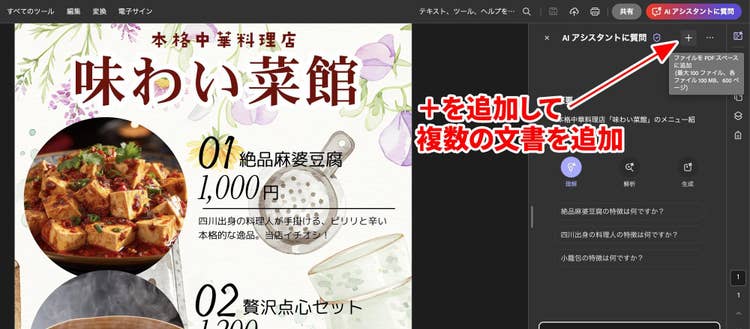
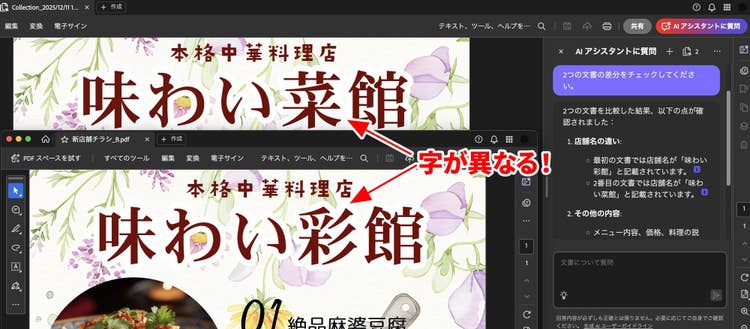
AI アシスタントの欄に表示されている+ボタンをクリックすると、最大で10個のファイルを追加することができます。今回は架空のレストランのチラシを2種類作成し、一部だけわざと文字を変えています。この状態で差分のチェックをしてもらうと...。
AI アシスタントの指摘通り、「菜」と「彩」で字が異なっていました。こうしたデザインもののテキストチェックは、テキストデータのみを出力してチェックすることもありますが、AI アシスタントならば、完成データをそのままチェックできるので大きな時短となります。
活用シーン6:文書の日本語版と英語版を作成
|
ユーザー:グラフィック/webデザイナー 利用目的:ボードゲームを作成した際、作成したデザインデータをそのままPDFとして読み込ませ、多言語ルールブックの検証と改善を行った プロンプト:「この文書はゲームのルールブックです。日本語版は◯ページまで、英語版は◯ページまでです。 日本語版の内容を正しいものとして、英語版の内容に齟齬や誤りがあるところがあれば教えてください」 感想:AI アシスタントの指摘内容をもとに、誤訳箇所の修正案や分かりやすい表現の代替案を生成してもらい、翻訳のニュアンスを再検討しながら調整を繰り返せました。制作をうまくアシストしてくれたと思います |
こちらの方は、やや特殊な使い方をされていますね。ボードゲームのルールブックは冊子や折丁(四つ折り、八つ折りなど)になっていることが多く、日本語と英語が併記されているものもあります。
このとき、日本語の説明をそのまま英文にするとニュアンスやトーンが異なる可能性があります。また、英文にすると文字量が増えてしまい、デザイン的な制限を受けてしまうことも。
こうした柔軟な翻訳が求められる場面では、AI アシスタントとやり取りすることで日本語の意味を保ったまま英訳を進められるでしょう。文量や行数に制限がある場面での翻訳は、ぜひAI アシスタントを活用してみてください。
日々の業務においても、AI アシスタントは大活躍
最後に、今回アンケートに回答していただいたフリーランスの方々のプロンプトをまとめてみましょう。
・英語文書の内容を翻訳、要約する
「Please summarize this chapter in Japanese.」
・ページ数の多い資料を読み解く
「デザイナーに関連するポイントを教えて」
・仕様書から実装方法を確認する
「○○の実装方法は?」
・技術文書を作成する
「ドキュメントからテキストを一字一句すべて抽出して」
・作成したデザインデータを校正する
「文字校正をお願いします。誤字や脱字、表記ゆれを指摘してください」
・文書の日本語版と英語版を作成する
「この文書はゲームのルールブックです。日本語版は◯ページまで、英語版は◯ページまでです。 日本語版の内容を正しいものとして、英語版の内容に齟齬や誤りがあるところがあれば教えてください」
いずれのプロンプトも、業務の効率化や作業時間の確保に直結する、実践的なものとなっていますね。
AcrobatのAI アシスタントは、解析した情報を学習に使うことはありません。そのため、機密性の高い資料であっても安全に処理することができます。これからの時代において、セキュアなAIは一層重要になっていくでしょう。
「AI アシスタント、便利そうだけどどう使えばよいんだろう?」とお悩みの方は、ぜひこれらの事例を参考にしてみてください。あるいはいっそのこと、AI アシスタントに「AI アシスタントにどんな質問をすればいいの?」と聞いてみるのもよいかもしれませんよ。
記事執筆:ヤマダユウス型
記事内資料:ガイドラインの英語版(仮訳) Provisional Translation of “The Guideline for Japanese Governments’ Procurements and Utilizations of Generative AI for the sake of Evolution and Innovation of Public Administration”(デジタル庁)、令和6年度「中小企業のデザイン経営推進のためのワークショップ等調査研究事業」報告書(特許庁)
※本記事で使用している企業名はすべて架空の情報です
※この記事は、一般社団法人フリーランス協会のご協力のもとで作成しています。また登場人物は、同協会のご協力を得て実施したアンケート結果を基に構成しています