Adobe Firefly Camp Special 2025 レポート:生成 AI とつくる “誰でもはじめられる” デジタルアート
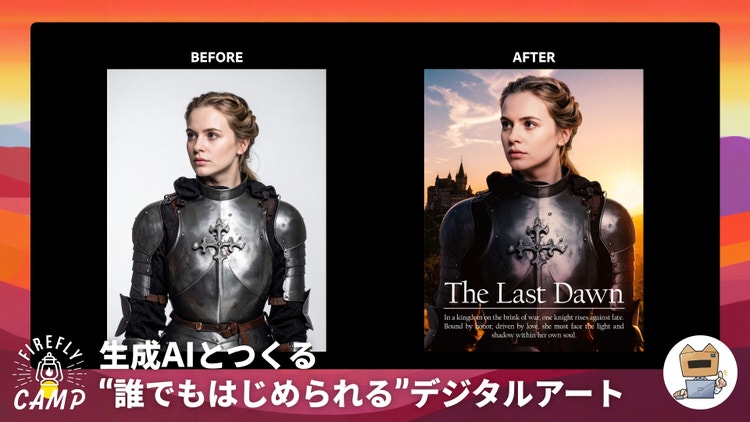
Adobe Photoshop に様々な生成 AI 機能が搭載されて、熟練したスキルが無ければ難しかった作業が以前より身近なものになりました。デザインツールの初心者も、生成 AI の助けを借りながらレタッチや合成をしてコラージュを楽しめる時代です。
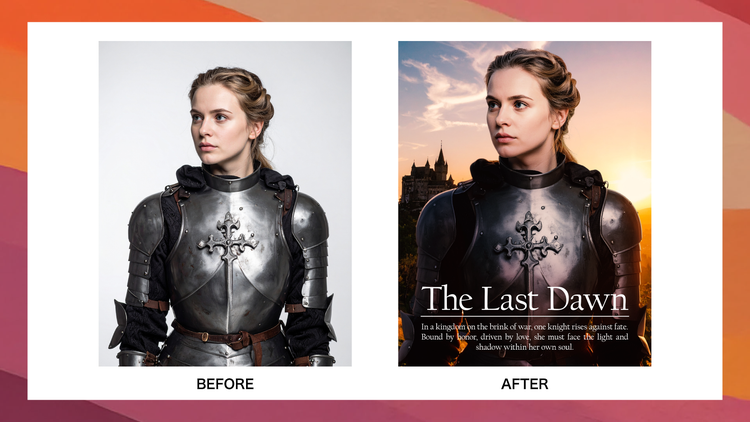
Adobe Firefly Camp Special 2025 のセッションでパパ氏は、Photoshop や Adobe Firefly ボードの生成 AI 機能を使った「誰でも始められる」デジタルアートの制作手順を紹介しました。題材に使われたのは以下のポスター制作です。この記事は、セッションで実演されたシナリオの中から主要なポイントをご紹介します。
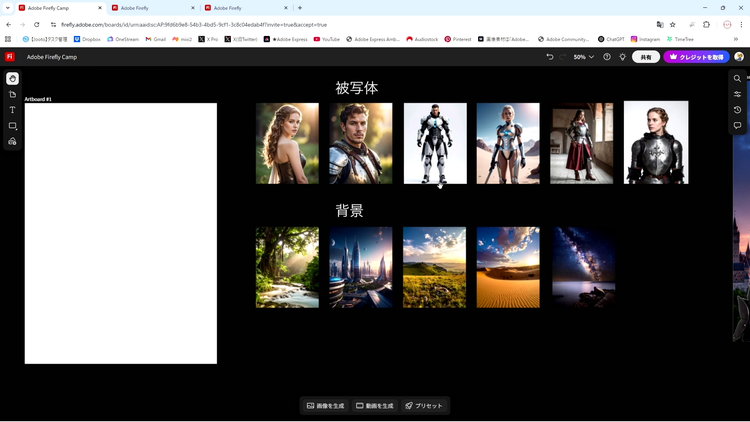
Firefly ボードでアイデア出し
画像の合成やレタッチをする際、事前のアイデア出しと素材探しが時間をかけるべき重要な作業であることは言うまでもありません。この初期ステップを効率的に支援してくれるツールが Firefly ボードです。Firefly ボードを使えば、以下の例のようにビジュアル素材を思い通りに整理できます。
Firefly ボードの便利な点の一つは、生成 AI 機能を素材集めに利用できることです。たとえば、画像を 3D に変換する機能を使えば、下の例のように、普通の 2D 画像を変換して任意の角度に回転できます。
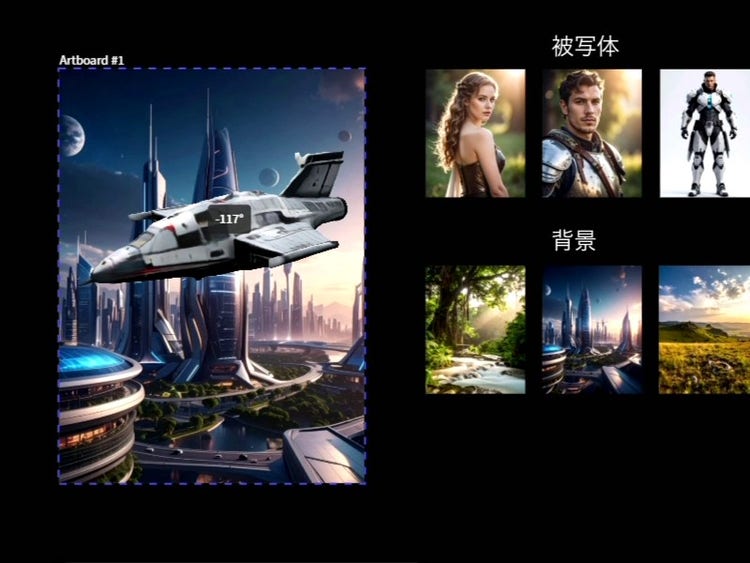
斜め上から見た宇宙船の画像
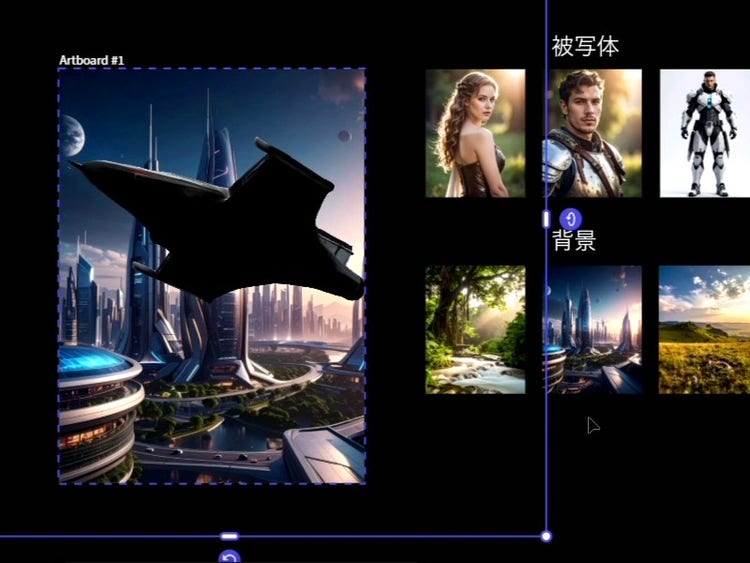
下から見た角度に回転
合成に使いたい画像が上空を飛び去る宇宙船であれば、下からの角度で描かれたものでなければなりません。「画像を 3D に変換」を使えば、角度を気にせず素材を選び、それを回転することで必要な素材が手に入ります。条件に合う素材が見つかるまで探し続ける手間を省けます。
Firefly web 版で画像を編集
画像素材の生成には Adobe Firefly web 版も利用できます。下の画像は、セッション中に Firefly web 版で生成された背景用の素材です。生成に使われた Firefly Image 4 モデルは、生成画像の構図やスタイルを指定するプロンプト以外の手段が豊富に提供されています。一度に 4 種類の画像が生成され、好きなものを選べます。
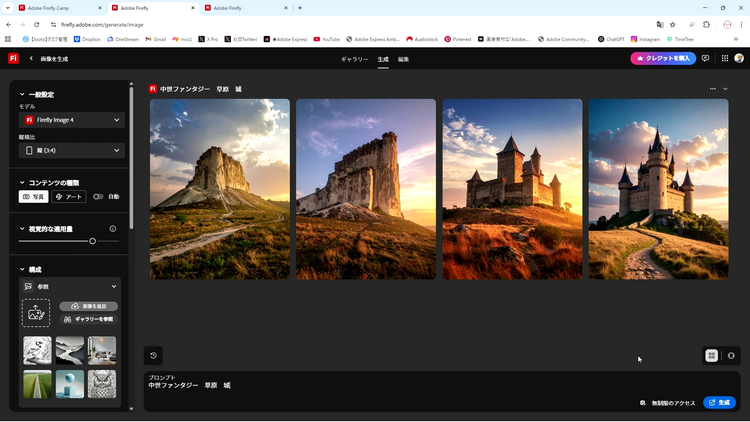
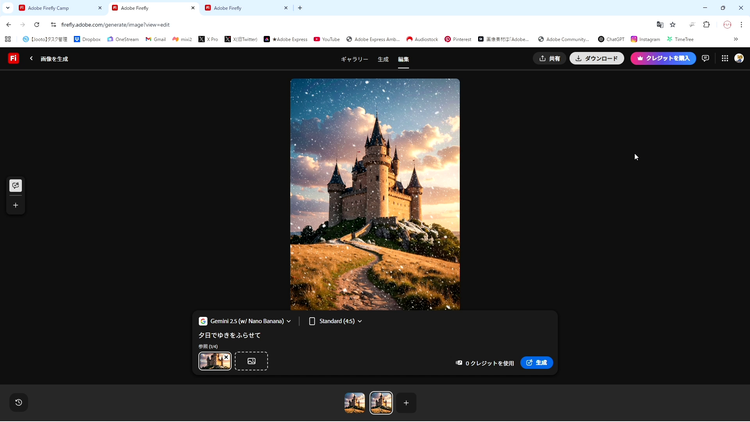
Firefly web 版では、画像生成だけでなく、プロンプトを使った画像の編集が行えます。上の一番右の画像を選び、「夕日で雪を降らせる」と指示して生成されたのが下の画像です。城や草原はそのまま残り、指示した夕日と雪が追加生成されています。プロンプトだけで画像編集ができるのは、スキル的にも時間的にもうれしい場面がありそうです。
Photoshop の便利な AI 機能
制作物のアイデアが固まって必要な素材が揃ったら、いよいよ Photoshop で合成とレタッチを始めます。
画像のアップスケール
画像を合成する際、解像度は重要な考慮点です。使用する素材が荒ければ、仕上がりを綺麗にすることはできません。そこで登場するのが、生成 AI が解像度を上げてくれる「画像のアップスケール」です。
この機能を利用するには、レイヤーを選択した状態で、「イメージ」メニューから「生成アップスケール」を選びます。ダイアログでは、出力を 2 倍にするか 4 倍にするかを指定できます。下の画像は Firefly を使ったアップスケール前後の比較です。
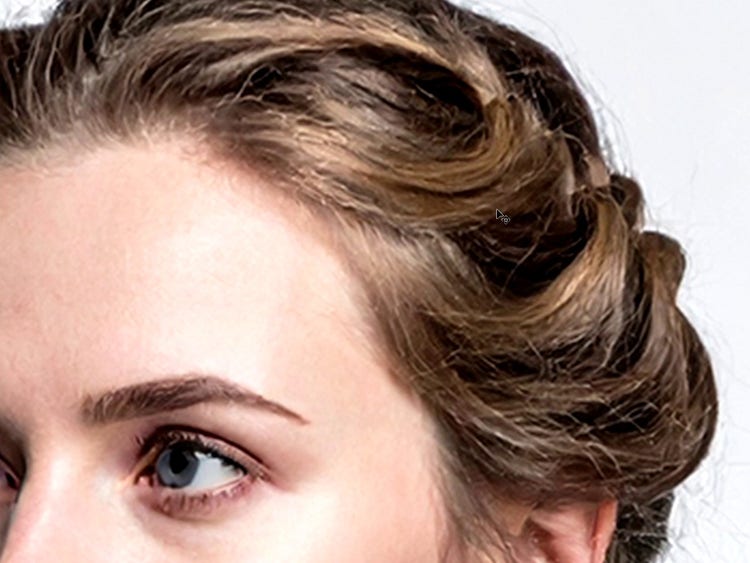
アップスケール前の画像
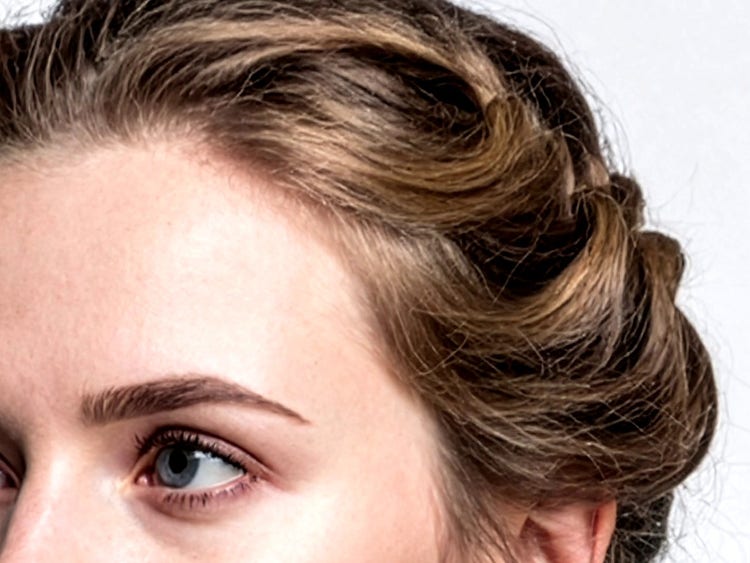
アップスケール後の画像
アップスケールに利用する AI モデルは選択可能です。選択するモデルによって、異なる特徴を持つ生成結果を得られます。Firefly は元画像に比較的忠実な結果を出力します。一方 Topaz Gigapixel は見た目を良くするための補正が加わります。
Photoshop で加工する準備としてのアップスケールには Firefly が向いていそうですが、手間をかけずに見た目の良い画像を入手したい場面には Topaz Gigapixel が適していそうです。下は、Firefly(左)と Topaz Gigapixel(右)の出力の比較です。
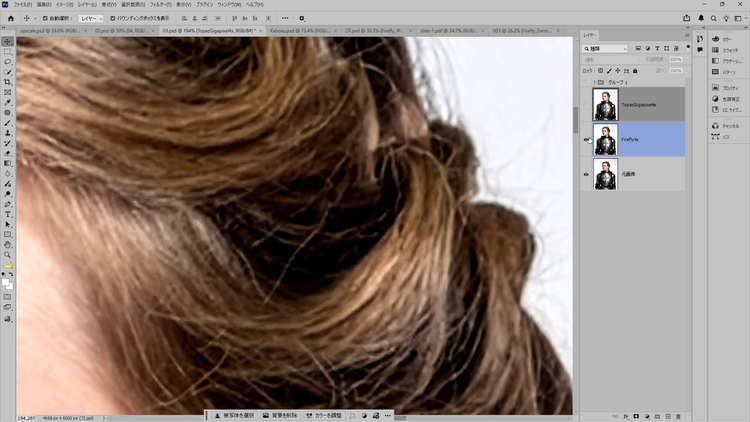
Firefly を使用してアップスケール
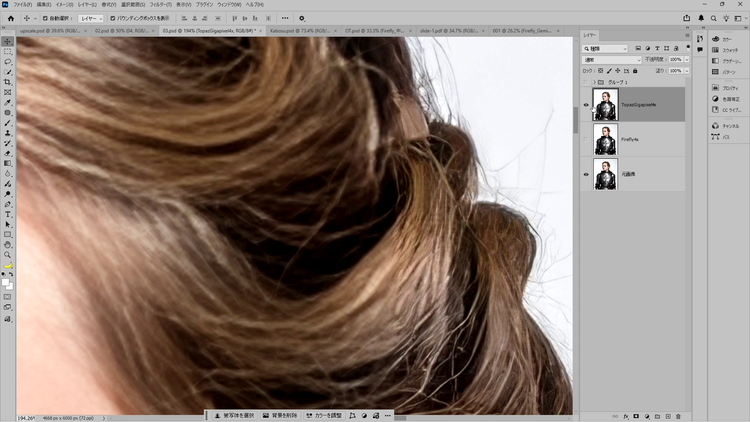
Topaz Gigapixel を使用してアップスケール
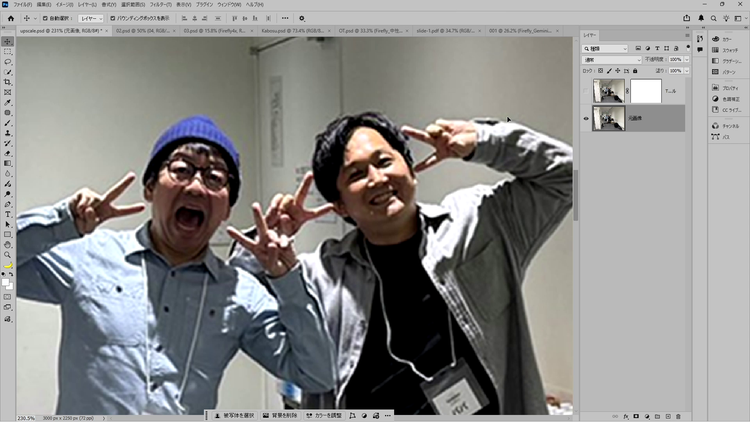
もう一つのパートナーモデル Topaz Bloom は、新しい創造的なディテールを追加できるという特徴を持ちます。下の画像は、「生成レベル」を最大にして使用したときの処理前後の例です。
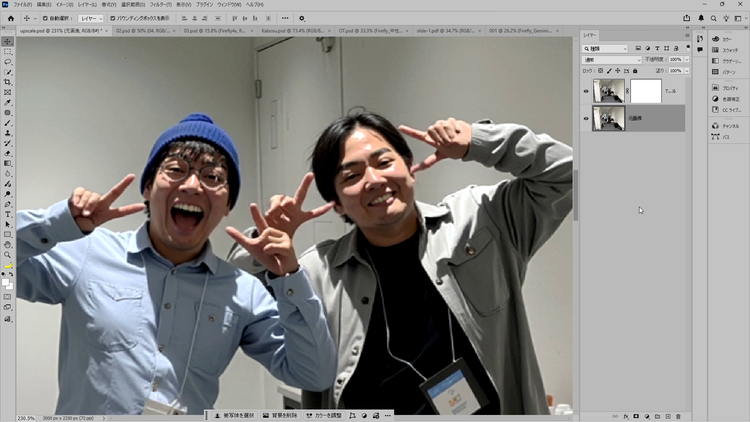
被写体の選択と削除
コラージュでは、合成に使用する画像から不要な要素を削除したい場合があります。たとえば、人物写真の背景を変えたいと思ったら、元の背景は不要です。
そんな時に便利な機能が、「被写体を選択」と「背景を削除」です。「被写体を選択」は、AI が自動的に画像内の主役を選択してくれる機能です。「背景を削除」は、被写体以外の領域をきれいに AI が削除してくれます。下の例は、人物画像の「背景を削除」したことで、下の背景レイヤーが見える状態になっています。
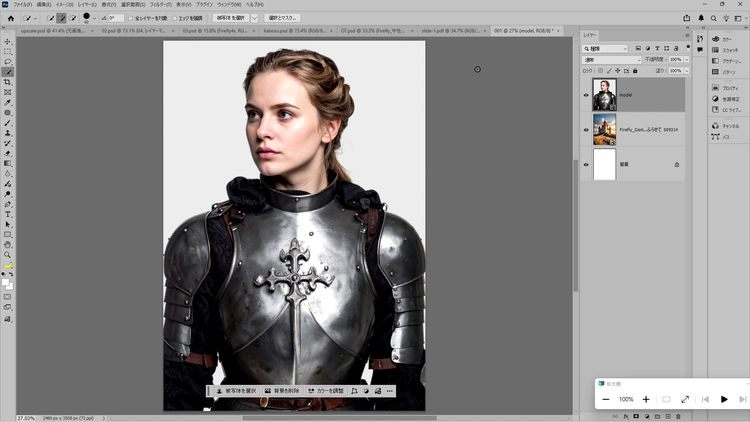
背景を削除する前
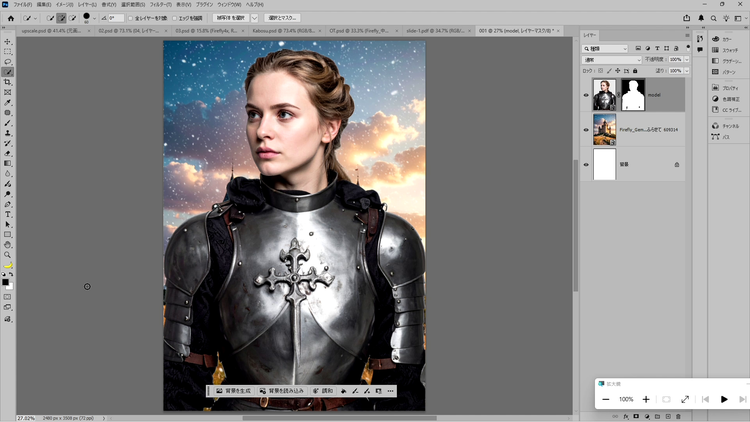
背景を削除した後
従来、高い精度でこの処理を行うにはクラウドを利用する必要がありましたが、最近のアップデートで、デバイス上でも高い精度で選択と削除ができるようになりました。
不要な要素を削除する手段としては、「削除ツール」も紹介されました。こちらは画像内の削除したい領域をぐるっと囲むと、領域内の要素を生成 AI が認識して削除してくれる機能です。削除された領域は、自然な見た目になるように生成されます。
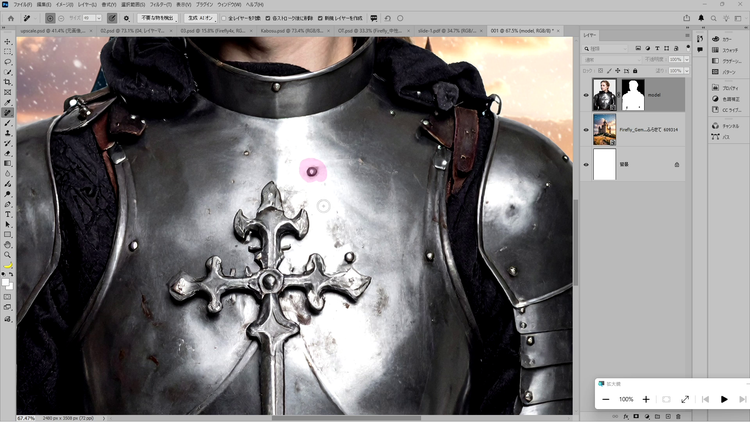
胸部の余分な要素を選択
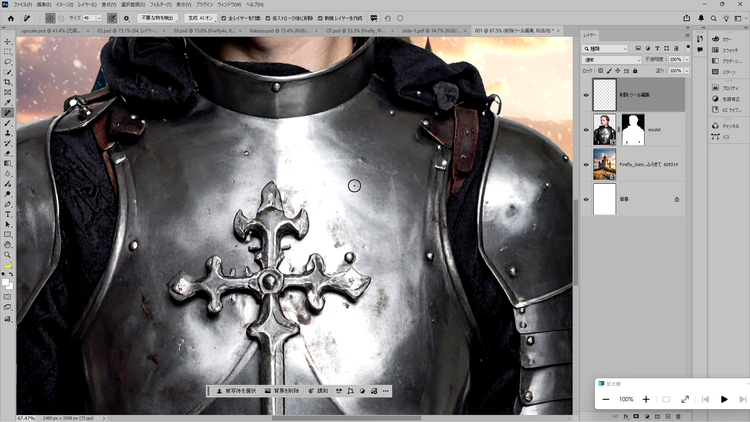
削除後の画像
オプションとして、複数の個所をまとめて一度に削除したり、自動で新規レイヤーを作成したりといった指定もできます。目的に合わせて使い分けできる親切な機能です。
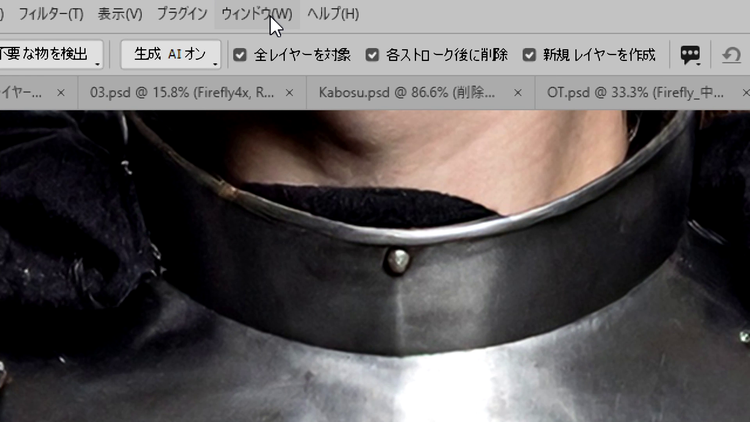
削除ツールの様々なオプション
調和
画像を合成する際、被写体と背景のトーンや光の向きを合わせて整合性を取るのは難易度が高く手間のかかる作業です。そんな時 Photoshop の「調和」を使うと、生成 AI が背景画像の光源を読み取り、シーンに馴染むよう被写体を調整してくれます。下の画像は「調和」の使用前と使用後です。
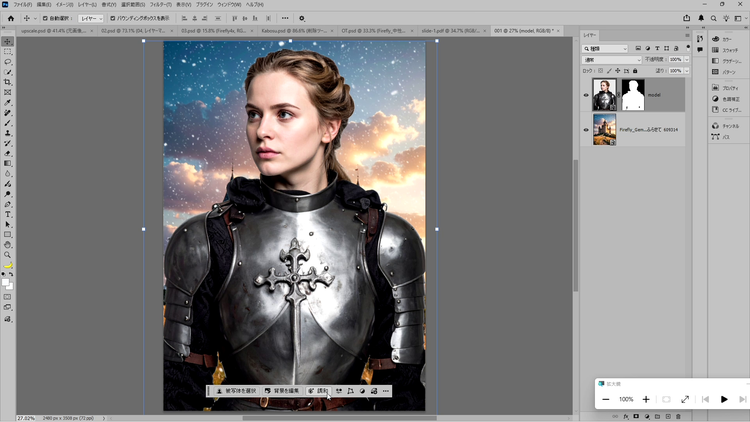
調和を使用する前
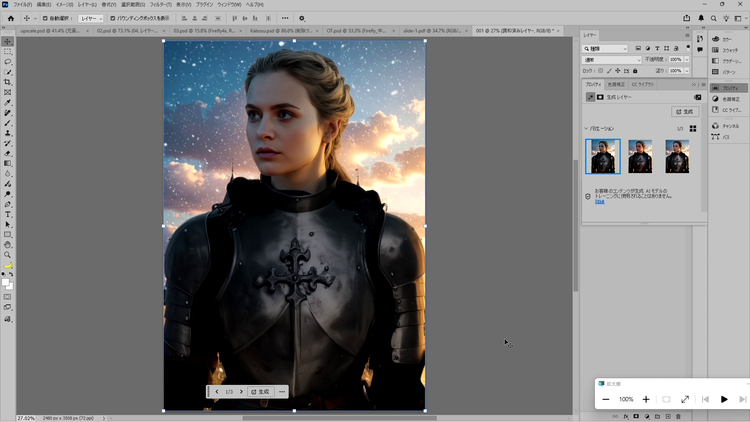
調和を使用した後
上の例は逆光のシーンだったために、人物の首筋から左頬以外は暗くなっています。これは正しい状態ではありますが、ビジュアル的には女性の顔をもう少しはっきり見せたいところです。そこでレイヤーマスクを使い、顔に照明が当たっている状態にしたのが下の画像です。
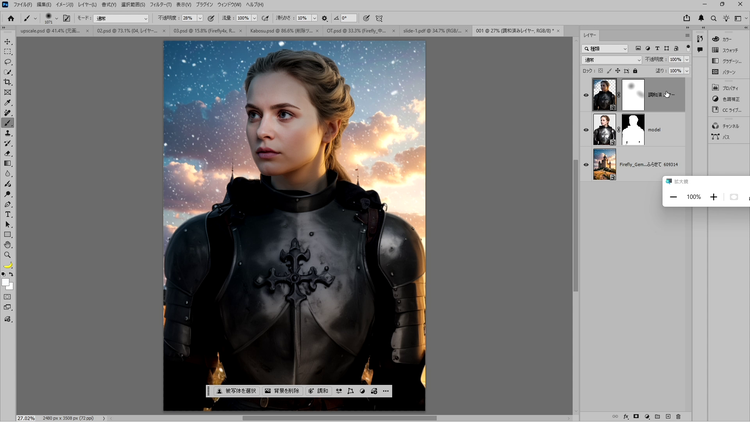
顔に当たる光を追加
「調和」は背景によっては強めに調整が入ることがあります。その場合はこの例のように一工夫入れると、より望ましい見た目に近づけられます。
おわりに
セッションでは、アイデア出しから仕上げまで、コラージュに役立ついろいろな機能が紹介されました。いずれの機能もプロンプトを入力したりクリック操作したりするだけで使えます。使いこなすのに何年も修行する必要はありませんし、なにより時短に大きく貢献します。
あまりデザイン経験のない方も、合成やレタッチ作業に日々時間を取られている方も、Firefly ボードや Photoshop を使って、「誰でもはじめられる」デジタルアートを試してみてはいかがでしょうか。
Firefly を利用するには生成クレジットが必要です。現在お持ちの生成クレジットを確認する方法は、こちらをご覧ください。
その他の生成クレジットに関するよくある質問は、こちらのページをご覧ください。