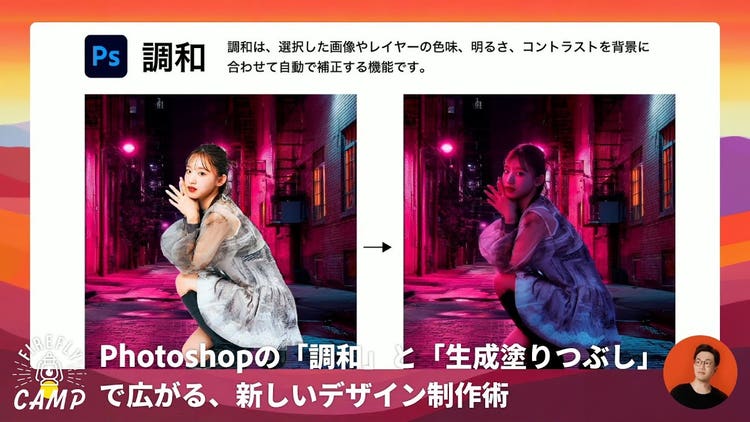
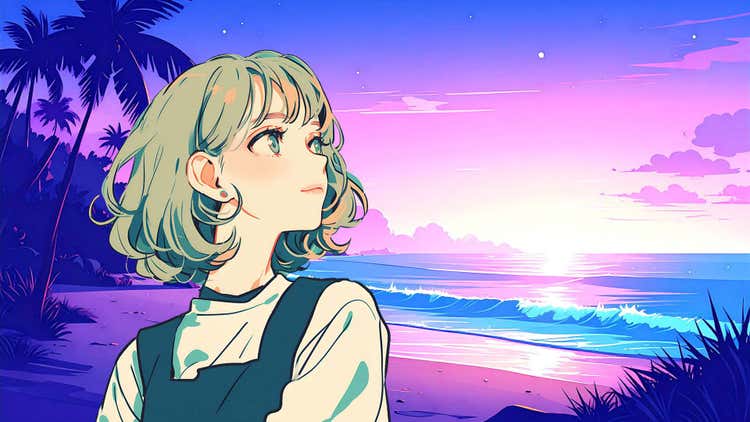
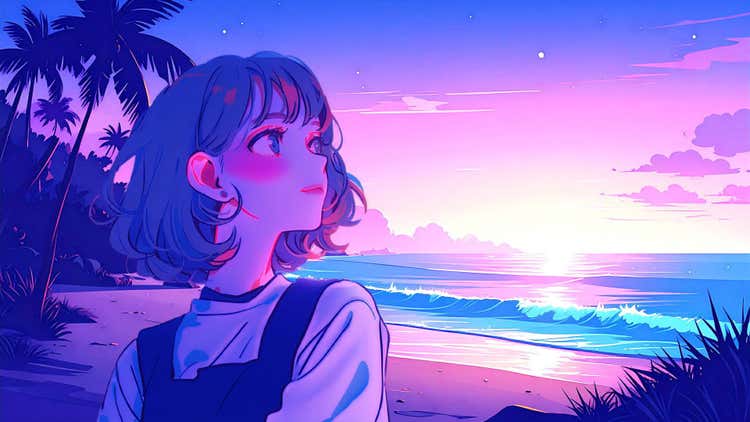
Adobe Photoshop 2026 の新機能「調和」と、アップデートされた「生成塗りつぶし」は、どちらもデザイン制作を強力に支援してくれる生成 AI 機能です。画像制作における手間のかかる作業を、クリック操作やプロンプトだけで高精度かつ短時間で仕上げてくれます。
Adobe Firefly Camp Special 2025 のセッションでタマケン氏は、それぞれの機能の特徴、使い方、注意点を豊富な作例と共に解説しました。この記事はその一部を抜粋してご紹介します。
「調和」の特徴と使い方
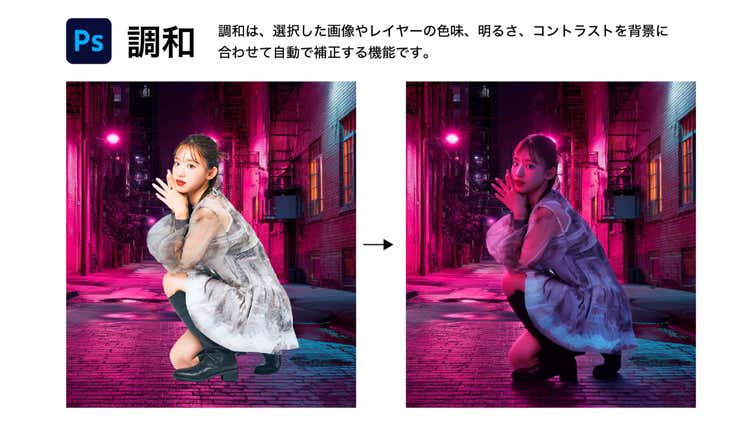
「調和」は、画像やレイヤーの色味、明るさ、コントラストを、背景に合わせて補正してくれる生成 AI 機能です。画像の合成に必要な作業を大幅に簡素化できます。
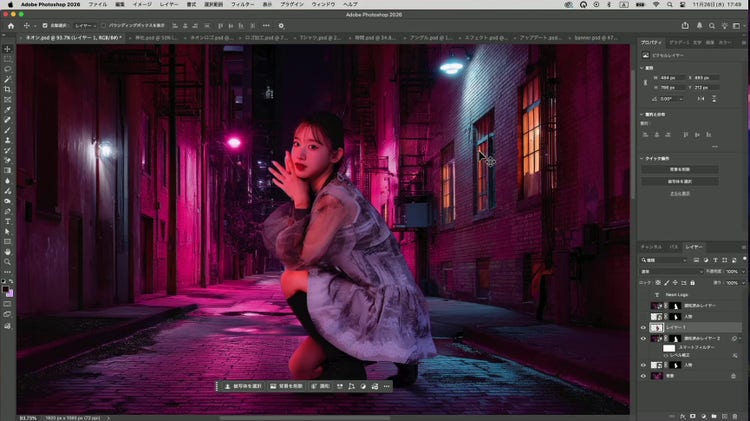
使用するには、被写体レイヤーを選択し、コンテキストタスクバーの「調和」をクリックします。すると、以下の例のように、被写体が背景に馴染みます。被写体の修正だけではなく、接地面の影の生成も行われています。これを 3 パターン生成してくれます。
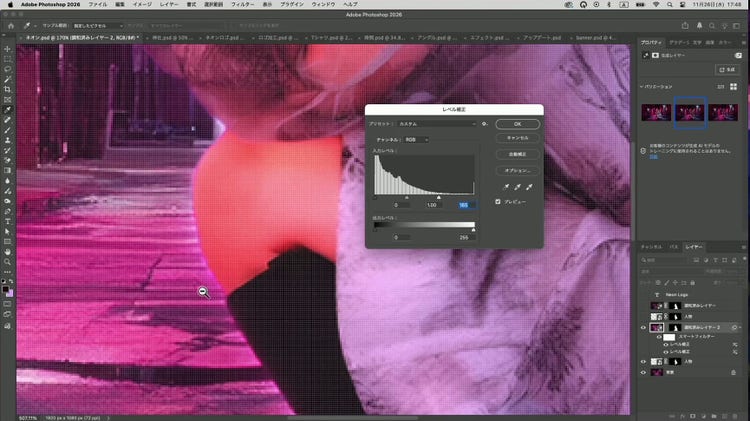
「調和」の出力に良さそうなものが見つかったとして、気に入ったけれどどこかを直したいとなったときは、大きく補正すると発光しているように見える箇所が現れるなど上手くいかないことがあります。
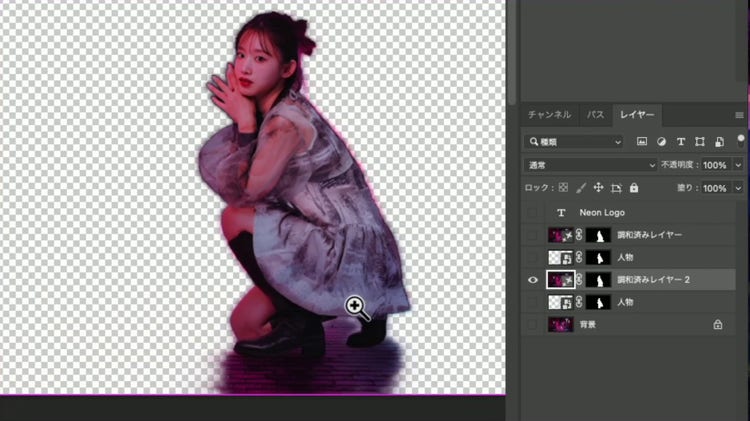
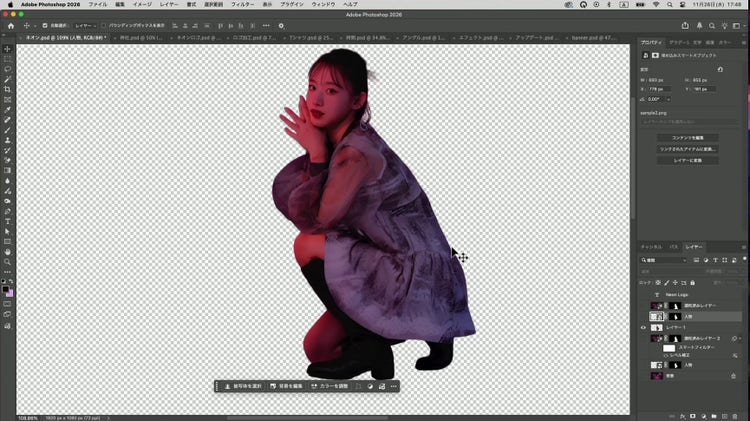
これは「調和」が被写体の周囲に影や反射を生成しているためです。「調和」を実行すると「調和済みレイヤー」が新規作成されます。このレイヤーだけを表示してみると、被写体の周囲に見た目を自然にするための要素が生成されていることが確認できます。
この問題を回避するには、「調和済みレイヤー」を選択した状態で「被写体を選択」を使用して、被写体だけが選択された状態にします。そして Command + J(Mac)または Ctrl + J(Windows)でレイヤーを複製します。
この手順で被写体だけが切り抜かれたレイヤーを作成できます。上の画像と比較すると違いがよくわかります。
あとは、調整パネルなどを使って補正すれば、調整の幅が大きくなっても影響は被写体に限定されます。「調和」の出力を自分で補正したい時のために覚えておくと便利な方法です。
「調和」の活用例
「調和」は様々な種類の合成に利用できます。ここからはいくつか具体的な例を紹介します。
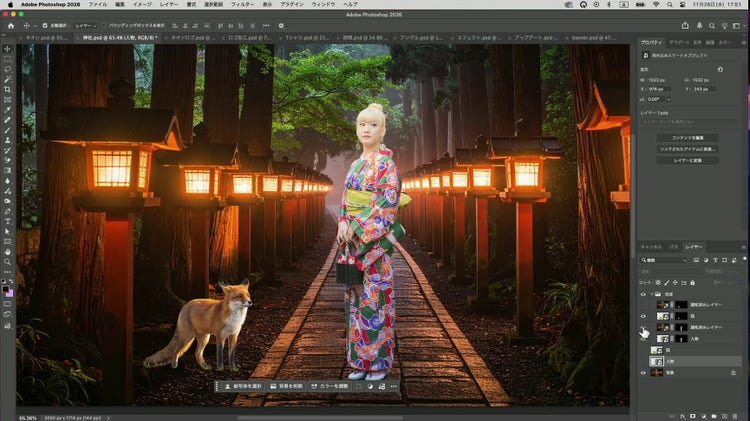
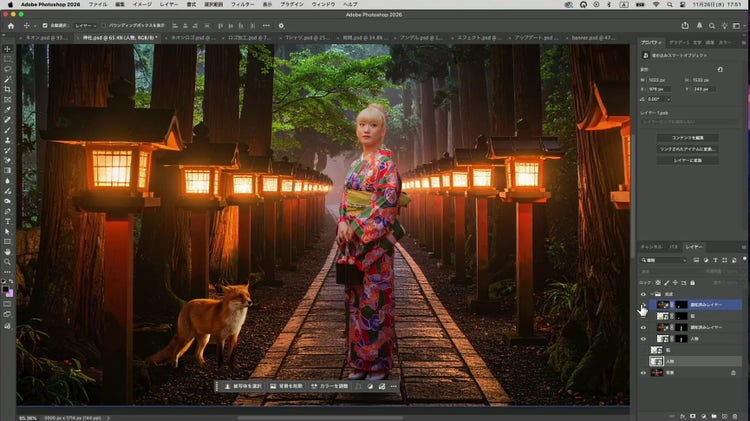
まず、背景画像の上下で明るさが異なるパターンです。下の例では、木々の緑が明るめで足元の石畳は暗めの画像に、着物姿の女性とキツネを「調和」で馴染ませました。配置された位置に応じて明るさが適切に変化していることがわかります。
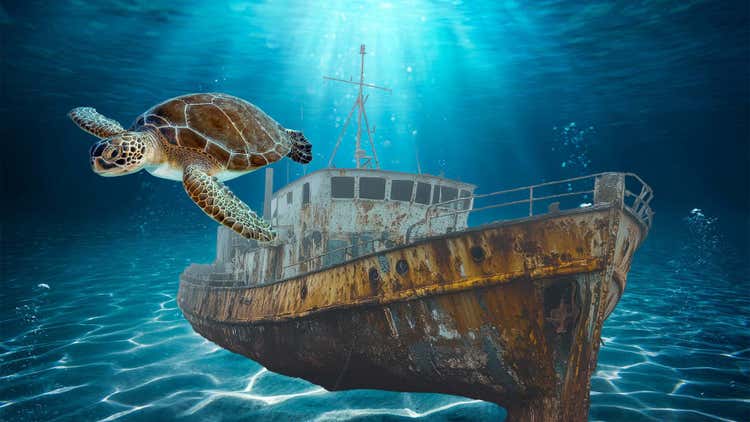
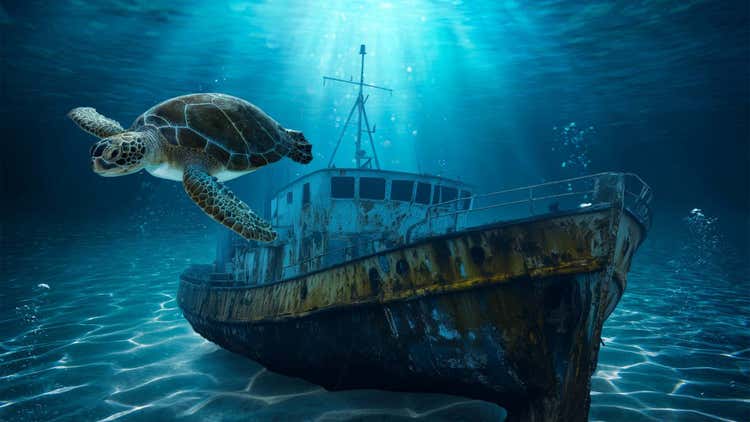
次は、水中の背景です。船と亀の画像を「調和」で馴染ませたところ、水面からの光と水中の青さが反映されました。リアルな沈没船画像のように感じられる出来栄えです。
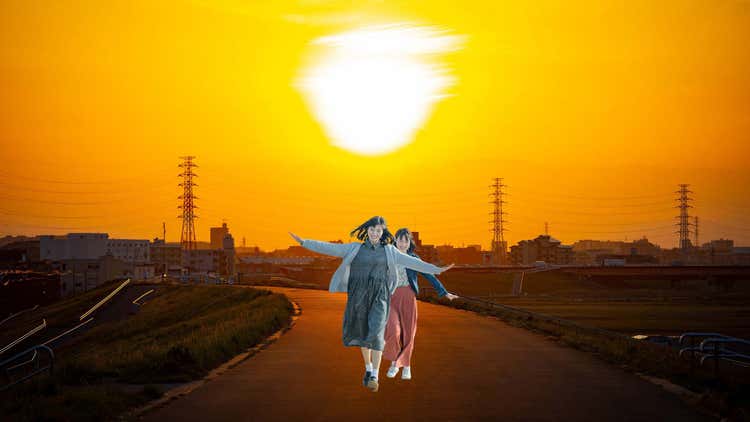
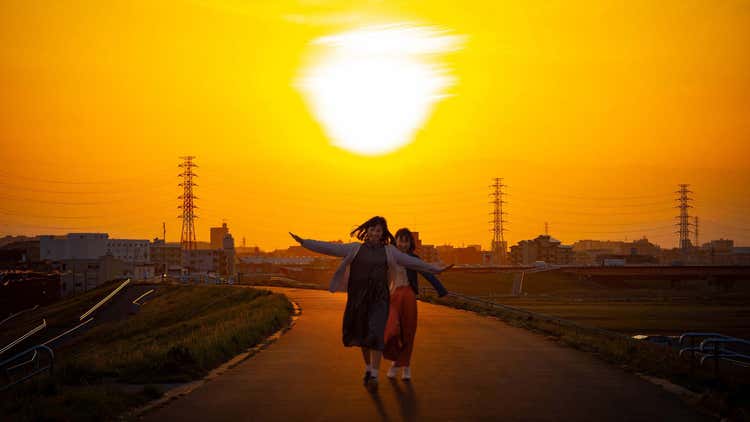
逆光のパターンです。ちゃんと太陽の位置を把握して、人物の服や髪の毛まで暗くした上に、足元には長い影がつきました。
イラストも「調和」で馴染ませられます。2 つのテイストの異なるイラストを重ねて「調和」を使用したところ、一緒に書かれたイラストと見紛う配色になりました。
「生成塗りつぶし」の基本的な使い方
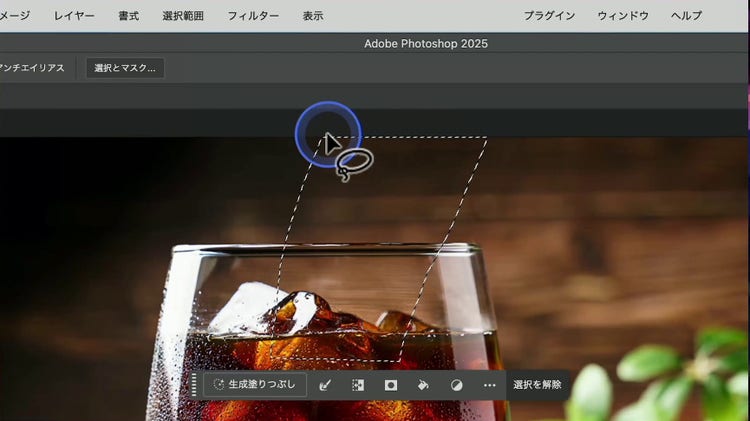
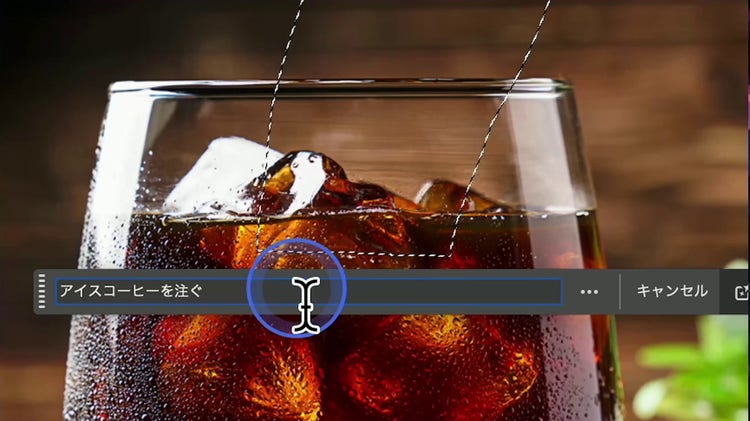
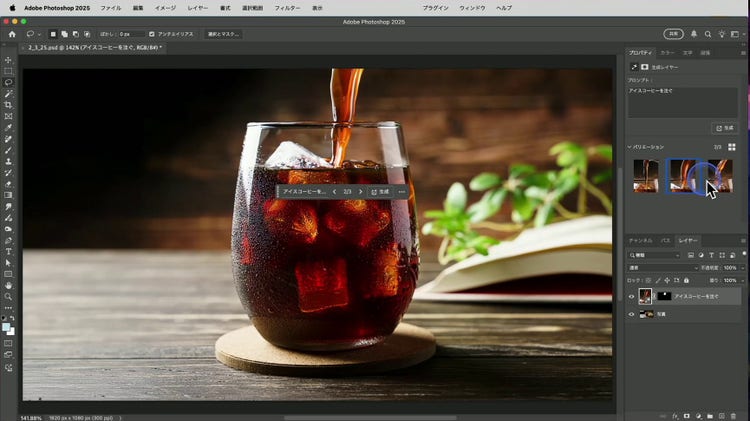
2 つ目の生成 AI 機能です。「生成塗りつぶし」は、画像に新たな要素を追加したり、画像から要素を削除したりできます。たとえば、下の例のように、アイスコーヒーの注がれたコップの画像を、注がれているコップの画像に変えられます。
もし、コップが撮影されたものだったら、この変更には再撮影が必要になるでしょう。素材サイトで見つけた画像だったら探し直しでしょうし、そもそも見つかるかどうかわかりません。「生成塗りつぶし」を使えば欲しい素材をその場で用意できます。
生成塗りつぶし」を使用するには、まず、投げ縄ツールなどで生成したい領域を選択します。
コンテキストタスクバーに「アイスコーヒーを注ぐ」とプロンプト入力します。
生成ボタンを押すと 3 つ画像が生成されます。気に入ったものがなければ再度生成できます。
この画像を書き出して、元の画像と差し替えれば、新しいバナーの完成です。
以上のように、「生成塗りつぶし」の基本的な活用方法は、手元にあるデザイン素材を「後から思い通りに変える」ことです。
パートナーモデルの使用における注意点
Photoshop 2026 から「生成塗りつぶし」にパートナーモデルを利用できるようになりました。目的に応じた最適なモデルを選択できるため、「生成塗りつぶし」をこれまでとは違う目的に利用できます。
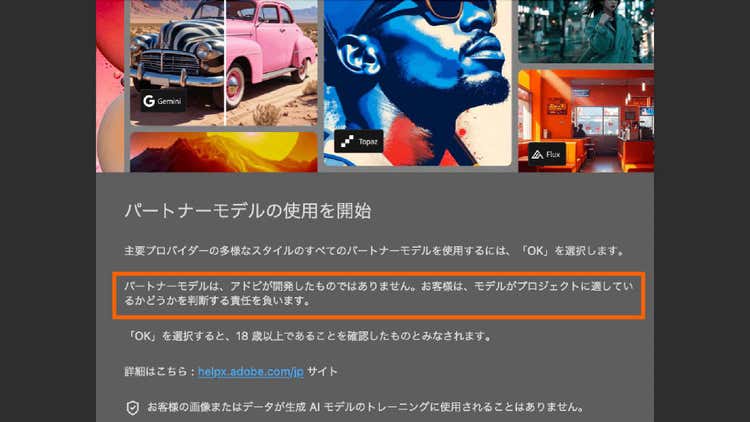
パートナーモデルが初めて使う時には以下のような注意文が表示されます。「パートナーモデルはアドビが開発したものではありません。お客様は、モデルがプロジェクトに適しているかどうかを判断する責任を負います。」
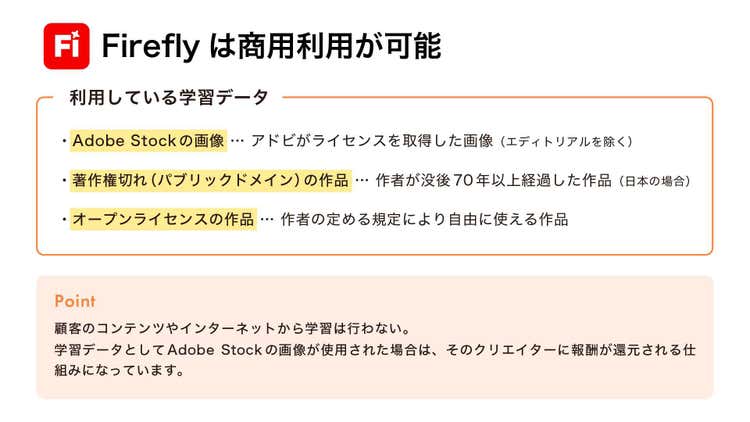
Adobe Firefly は安全に商用利用できる生成 AI として開発されています。パートナーモデルに関しては、それぞれの開発会社のポリシーに安全性が依存します。特にクライアントワークでは、どこまで生成 AI を使っていいかを確認することが重要です。「生成 AI を全く使わない」、「著作権に配慮した生成 AI までは良い」、「アイデア出しにはすべての生成 AI を使ってよい」といったポリシーは、プロジェクトの早期に確定しておきましょう。
パートナーモデルの活用例
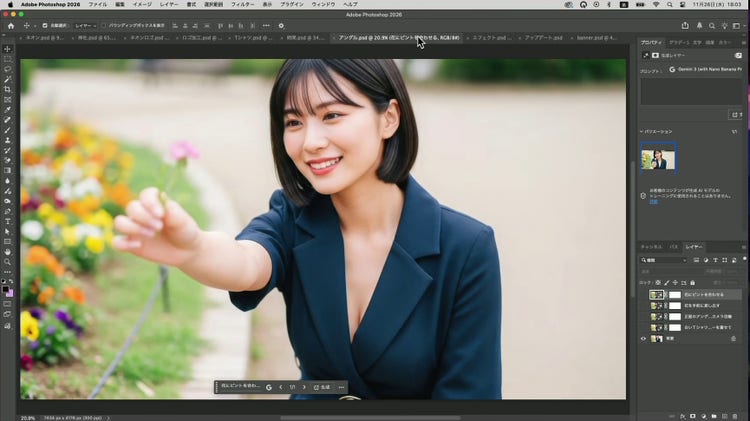
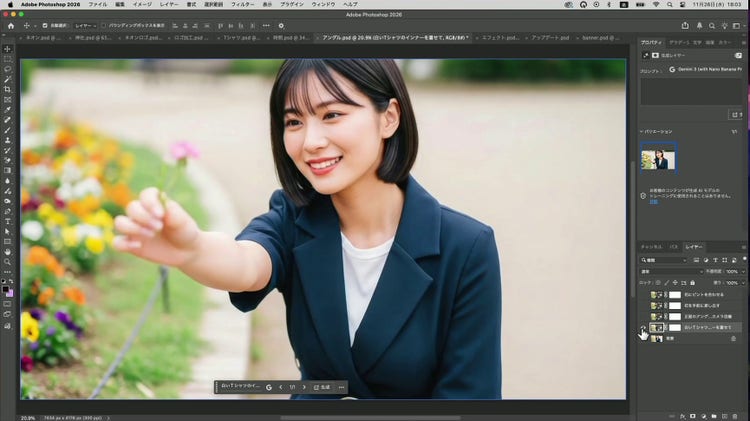
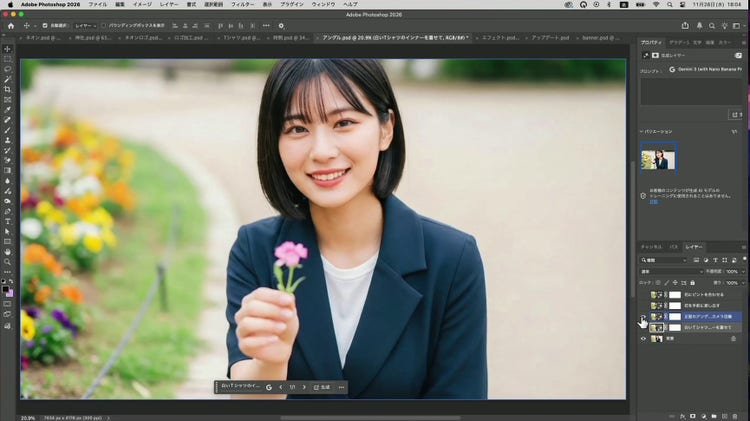
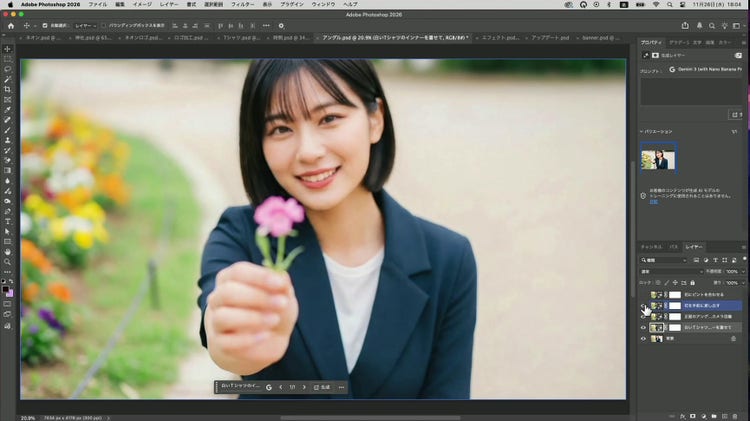
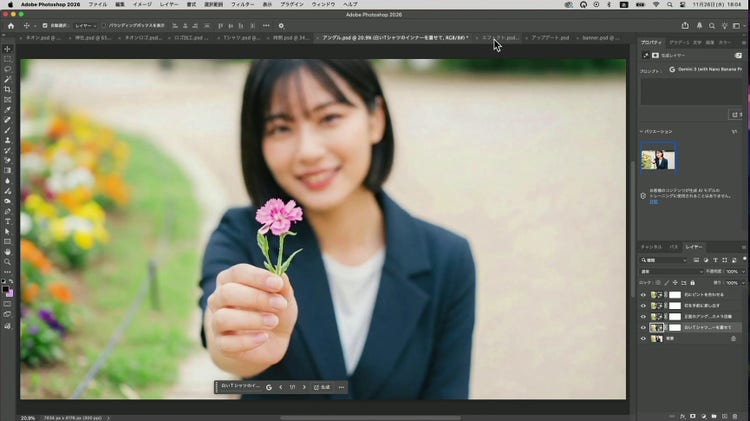
Gemini 3 を使用すると、元の画像のディテールをほぼ維持したまま加工することが可能です。たとえば、下の女性の画像をデザインに使うことになったとします。
女性の衣装を変更します。画像全体を選択し、「白い T シャツのインナーを着せて」とプロンプトを入力して生成します。
「正面のアングルにして」というプロンプトで女性の向きを変えます。
「花を手前に差し出す」というプロンプトで、花を持つ手を動かします。
ピントがどこに合ってるかわかりづらい画像になったので、「花にピントを合わせる」とプロンプトで指定します。
このように「生成塗りつぶし」でパートナーモデルを使うと、ある画像を素材にして、おおよそのディテールを保ちつつ異なる画像に加工できます。
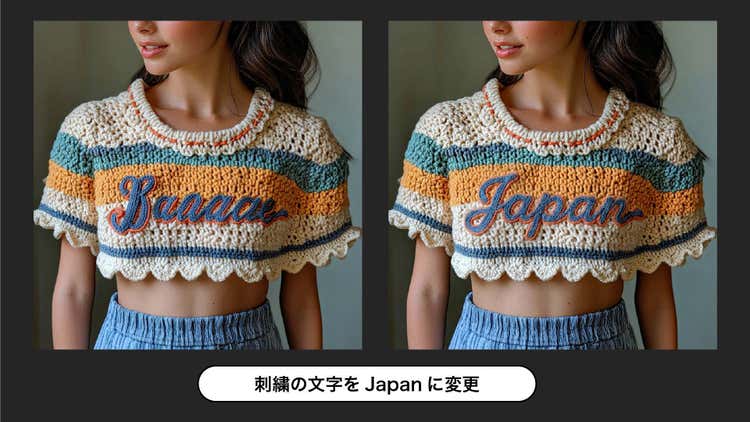
文字編集も可能です。下の例では洋服の胸に刺繍された文字を「刺繍の文字を Japan に変更」というプロンプトで変更しています。このように手作業では難しい加工が容易にできます。洋服の別パターンを検証したいときにサンプルをつくる必要がなくなれば、エコにも貢献できそうです。
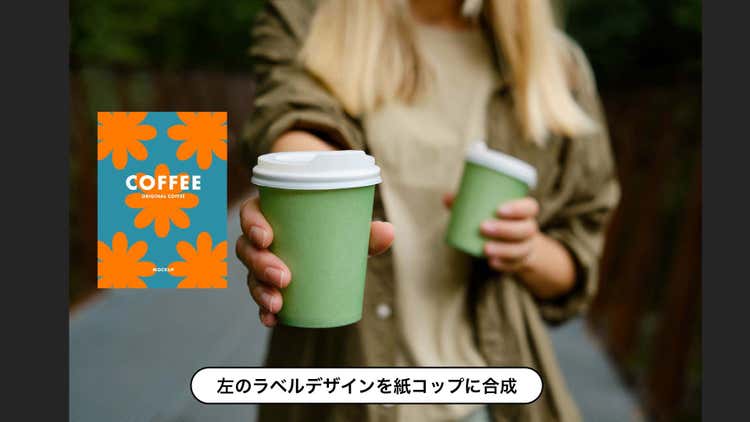
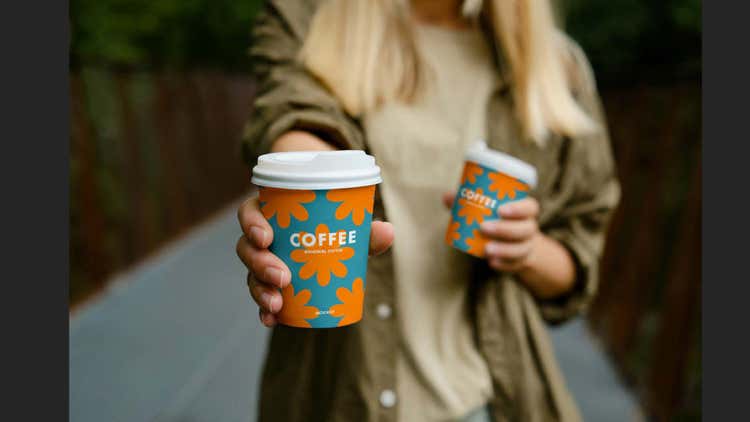
次はパートナーモデルを画像合成に使用する例です。下の画像の手に持っている 2 つのコップに左にあるラベルを合成します。手前のコップにはピントが合っていますが、奥のコップはぼやけています。
ぼやけたコップや指に自然に馴染むようラベルを合成するのは難しい作業です。ですが、これも「左のラベルデザインを紙コップに合成」というプロンプトで以下のような出力を得られます。
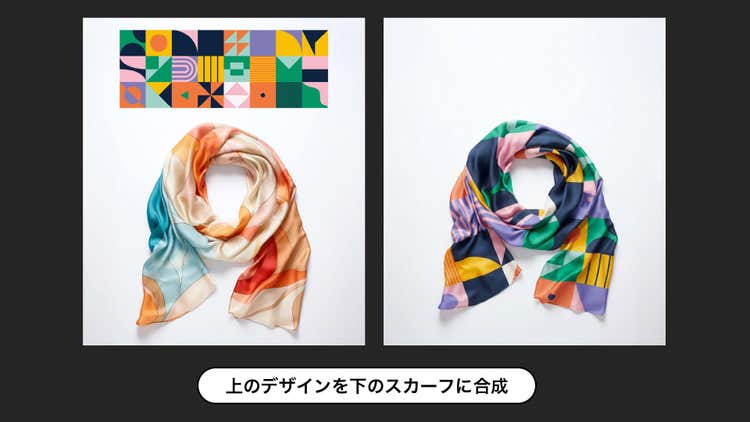
もう一つ、合成の例を紹介します。人の手でやるには相当難しそうな合成もこの通りです。
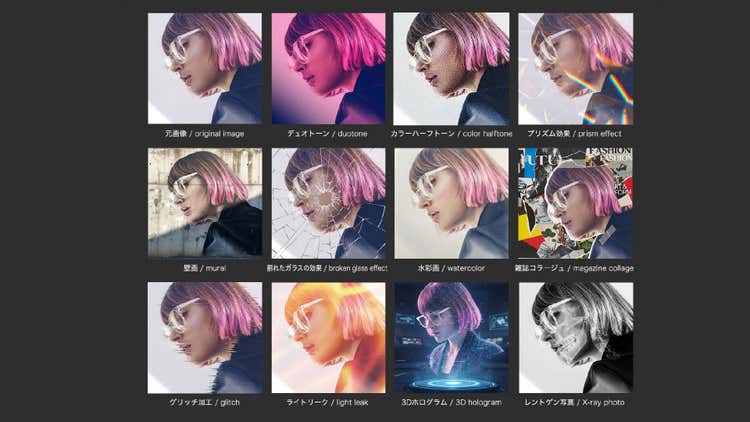
パートナーモデルは、画像に効果を加えるためにも利用できます。以下は女性の画像に、様々な効果をプロンプトで追加した例です。
「生成塗りつぶし」にパートナーモデルを使う場合、選択範囲だけ塗りつぶすことが苦手なため、全体を一枚の画像として出力する使い方が基本になります。後から編集しやすいよう Photoshop のレイヤー構造を残したい場合は、Firefly で選択範囲だけ塗りつぶす方がお勧めです。
終わりに
生成 AI 機能による編集は(ほぼディテールが保たれていたとしても)完全に元のままである保証はありません。簡単な合成やレタッチであれば、手作業の方がディテールの残った綺麗な仕上がりになります。
一方、手作業では実現が難しい、あるいはそもそも実現方法が見つからないような画像編集には、この記事で紹介した「調和」や「生成塗りつぶし」を使うと実用的な精度の出力を簡単に得られます。状況が許せば、ぜひ活用してみてください。