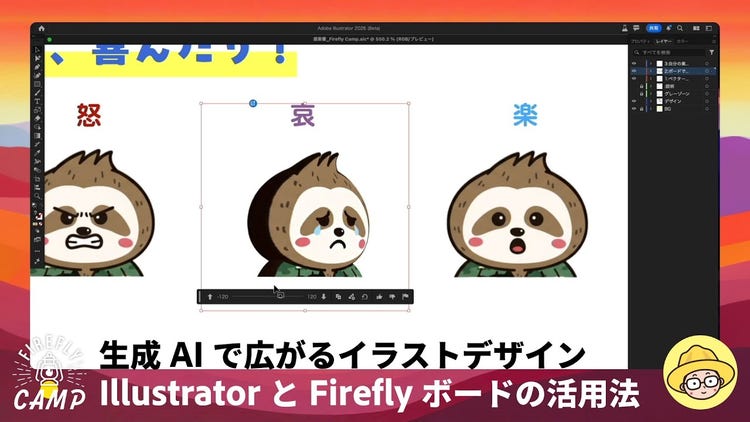
イラストのアイデアをすぐ欲しいときには、Adobe Illustrator の生成 AI 機能を使うと手軽にビジュアルをいくつも入手できます。そこから Adobe Firefly ボードを活用すれば、さらにアイデアを広げられます。
Adobe Firefly Camp Special 2025 のセッションで北沢直樹氏は、キャラクターデザインの提案資料を作成するシナリオを通じて、Illustrator および Firefly ボードの生成 AI 機能をイラストのアイデア出しに活用する様々なヒントを紹介しました。この記事はその概要をご紹介します。
Illustrator 生成 AI 機能の活用術
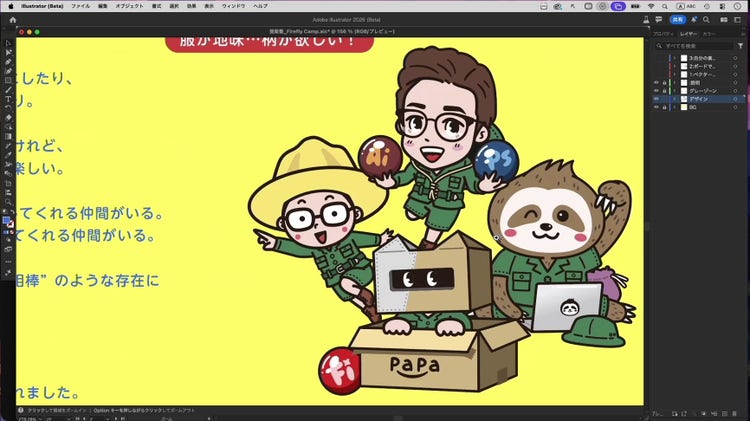
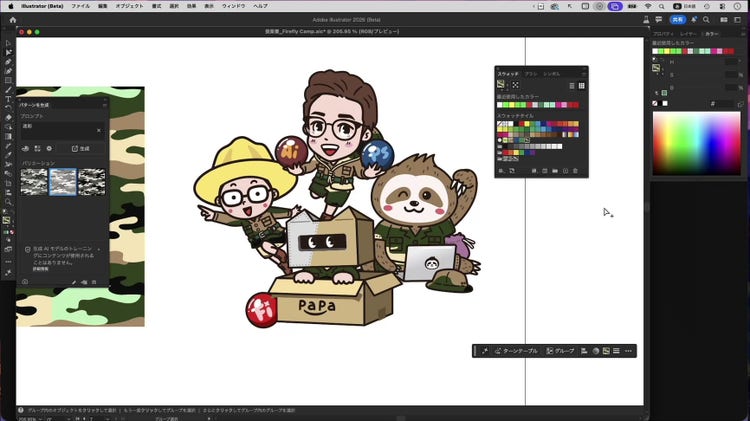
下の画像は Illustrator で描かれた 4 人のキャラクターのイラストです。ここから、提案資料に使うキャラクターデザインのバリエーションを Illustrator の生成 AI 機能を使って生成します。
生成パターンと生成再配色
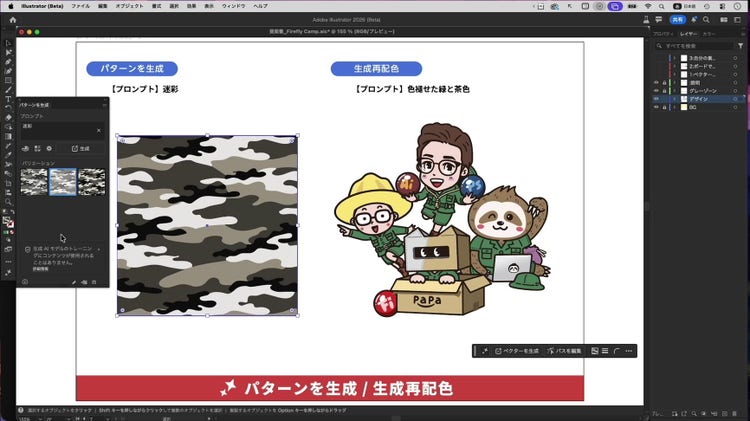
まずは、キャラクターの服の柄を生成します。使用する生成 AI 機能は「パターンを生成」です。
ツールバーの一番下にあるアイコンをクリックして、プルダウンから「独自のパターンを生成」を選択します。「パターンを生成」パネルが表示されたら、プロンプトに「迷彩」と入力して生成ボタンを押します。すると、下図の左側にあるような迷彩柄が生成されます。
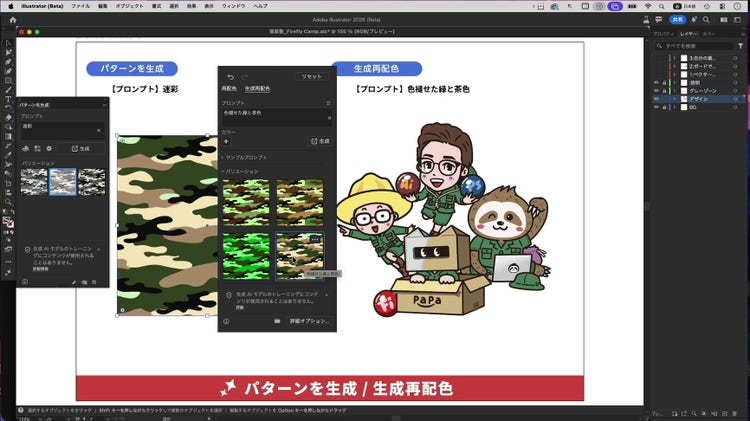
続けて柄の色を生成します。使用する機能は「生成再配色」です。
ツールバーのアイコンをクリックして、プルダウンから「オブジェクトを再配色」を選択します。「生成再配色」パネルが表示されたら、プロンプトに「色褪せた緑と茶色」と入力して生成ボタンを押します。
複数の配色が生成されました。よさそうな迷彩柄を選び、それを服に適用します。
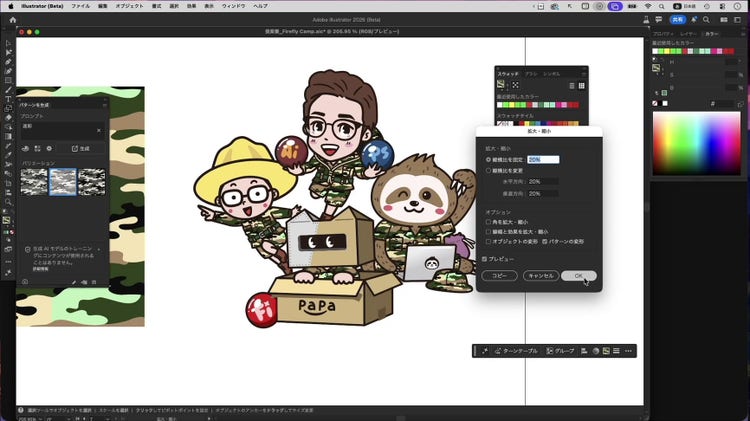
プレビューされた配色はスウォッチに自動的に追加されます。服の緑の部分を選択し、スウォッチの迷彩柄をクリックすると、服の模様が下のように変わります。
パターンが大きすぎるため、「拡大・縮小」パネルの「パターンの変形」だけがチェックされた状態にして、20% まで小さくしました。これで服の柄は完成です。
ターンテーブル
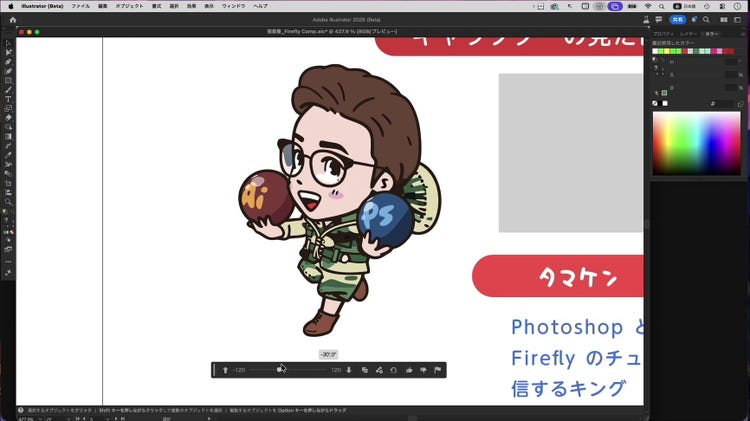
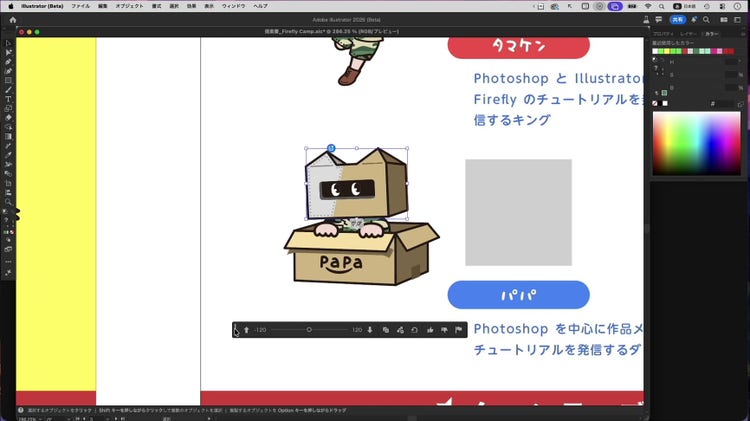
次は、アングル違いのキャラクターを生成します。Illustrator ベータ版に搭載されている「ターンテーブル」を使うと、違う角度から描かれたイラストを簡単に生成できます。
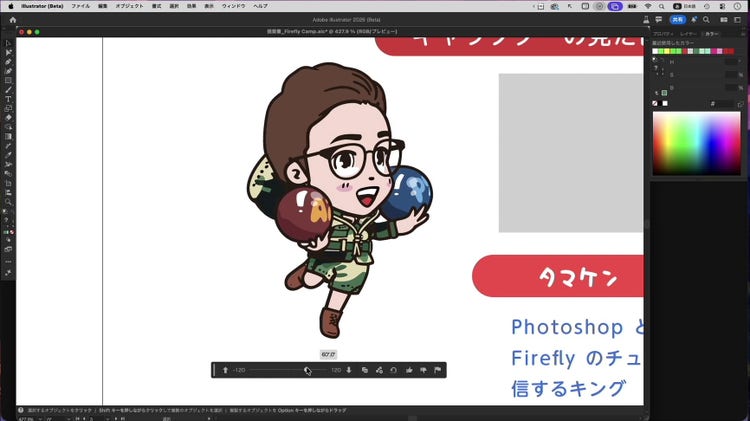
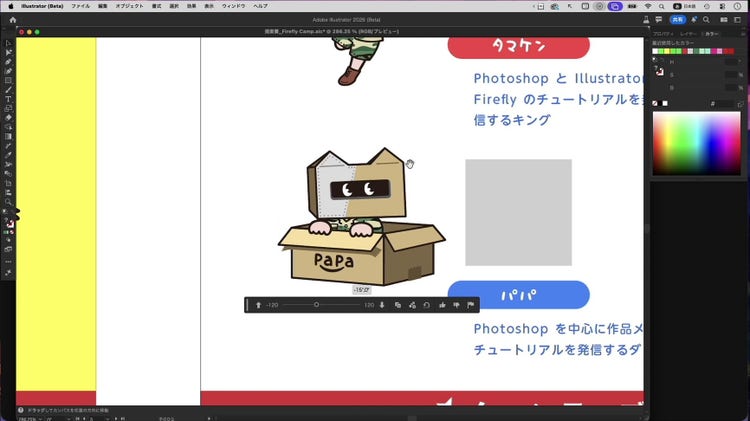
画像を選んで、コンテキストメニューから「ターンテーブル」をクリックします。処理が終わるとイラストを回転できるようになって、角度を変えながら気に入った画像を選べます。以下の例では、正面を向いていたキャラクターを左右に回転できるようになっています。服の迷彩柄も人物と一緒に回転しているのはなかなかです。
「ターンテーブル」はグループに対して機能するため、イラストの一部だけ回すことも可能です。下の例は顔と箱を別々に回転させた例です。このようにパーツに分けて適用すると、柔軟にキャラクターのイラストを構築できます。
ベクターを生成
追加アイテムのイラストを生成するために「ベクターを生成」を使用します。ツールバーの一番下にあるアイコンをクリックして、プルダウンから「主題、シーン、またはアイコンを作成」を選択し、「ベクターを生成」パネルを表示します。
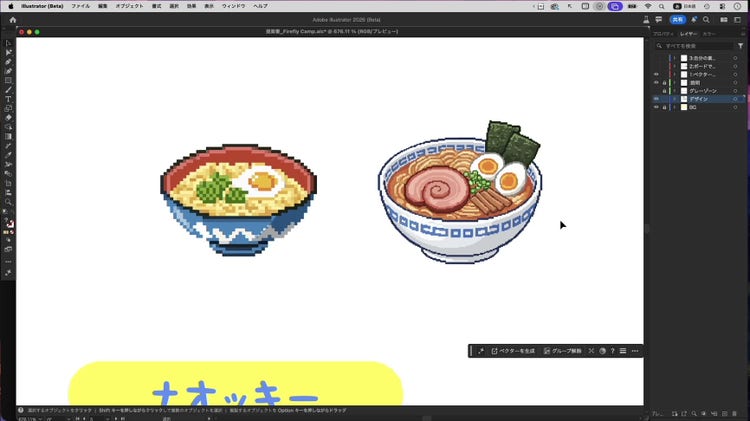
プロンプトに「ラーメン」と入力し、モデルに「Firefly Vector 3」、コンテンツの種類に「被写体」、ディテールに「最低」、効果に「ピクセルアート」と指定して生成ボタンをクリックします。すると、下の左側のような画像が生成されます。右側はパートナーモデルを使用して生成されたイラストです。
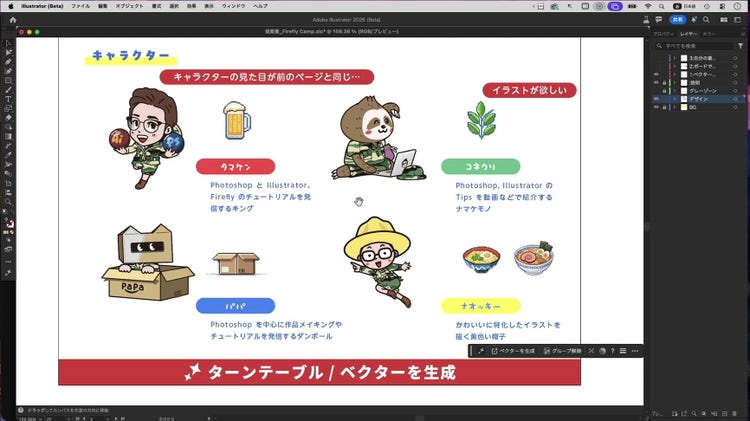
同様の手順で、それぞれのキャラクターの特徴を表すアイテムを生成します。全部並べると以下のような資料ページになります。
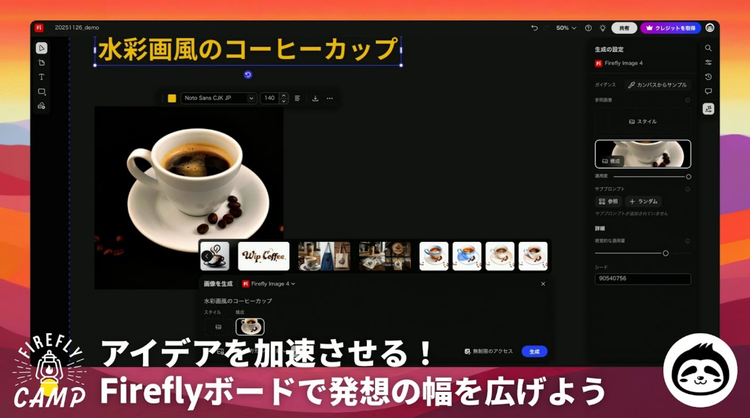
Firefly ボード
ここからは、Firefly ボードを使ってさらにアイデアを広げる使い方の紹介です。まずは、キャラクターのイラストから、異なるポーズのイラストを生成します。
最初に、素材として使うイラストを Illustrator から Firefly ボードにコピー&ペーストします。
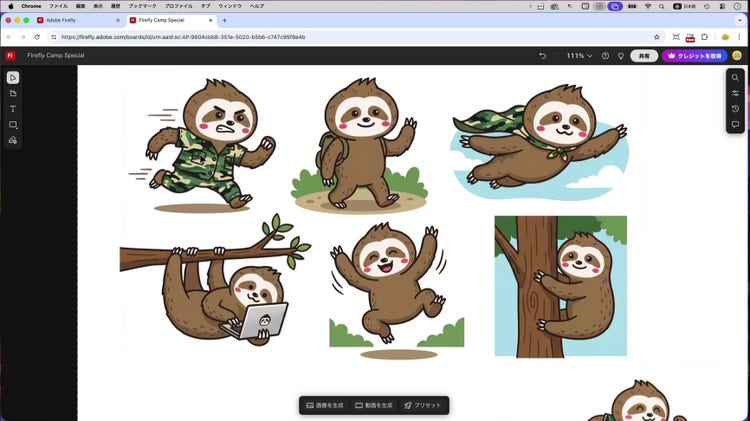
コピーしたイラストを参照画像に指定して、プロンプトに「キャラクターが走ったり、歩いたり、飛んだり、ほかにもいろいろなポーズ」と入力して生成します。以下の画像はパートナーモデルを使用して生成した結果の一例です。手が 3 本ある絵はご愛嬌ということで。
参照画像とプロンプトを指定するだけで、元のイラストの特徴を捉えつつもポーズが異なる複数のイラストをあっという間に生成できました。
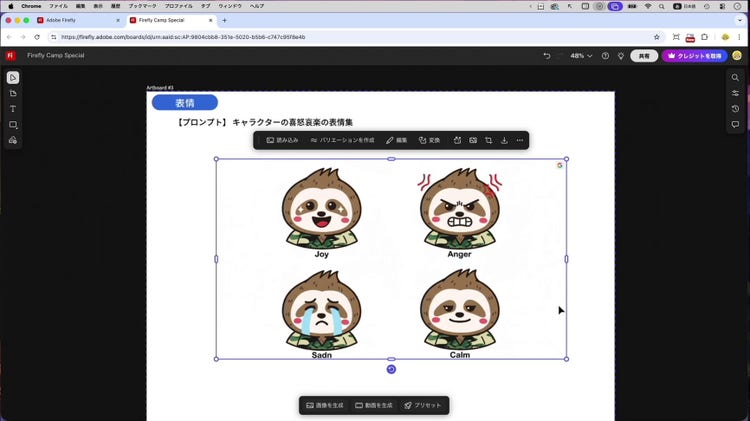
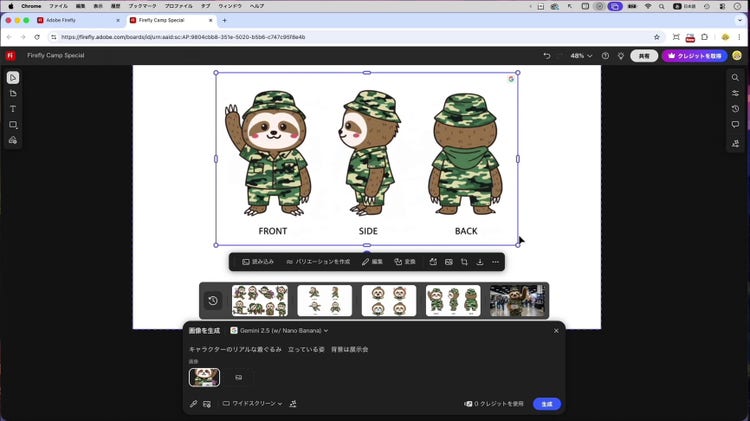
セッションでは、他にも様々なプロンプトを使った生成例が紹介されました。
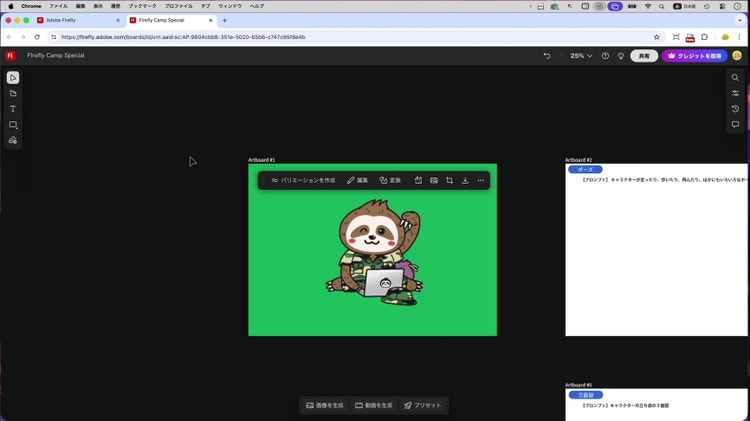
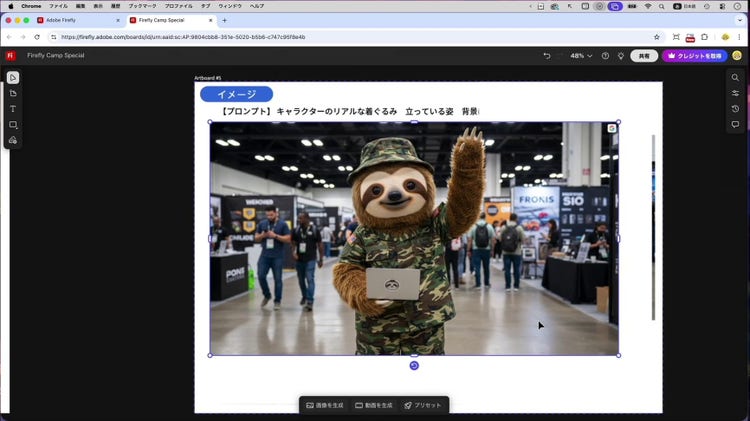
Firefly ボードでは、画像から動画を生成することもできます。セッションでは、上の着ぐるみの画像を素材にした動画生成がデモされました。画像を選択して、「変換」のプルダウンから「画像から動画生成」を選択し、プロンプトに「キャラクターが手を振って喜んでいる」を入力して生成された動画の一部が以下になります。
Firefly ボードの画像から 3D アセットを生成する機能の使用例も紹介されました。
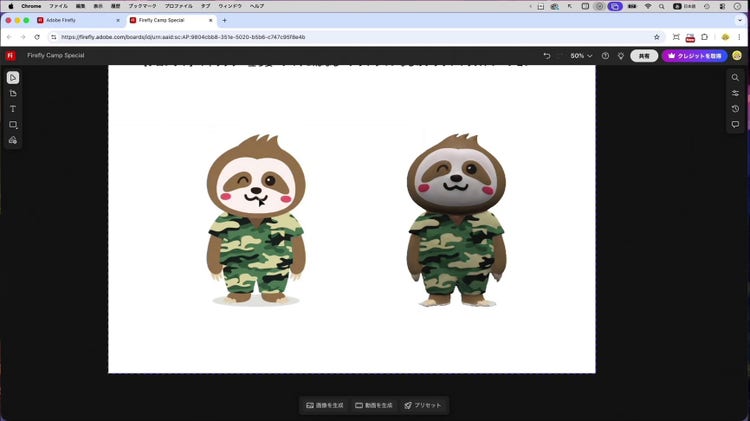
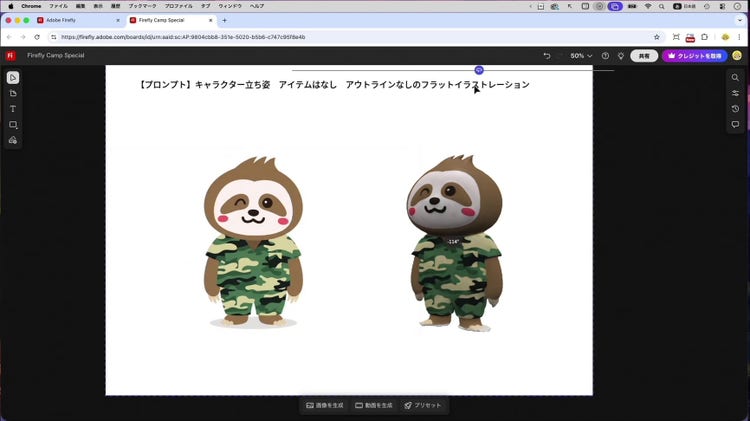
3D に変換したい画像を選択して、「変換」のプルダウンから「画像を 3D に変換」を選択します。以下の例では、右側のイラストから左側の 3D アセットが生成されています。
この例では変換する前にイラストをフラットに変換しています。変換に使用されたプロンプトは「キャラクター立ち姿 アイテムはなし アウトラインなしのフラットイラストレーション」です。この処理をした後に 3D に変換するとよい結果を得やすいようです。
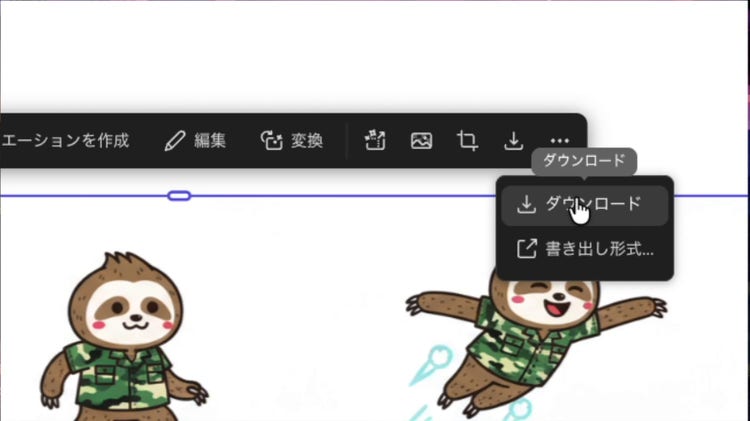
Firefly ボードで生成した素材は、「ダウンロード」アイコンをクリックしてローカルに保存すれば Illustrator に読み込んで使用できます。画像であれば、「PNG としてコピー」を使って Illustrator にペーストすることもできます。
おわりに
Illustrator や Firefly ボードの生成 AI 機能を使うと、自分の描いたイラストのバリエーションを簡単に増やせたり、自分では思いつかないようなポーズを生成できたり、リアルな画像や動画や 3D アセットを生成できます。イラストデザインのアイデアを広げるための優秀なアシスタントのような存在です。
ただし、特にパートナーモデルを使用する場合は権利関係に注意が必要です。北沢氏は生成されたアセットをたとえ提案段階であってもそのまま出すことは決してなく、生成されたイラストを参考にしながら自分の手で改めて描くようにしているそうです。