Adobe Firefly Camp Special 2025 レポート:動画生成 AI「Adobe Firefly Video」今日からできるファーストステップ!
アドビの動画生成 AI モデル「Adobe Firefly Video」は、ブラウザーさえあれば場所を問わずに動画のアイデアを追求できる手軽なクリエイティブツールです。商用利用を念頭に開発された安全性と、様々なアプリやサービスと連携する利便性も兼ね備えています。
そんな Firefly Video の基礎知識から活用法まで、今日から始められるポイントを一挙に解説してくれたのが Adobe Firefly Camp Special 2025 のセッションに登壇した大須賀淳氏です。この記事は、セッションで紹介された主要なトピックをピックアップしてお伝えします。
このセッション動画は 2 月末までの期間限定公開です。
Firefly Video の基本的な使い方
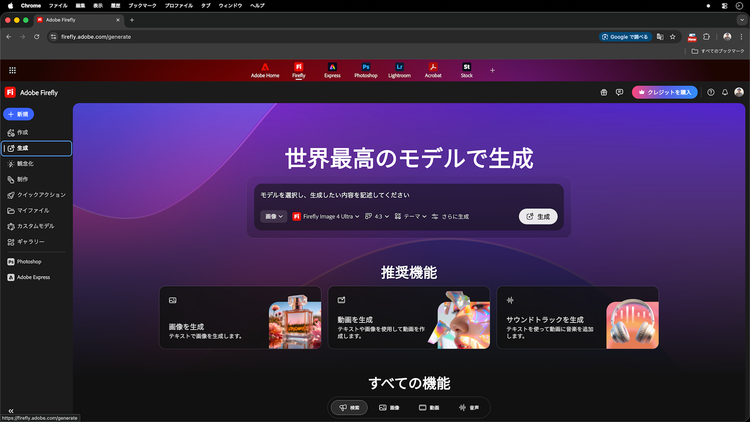
Adobe Firefly web 版の「動画を生成」の最新版は、様々なパートナーモデルを選択できるようになりました。それぞれのモデルに得意分野がありますが、アドビの動画生成 AI モデルである Firefly Video の 特徴は、プロンプト以外にも生成する動画の見た目を指示する手段が豊富にあることです。
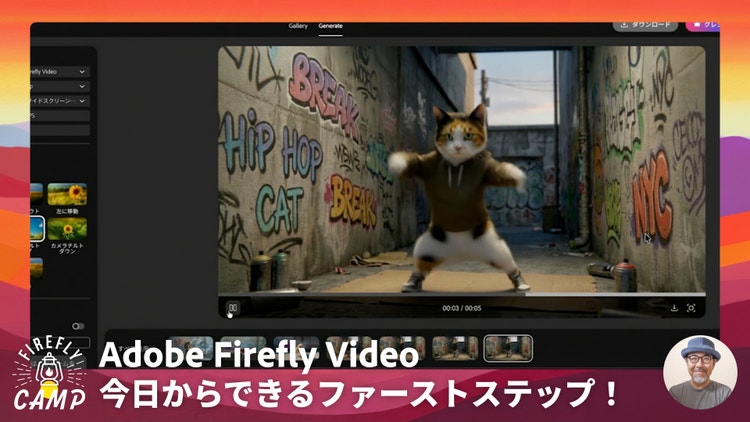
まずは一つ例を見てみましょう。下の動画は「ヒップホップダンスを踊る猫。」と短めのプロンプトだけで生成した動画です。あとは Firefly Video 任せです。
生成する動画のビジュアルをより具体的に指定したいとき、Firefly Video は最初のフレームとして事前に用意しておいた画像を指定できます。次の動画は、生成した画像を最初のフレームに指定して生成したものです。上の動画と比較すると、背景や服装まで細かにつくり込まれています。これは、プロンプトによる指定だけでは難しいものです。
最初のフレームに加えて最後のフレームの画像も指定することが可能です。最初と最後に同じ画像を指定すると、ループ再生できる動画を生成できます。
既存の動画を構成参照
ここまでは多くのパートナーモデルでも利用できる使い方でした。ここからは他のモデルにはない Firefly Video らしい使い方を紹介します。
Firefly Video の「構成参照」は、既存の動画を参照して、同じ構図の動画を生成してくれる機能です。たとえば、上の動画を構成参照に指定して、プロンプトに「草原の真ん中でヒップホップダンスをするライオン。」と入力して生成した動画が以下になります。
踊る動物も背景も異なる動画ですが、ダンスには元の動きが残っています。先に欲しい動きを撮影しておくことで、生成する動画の動きを確実に指定できる便利な機能です。
スタイルを指定
Firefly Video の「スタイル」は、生成する動画のテイストを指定するオプションです。事前に用意されている 10 種類のプリセットからイメージに近いものを選択すると、メインの被写体、背景、光と影などを、その世界観に合わせて描いてくれます。プロンプトで指定しようと思うとなかなか難しい表現でも簡単に実現できます。
以下は、同じプロンプト「ヒップホップダンスを踊る猫。背景をコンクリートの壁で、所々落書きがしてある」を使用して、何種類かのスタイルを指定して生成した動画の例です。
まず、スタイルに「白黒」を指定した例です。これまでの動画とはがらりと雰囲気が変わっています。
次は、スタイルに「映画風」を指定して生成した動画の例です。ちゃんとそれっぽい映像になっています。
最後は、スタイルに「ストップモーション」を指定して生成した動画の例です。とてもユニークな表現です。
カメラを指定
Firefly Video にはカメラを指定するオプションも用意されています。
まず紹介するのは、「ショットサイズ」(アップからロングまでカメラとの距離を指定)と、「カメラアングル」(空撮や上位から低角度までカメラの向きを指定)を指定する機能です。あらかじめ用意されているプリセットから選べます。
下の動画は、「ショットサイズ」に「エクストリームアップ」、「カメラアングル」に「アイレベル」を指定して生成した動画です。プロンプトは先ほどと同じです。これまでの動画はすべて猫の全身が写っていましたが、初めて上半身だけの動画が生成されました。
「動作の参照」は動画を使ってカメラの動きを指定する機能です。カメラの動きが決まっているときに、先にイメージしているカメラワークで撮影をしておいて、参照動画として Firefly Video にアップロードするという使い方ができます。
カメラの「動き」を指定するプリセットも用意されています。こちらは、よくある単純な動きを指定する場合に便利な機能です。下の動画は「動き」に「手持ち」を指定して生成した動画です。カメラの手振れが再現された映像になっています。
この例ではカメラがブレたときに、最初のフレームには映っていなかった枠外のシーンも生成されています。従来であれば、このような効果を表現するには周囲に余裕のある動画を撮影しておく必要がありました。イメージしている映像を実現するハードルを下げてくれるのは生成 AI の便利なところです。
透明な背景
背景のない被写体だけの動画を生成できるオプションが Firefly Video にあります。それが「透明な背景」です。「透明な背景」を指定して生成した動画は、ダウンロードすると 2 つの動画が含まれた ZIP ファイルになります。一つはグレー背景の動画、もう一つはマスク動画です。
この 2 つの動画を Premiere に読み込み、タイムラインでタイミングが合うように重ねます。そして、「トラックマットキー」エフェクトをグレー背景の動画にかけて、「マット」にマスク動画のトラックを指定し、「コンポジット用マット」に「ルミナンスマット」を指定します。すると以下のような状態になります。
透明な背景の動画ができたら、後は好きな背景を重ねるだけです。
おわりに
ここまで紹介してきたように、Firefly Video には動画の世界観を指定する様々なオプションがあります。想像していたけれどもできなかったものを現実にしてくれる、もっとつくりたいという欲求を呼び起こしてくれる、Firefly Video はそんな存在です。
とはいえ大須賀氏が指摘したように、生成したものが最終形ではなくて、それを超えてさらに世界を広げることが、クリエイターの役割です。そして、クリエイターとしての楽しみでもあることでしょう。
Firefly を利用するには生成クレジットが必要です。現在お持ちの生成クレジットを確認する方法は、こちらをご覧ください。
その他の生成クレジットに関するよくある質問は、こちらのページをご覧ください。
- https://main--blog--adobecom.aem.page/jp/publish/2026/02/03/cc-firefly-camp-special-2025-kitazawa-character-illustration
- https://main--blog--adobecom.aem.page/jp/publish/2026/01/29/cc-firefly-camp-special-2025-tamaken-photoshop-harmonize
- https://main--blog--adobecom.aem.page/jp/publish/2026/01/15/cc-firefly-camp-special-2025-papa-digital-art