Adobe Photoshop のパートナーモデルを使って画像を編集するワークフロー:現場で役立つ Adobe Firefly 第 19 回
本連載では、デザインの現場ですぐに役立つ Adobe Firefly の活用術をお届けします。第 19 回は、Adobe Photoshop のパートナーモデルを活用することで可能になる新しいデザイン制作ワークフローの一例をご紹介します。
※ この記事の内容は、3 月 18 日(水)に配信された「制作現場で使える Photoshop 生成 AI 機能の最新活用術! | Firefly Camp」で、コネクリが紹介した内容に基づいています。当日の動画は以下からご覧になれます。(29 分 51 秒あたりから)
動画内で使用している説明資料およびサンプルファイル(ZIP: 36MB)はこちらからダウンロードできます。(個人学習以外の目的での利用はご遠慮ください)
生成 AI を使って画像編集
最近アドビから正式にリリースされた Adobe Firefly Image 5 は、画像内のオブジェクトを認識し、プロンプトに応じて画像を編集できる生成 AI モデルです。記事執筆時点では Photoshop に Firefly Image 5 は搭載されていませんが、画像編集に利用できるパートナーモデルは、既に Photoshop 内で利用できます。
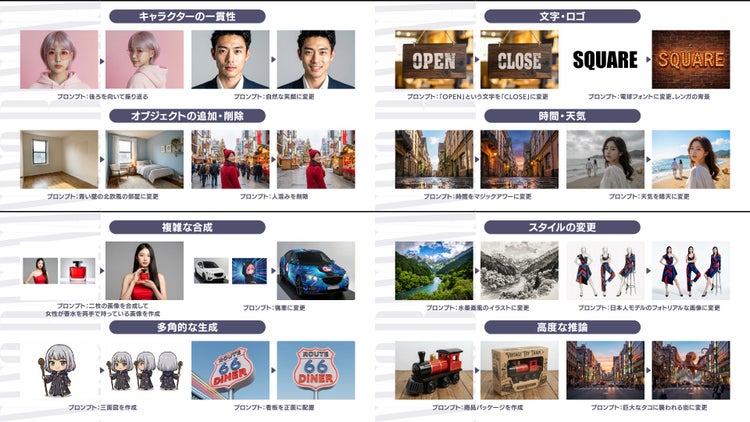
画像を編集できることにより、生成 AI の用途は様々に広がります。
同じキャラクターの異なるポーズや表情を生成、オブジェクトの追加や削除、画像内の文字の書き換え、時間や天候の変更など、元の画像の変えたい箇所をプロンプトで指示すると、これまでは時間のかかっていた修正や、人手では難しかった編集作業を短時間で行えます。
Photoshop & パートナーモデルの新しいワークフロー
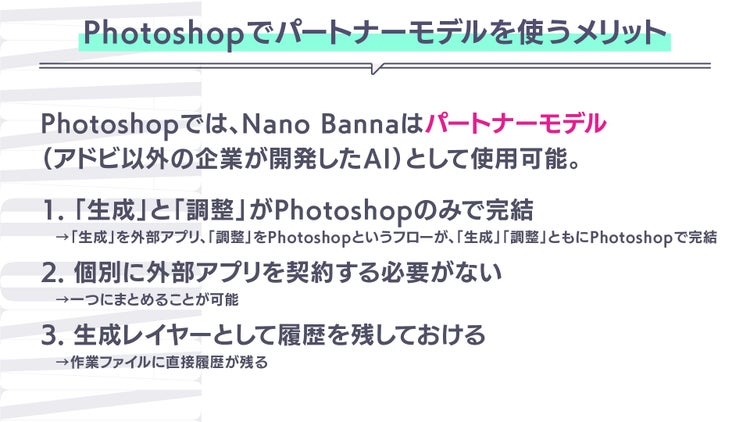
Photoshop で作業する際、画像の編集や調整に生成 AI を活用すれば、従来よりも格段に効率的なワークフローが可能になります。今回は、「生成塗りつぶし」にパートナーモデルの Nano Banana Pro を使用したデザインの制作手順を紹介します。
人物の画像を配置した状態からスタートします。
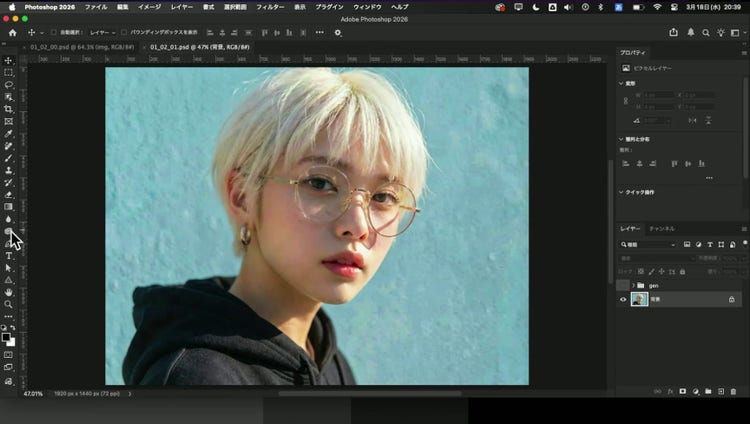
まず、上の画像をベースに、手書き風の線で描かれた画像を生成します。「選択範囲」メニューから「すべてを選択」、またはショートカットキー(Win: Ctrl+A, Mac Command+a)で画像全体を選択します。コンテキストタスクバーが表示されたら「生成塗りつぶし」を選択します。
プロンプトに「ボールペンで描いたシンプルな白黒の太い線に変更 ネガティブ:影、書き込み」と入力します。ネガティブプロンプトを付けたのは、人物に影は欲しくないのと、書き込み量をなるべく減らしてシンプルな形で生成したいからです。
そして、モデルに Nano Banana Pro を選択します。
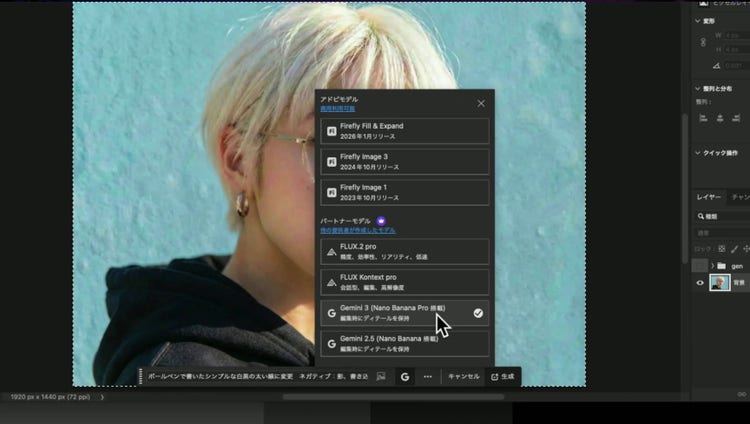
生成ボタンをクリックすると、以下のような画像が生成されました。指定したとおりに太い線で描かれた画像が生成されています。
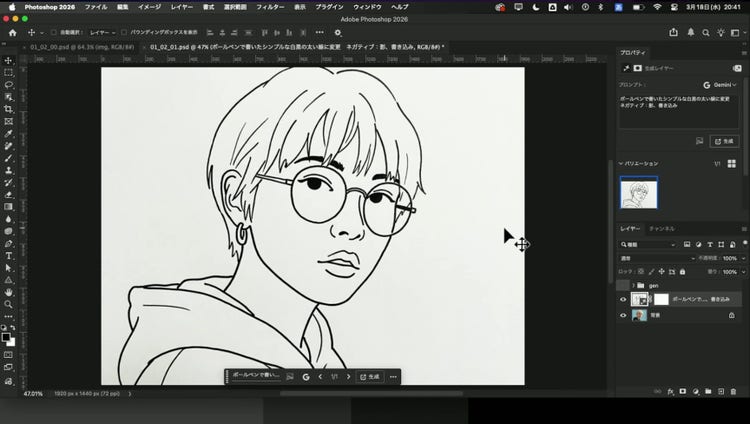
これを Photoshop の機能と組み合わせて加工します。まずは「調整レイヤー」から「階調の反転」を選択し、白と黒を入れ替えます。
Mac は Option キー、Windows は Alt キーを押しながら生成レイヤーをクリックして、クリッピングマスクを適用します。これで生成された画像のみに調整が適用された状態になります。
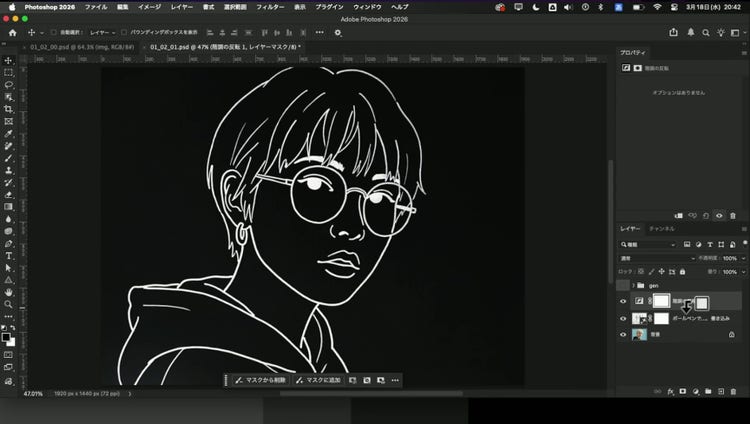
描画モードをスクリーンに設定、黒い領域は見えなくして白い線だけを残します。これにより、人物の画像の上に、白い線を配置できます。
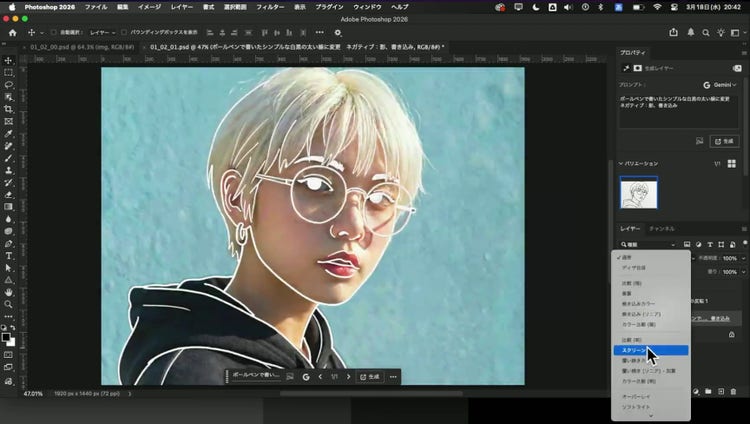
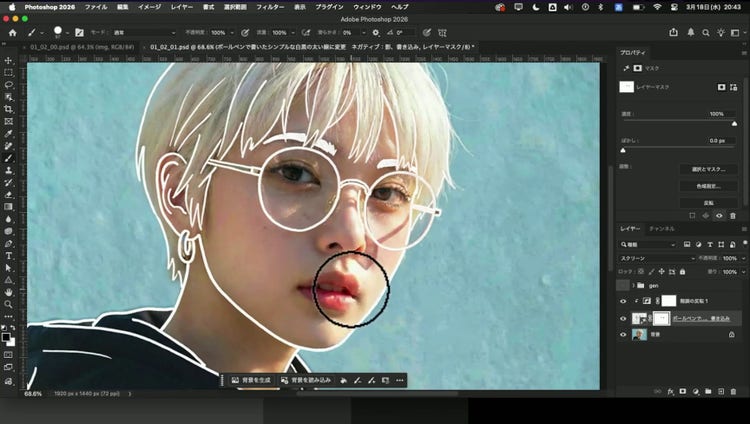
この段階では、目、鼻、口に白い線が描かれています。少し野暮ったい印象になるため、マスクを使って不要な線を消していきます。
レイヤーパネル内で、生成レイヤーのレイヤーマスクサムネイルを選択します。ブラシツールを選択して、右クリックで使用するブラシを選択し、描画色を黒にします。
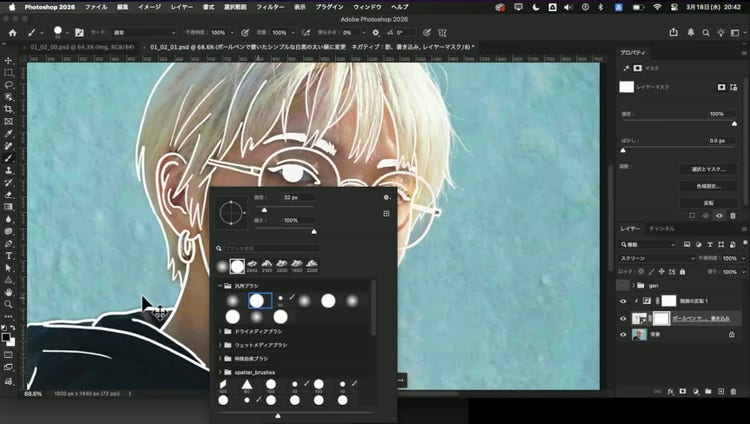
消したい箇所をブラシで塗って白い線を消していきます。以下のように、リアルな目があるだけで印象がガラリと変わります。
次は背景を生成します。線画のレイヤーを一旦非表示にして、人物画像のレイヤーを選択します。全てを選択してから生成塗りつぶしを選択し、プロンプトに「アニメスタイル、グラフィティー風の壁に変更」と入力します。モデルは先程と同じ Nano Banana Pro です。
生成ボタンをクリックすると、以下のような画像が生成されました。
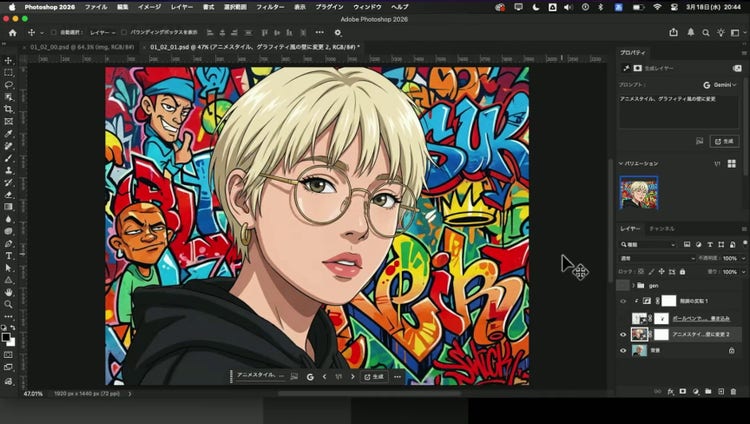
当たり前ですが、人もアニメ風になったので、この上に人物画像を重ねます。
生成した背景は一旦非表示にして、人物のレイヤーを表示します。そして、コンテキストタスクバーの「背景を削除」をクリックして人物を切り抜きます。
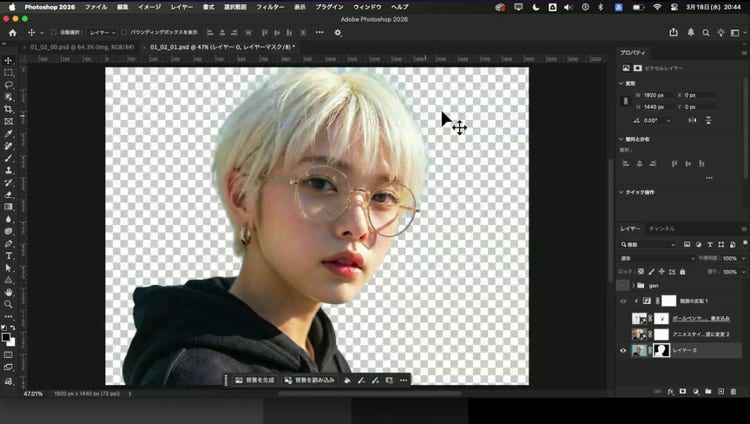
クリック操作だけで背景をきれいに削除できました。
レイヤーの順番を変更します。下から、生成した背景、切り抜いた人物、白い線画のレイヤーとなるように並べ替えます。
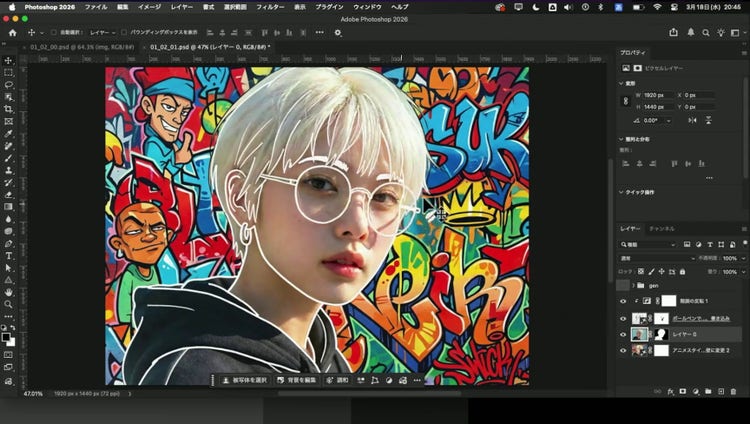
最後に、人物をモノクロにして、より印象的なビジュアルに仕上げます。
「調整レイヤー」を選択した状態で「白黒」を適用します。
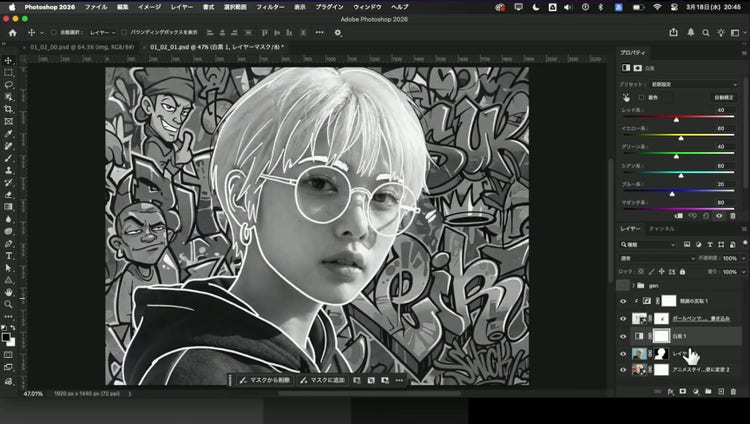
全体がモノクロになるので、先ほどと同様の手順でクリッピングマスクを適用し、人物だけをモノクロにします。
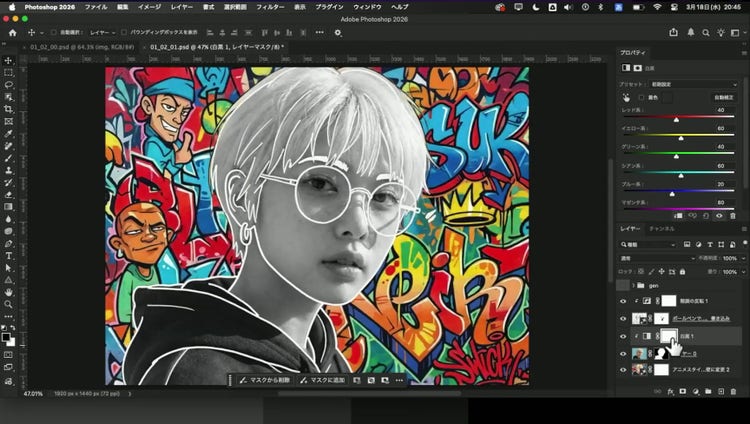
これにより、白い線がより目立つようになります。以上で作例の完成です。
頂いた質問への回答
Q: Photoshop の Nano Banana で生成するおすすめの使い方を教えてください。
A: Nano Banana を実務で活用する上で最もおすすめなのがアイデア出しとしての使い方です。
アイデア出しの段階ではとにかく数が欲しいので、「〇〇を 4 案作成、2x2 で配置」といったプロンプトで生成すると一気に 4 案作成できます。
気に入った画像があればトリミングして生成アップスケールで解像度を上げるといった方法も可能です。
また、Firefly ボードだと生成を 4 つ同時に行えるため、ぜひ試してみてください。
Q: Photoshop を使ったワークフローでプロンプトを重ねれば、生成のみで作例のようなビジュアルを表現できませんか?
A: はい、生成できるかもしれません。
ただし、複数の工程を一気にまとめて生成した場合、生成結果によって部分的に気に入らない箇所が出た場合にレタッチまたは生成し直しが必要になることが多く、工程を分けて生成して組み合わせるといった方が細かい調整を行いやすいため、生成を複数回に分ける方法を紹介しました。
また、頭の中に当初思い描いたイメージがそのまま形になるといったことは僕の場合は少なく、手を動かすうちに別の方向に進んでいき、より良いビジュアルになるといったことを期待している部分もあります。
ご自身にあったやり方を模索してみてください。
Q: ネガティブプロンプトとはどう使うのですか?
A: ネガティブプロンプトは「生成してほしくない要素」を伝えるための指示です。
「過度な美化」や「特定の傾向」を抑制するためのブレーキとして働きます。
Nano Banana は風景などに意図しない文字が追加されることがよくあるため、「文字は不要」「ネガティブ:文字」といった表記を追加することを個人的にはよく行います。
Q: NanoBanana の実案件での商用利用はどのようにお考えでしょうか?
A: セッション中でもお伝えした通り、Nano Banana を含むパートナーモデルの商用利用については注意が必要です。
詳細はアーカイブ動画または配布資料をご覧ください。
Firefly を利用するには生成クレジットが必要です。現在お持ちの生成クレジットを確認する方法は、こちらをご覧ください。
その他の生成クレジットに関するよくある質問は、こちらのページをご覧ください。
- https://blog.adobe.com/jp/publish/2026/03/12/cc-firefly-practical-tips-18-styling-wth-generative-fill
- https://blog.adobe.com/jp/publish/2026/03/03/cc-firefly-practical-tips-17-illustrator-partner-model
- https://blog.adobe.com/jp/publish/2026/02/12/cc-firefly-camp-special-2025-osuga-adobe-firefly-video