「PDFを編集」機能でできること
それでは、Acrobatの「PDFを編集」機能で具体的に何ができるのかを見ていきましょう。
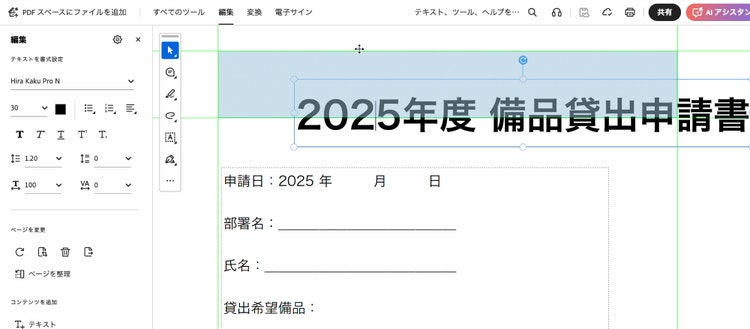
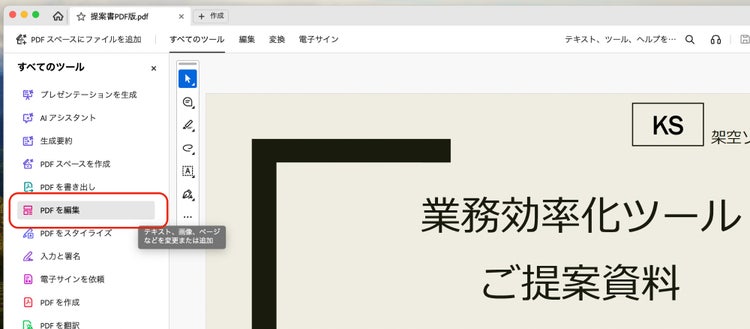
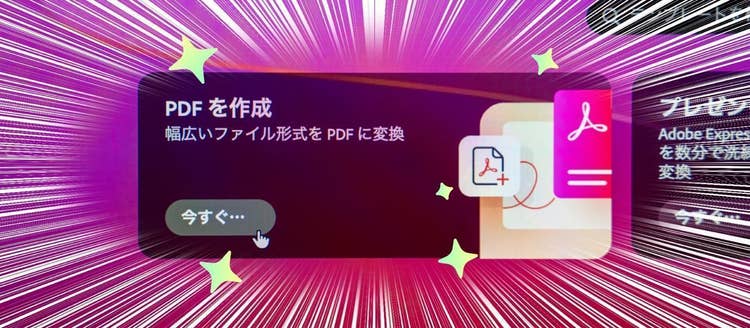
AcrobatでPDFを開き、「すべてのツール」から「PDFを編集」を選択すると、編集モードに切り替わります。PDF内のテキストや画像を選択しながら、修正したい箇所を直感的に調整できるようになります。
主にできることは、次のとおりです。
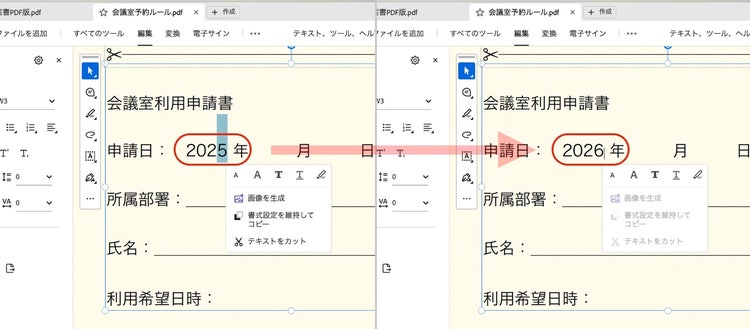
・既存テキストの修正、置換、削除、新しいテキストの追加
・フォントやサイズ、配置の調整
・画像や図版の追加、入れ替え、移動、サイズ変更
・不要な要素の削除
例えば、過去に作成した資料を再利用する際に、日付や数値、問い合わせ先だけを最新の情報に書き換える。スキャンして取り込んだ紙資料に、補足のテキストを少し加える。といった「軽微だけれど、やらないわけにはいかない」という修正も、PDF上で必要な範囲だけ対応しやすくなります。
なお、PDFの状態によっては、編集できる範囲が異なる場合があります。使用されているフォント、パスワード保護の有無、文書のレイアウトなどによって操作できる内容が変わることもあるため、詳しい操作方法や注意点はヘルプページも参考にしてください。
「PDFを編集」機能は、元データの代わりに文書を大きく作り替えるものではなく、PDF上で必要な範囲を整えるための機能として捉えておくとよいでしょう。
元データに戻れないときに役立つ活用シーン
「PDFを編集」機能の便利さを実感しやすいのが、「元データに戻れない、戻りづらい」場面です。実務で起こりがちなケースを、いくつか見ていきましょう。
ケース1:元データが見当たらない過去資料の修正
数年前の資料を再利用したいのに、共有フォルダーをさかのぼっても、見つかるのはPDFばかり。元のWordやPowerPointファイルが見当たらない。こうした場合でも、PDFが手元にあれば、必要な箇所だけを修正して活用できます。
ケース2:社外や別部署が作成したPDFの一部修正
他部署が作成したPDFのひな形を、自分のチームでも使いたい。ただ、直したいのは宛名や連絡先など数カ所だけ。作成者に元ファイルを依頼して戻してもらうより、手元のPDF上で必要な箇所を整えられると、確認や差し戻しの手間を減らせます。
ケース3:提出や共有の直前に見つかった誤字や表記ゆれ
提出や共有の直前に、本文の誤字や日付の誤りに気づくこともあります。元データを開き直して修正し、再度PDFを書き出す時間がない場合でも、PDFを直接編集できれば、その場で必要な範囲を修正できます。
ケース4:画像、ロゴ、図版の最低限の調整
テキストだけでなく、画像の位置調整などにも活用できます。最終確認の段階で、ロゴの位置が少しずれていることに気づく。古いバージョンの図版が残っていたことに気づく。こうした見た目の最終調整も、Acrobat上で必要な範囲だけ対応できます。
いずれのケースにも共通しているのは、「元データに戻る」というひと手間を減らせることです。
ファイルを探し、開き、修正し、再びPDFに書き出す。この一連の往復を減らせることは、限られた時間で成果物を整えたい場面で、作業時間の短縮や手戻り削減につながります。
まずは、手元にある修正したいPDFを開き、「PDFを編集」機能でどのような調整ができるかを試してみてはいかがでしょうか。