皆さんこんにちは、ライターのヤマダユウス型です。
「取引先にプレゼン資料を送るためにPDF化したけど、レイアウトが崩れてしまった」「テキストファイルの重要な部分が文字化けして読み取れなくなってしまった」...といった経験はありませんか?
こうしたトラブルを防ぐのが、Adobe Acrobat(以下、Acrobat)に備わる「PDFを作成」機能です。とても基本的な機能ですが、それゆえにあまり使っていないという人もいるのではないでしょうか。
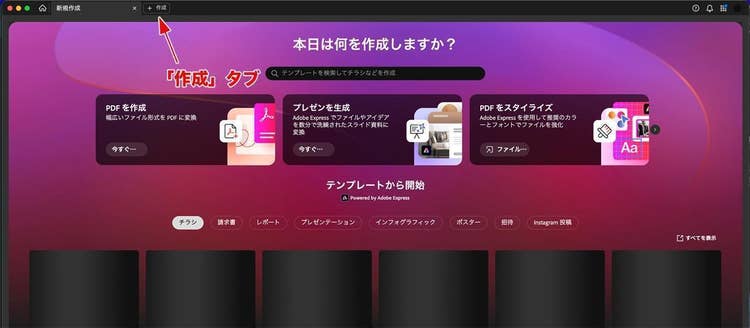
デスクトップ版の新しいインターフェイスでは、Acrobat起動時に「作成」タブが表示されるようになり、以前より直感的にPDFファイルの新規作成ができるようになっています。
「PDFを作成」はさまざまな拡張子のファイル、スクリーンショットやwebページのPDF化などもカバーしています。
本稿では目的に応じた便利なPDF作成の方法と、PDFの用途に適した規格の設定方法を紹介していきます。ぜひ明日からの業務に活用してみてください。
Acrobatで「PDFを作成」する複数の理由
「WordやExcelなどから直接PDF保存しているから、Acrobatは不要」と思っていませんか? しかし、サードパーティー製ソフトでのPDF出力では、相手の閲覧環境によってはフォントが変わる、改行がズレてレイアウトが崩れる、といったことが起こり得ます。
PDFの最大の目的は「あらゆるデバイスで同じ見た目を保つこと」ですよね。
Acrobatの「PDFを作成」なら、フォントやレイアウトをファイルに埋め込めるため、取引先に「作成者が意図した通りの文書」を届けることができます。業務で使用することが多いMicrosoft Officeソフトやアドビの様々な製品をはじめ、40種類以上のファイル形式をPDFにできるので、仕事でも安心して利用できます。
また、データを最適化し、文書ファイルの容量を小さくすることもAcrobatが得意とする機能です。
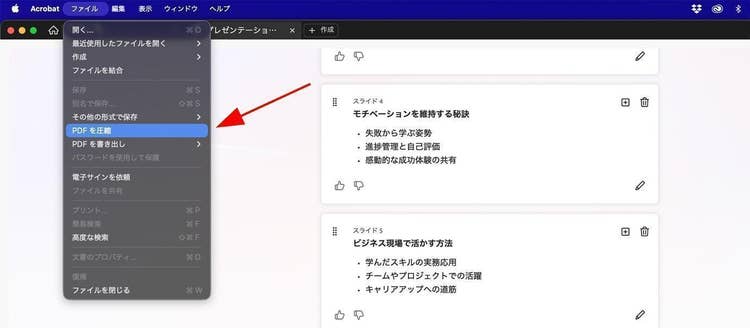
上部メニューバーからファイル/PDFを圧縮を選択すると、ファイルサイズの縮小ができます。
PDFファイルは画像や映像、音声も添付できますが、比例して容量も大きくなってしまいます。必要に応じて最適化すれば、大容量のファイルも効率よく保存できますよ。
他にも、テキストコピーや印刷の不可設定といった高度な暗号化、3Dファイルの埋め込みができるなど、AcrobatでPDFを作成するメリットはいくつもあります。
こんなシーンで役に立つ!「PDFを作成」の種類と活用例
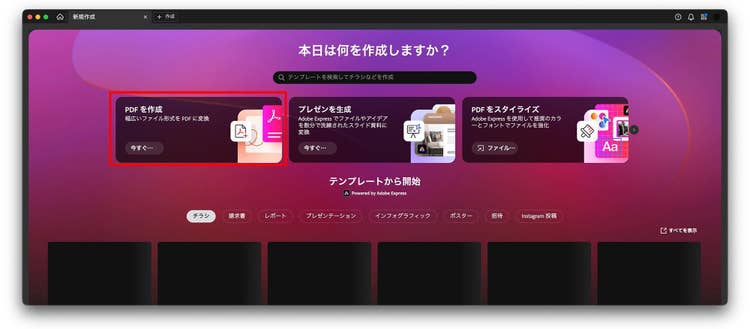
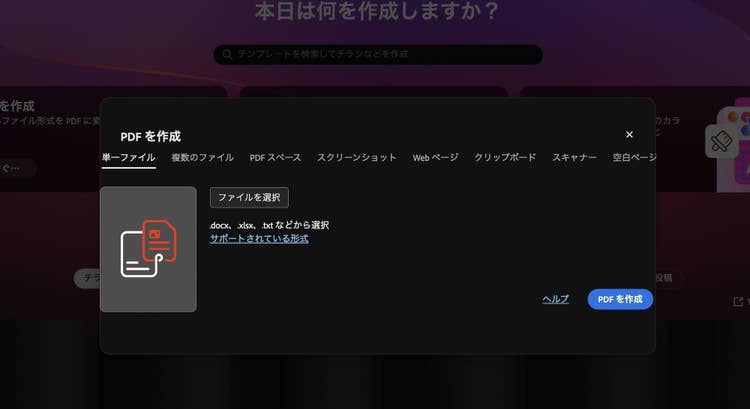
実際に「PDFを作成」機能でできることを見ていきましょう。「作成」タブを選択し、左端の「PDFを作成」をクリックすると...
「単一ファイル」「複数のファイル」「PDF スペース」...と、作成するPDFの種類を選択できます。
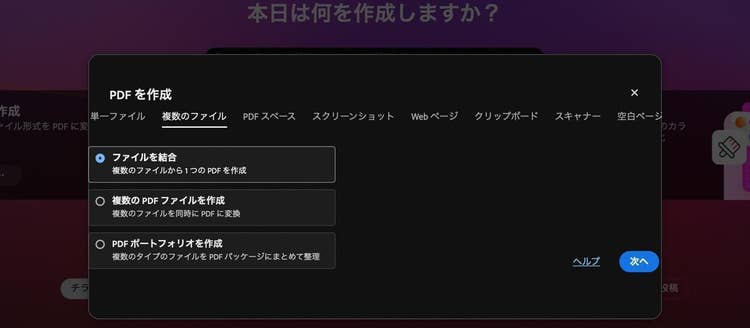
「複数のファイル」を選択すると、複数のファイルを1つのPDFにしたり、一度にPDF化できたりします。
・ファイルを結合
「ファイルを結合」はさまざまな拡張子の複数ファイルをPDF化し、1つのファイルに集約します。
・複数のPDFファイルを作成
「複数のPDFファイルを作成」は「ファイルを結合」とは対照的に、複数ファイルを同時にPDF化して個別で保存できる機能です。
・PDF ポートフォリオを作成
「PDF ポートフォリオを作成」は、各ファイルを元の形式(WordやExcelなど)のまま、1つのPDFに集約します。
PDF ポートフォリオは、職種を問わずさまざまな形式のファイルを扱うシーンで重宝します。コンサルタントや営業職が、提案書や見積書、事例紹介動画をまとめて送るときや、法務担当者が契約書、メールテキスト、webページのスクリーンショット(画像)を証拠としてひとまとめにするときなど、活用の幅は多岐にわたります。
3D CADにも対応しているので、図面や現地の画像、仕様書など、建築関係のファイル共有とも相性がよさそうです。
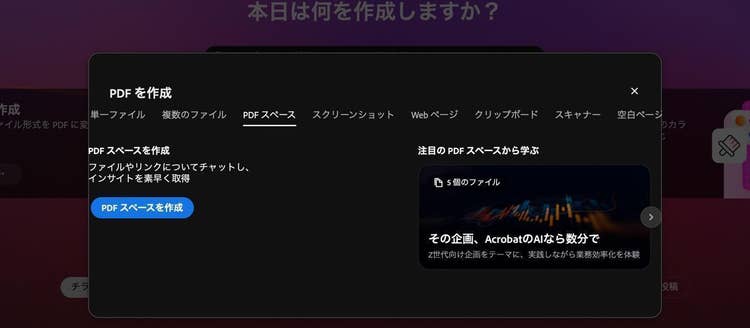
「PDF スペース(※)」は、複数のファイルやリンク、テキストなどをクラウドにアップロードし、情報の理解と整理、共有などに活用できる機能です。
PDF ポートフォリオがいわゆる「複数ファイルの入れ物」なのに対し、PDF スペースは「さまざまな情報ソースを活用する場」です。集約したファイルやリンクなどを情報源とし、AI機能で内容の要約や資料の比較を行うなど、効率的な情報整理ができます。
複数人でスペースを共有できるので、共同作業や社内マニュアルの集約に最適です。
関連記事:
引継ぎの手間を減らす、AcrobatのPDF スペース活用法
店舗ナレッジを共有資産に。Acrobatで属人化に頼らない店舗運営へ
(※ PDF スペースの利用には対象プランまたはAcrobat AI アシスタントアドオンが必要です)
「いま見ているこの画面をサッとPDFにしたい」というときは、表示しているウィンドウ全体(ウィンドウキャプチャ)もしくは選択した部分のみ(選択キャプチャ)を即座にPDF化する「スクリーンショット」が最適です。
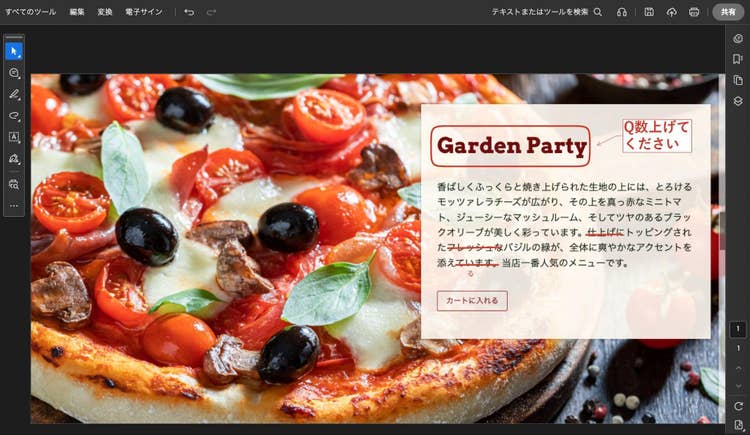
PDF化でテキスト入力や編集、コメントなどができるようになるため、webディレクターやデザイン関係の方にとっては重宝する機能かもしれません。画面キャプチャを画像ソフトに貼り付けてから加工するという手間がなくなり、指示書を作成する時間が短縮できます。
「Webページ」は有効なURLを打ち込むと、表示を崩さずにPDF化します。OCR処理を施せばテキスト検索機能が使えるので、web上の情報のストックとリサーチにも活用できそうです。
「クリップボード」はクリップボードにコピーしたテキストや画像、その他のデータが、「スキャナー」はスキャナーや複合機で読み取った紙の文書をPDF化します。
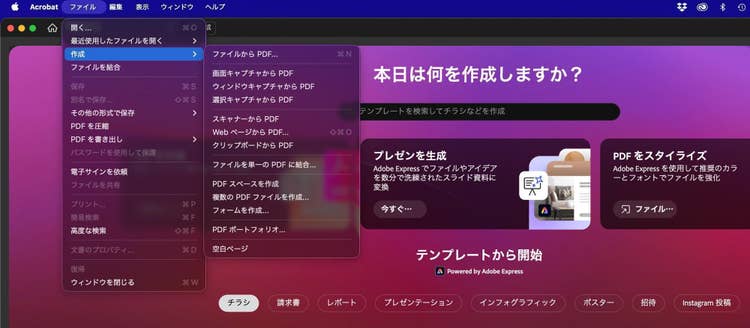
「PDFを作成」は画面上部のメニューバーからも操作でき、ファイル/作成で一覧が表示されます。
Acrobat起動時に表示される「作成」タブよりも多くのPDF作成に対応していますね。
たとえば「フォームを作成」では、Acrobatがダウンロードされていなくても回答できる「PDFフォーム」が作成できます。業務委託契約書や各種同意書などをフォーム化すれば、スマートフォンからの電子署名も可能です。
アンケートなどをPDFフォームで配布し回答してもらえば、集まったデータをAcrobat上で「CSVやExcelデータとして集計」なんてこともできますよ。
文字化けや印刷ズレを防ぐ「PDFの規格」とはどんなものか?
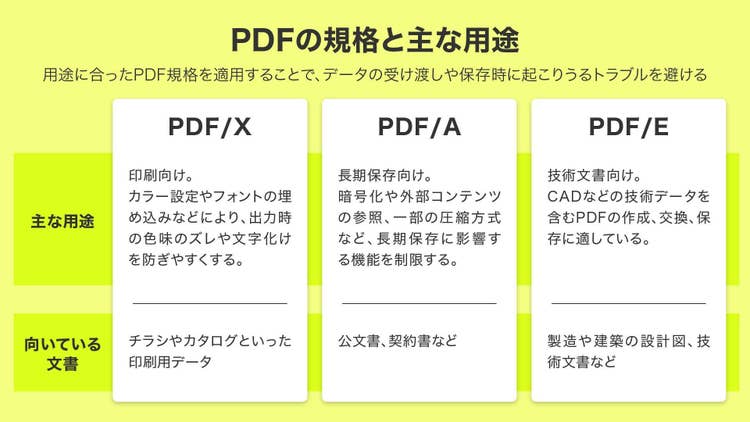
作成したPDFを保存、ビジネスシーンで共有するときに知っておきたいのがPDFの「規格」です。規格を意識せずにPDFを送ると、印刷会社でエラーが出たり、数年後にファイルが開かなくなったりするといったリスクがあります。
身近な例では、USBケーブルに「充電用」や「データ転送用」があるように、PDFにも用途に合わせた最適なルール(規格)が存在します。
ビジネスユースで覚えておくべき規格は「PDF/X」と「PDF/A」、「PDF/E」の3種類です。
この3つのほかにも、ダイレクトメールやチケットなど共通のデザインと個別(可変データ)が組み合わさった印刷に最適化された「PDF/VT」、アクセシビリティが高いPDFを作成するための規格「PDF/UA」などが存在します。
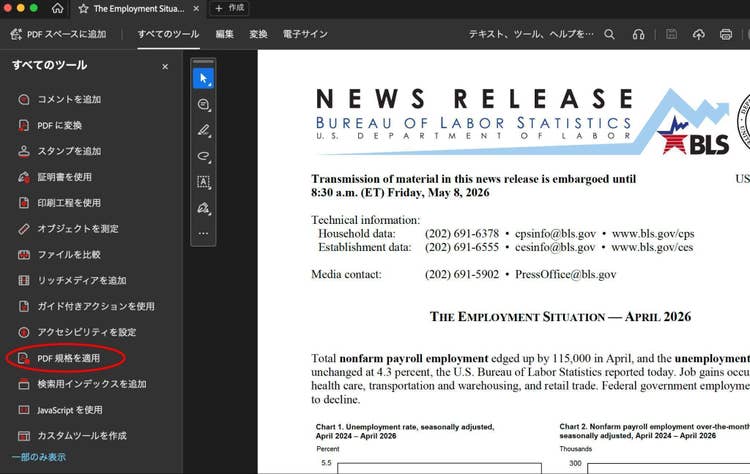
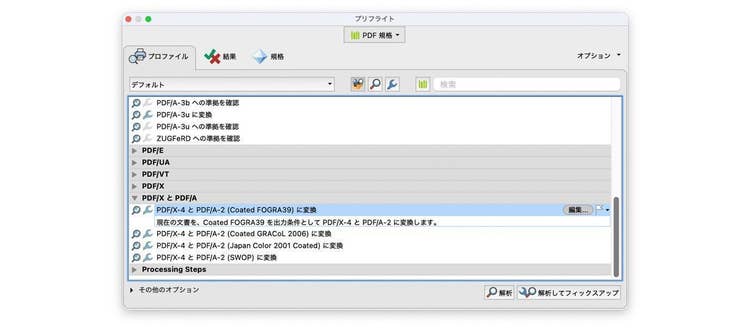
「自分が作成しているPDFファイルを、特定の規格に準拠させたい」という場合は、「すべてのツール」を表示させて「PDF規格を適用」を選択します。
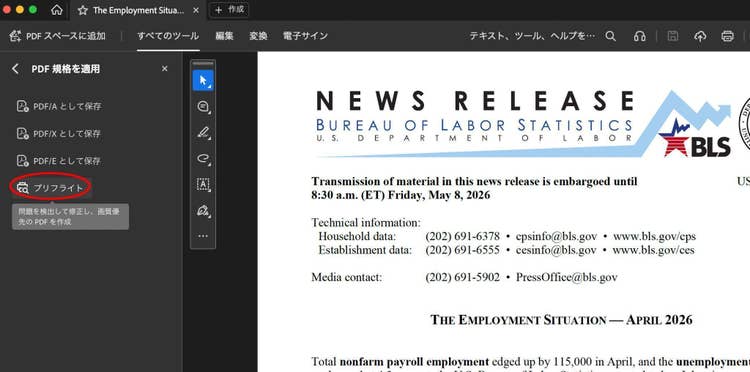
続いて「プリフライト」を選択。プリフライトは離陸前点検に由来する言葉で、印刷業界では入稿前の最終チェック作業を意味します。
ここで、適用したい規格を選択して、右下の「解析してフィックスアップ」を選択。
すると文書内容が解析され、問題点を自動的に修復・変換(フィックスアップ)してくれます。エラーが出た場合は、該当箇所に変換不可能な要素が配置されている可能性があるので、埋め込みファイルなどを見直しましょう。
新しいデザインのAcrobatで「作成」がもっと便利に
Acrobatはとても多機能なので、つい普段の業務で使う機能が固定化されがちです。しかし、基本的な機能をおさらいしてみると「これ、あの作業が便利になるかも」と、点と点が繋がるタイミングがあるかもしれません。
今回紹介した「PDFを作成」については、チュートリアル動画も公開されています。「作成」はとても基本的な機能ですが、それゆえに応用できる幅は広く、よりAcrobatを使ったPDF化が身近になるはずです。
チュートリアル:PDFの作成
記事内資料:
The Employment Situation(U.S. Bureau of Labor Statistics)

Adobe Acrobat をお試しください