こんにちは、桑名です。日々の業務の中で、報告書や申請書、確認待ちのPDFなどが少しずつ増えていくことはありませんか。
必要な書類を探したり、関係者に共有したり、ファイルを更新するたびにファイル名を変えたりする作業は、一つひとつは小さくても積み重なると大きな負担になります。
そこで今回は、少しでもラクに業務を進められるよう、Adobe Acrobatのファイル結合機能のテクニックをご紹介します。明日からすぐに使える小技も盛り込んでいますので、ぜひご一読ください。
ビジネスの現場では、1つのプロジェクト資料が単一のファイル形式だけで完結しないことも多いと思います。
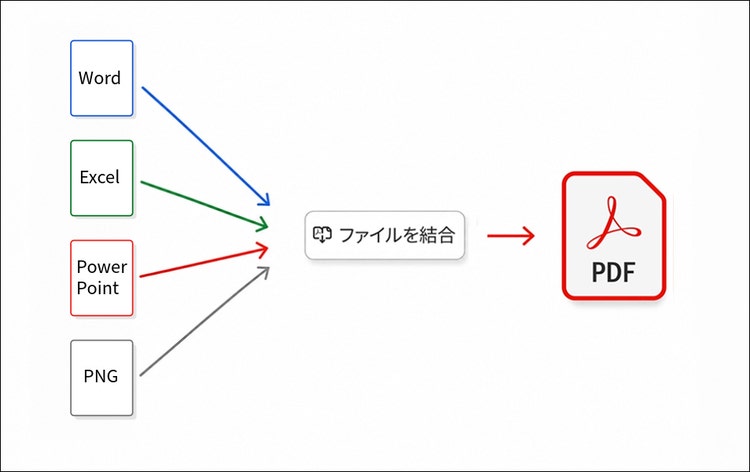
企画を提案する場面を例に挙げると、企画書はWord、売上表はExcel、プレゼン資料はPowerPoint、現場写真はJPEGと、複数の形式にまたがって資料を用意することは珍しくありません。
ファイル形式が異なると、編集や確認のたびにそれぞれ別のアプリを起動することになります。メールで送付する際にもバラバラに添付してしまうと、受け取った相手がファイルごとにアプリを開く手間も増えます。作業効率だけでなく、相手の時間を尊重するというビジネスマナーの観点からも見過ごせません。
このような場合に役立つのが、Acrobatの「ファイルを結合」機能です。ファイル形式が異なる場合でも、まとめて1つのPDFに変換できます。PDFなら元のファイルのフォントやレイアウトの崩れを抑えながら変換できるため、提出または共有しやすい形で整理できるのがメリットです。
ただし、Wordを開いてPDF保存、Excelを開いてPDF保存と、各アプリでPDFにしてから結合すると、慣れた作業であっても時間がかかってしまいます。
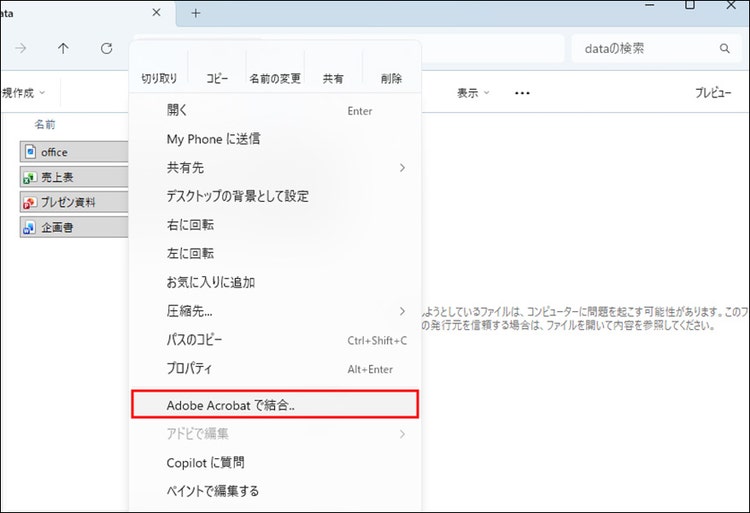
そこでおすすめなのが、右クリックでの結合方法です。拡張子の異なる複数のファイルを選択し、右クリックメニューから「Adobe Acrobatで結合」を選ぶだけで、1つのPDFファイルに統合されます。慣れてしまえば30秒もかかりません。
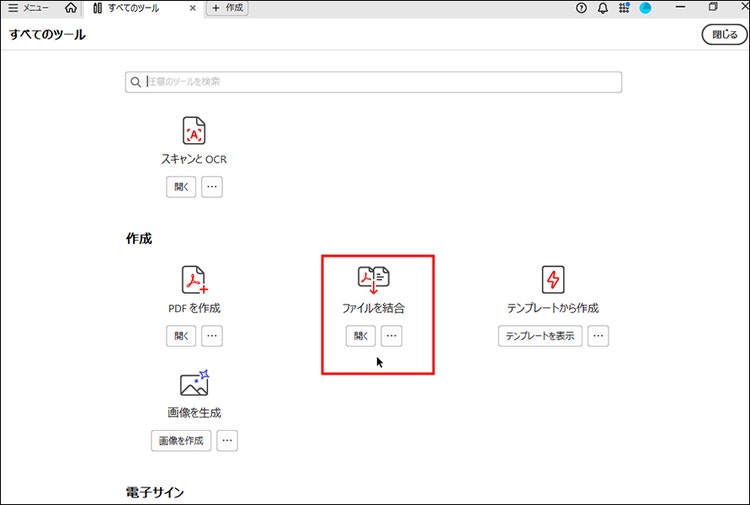
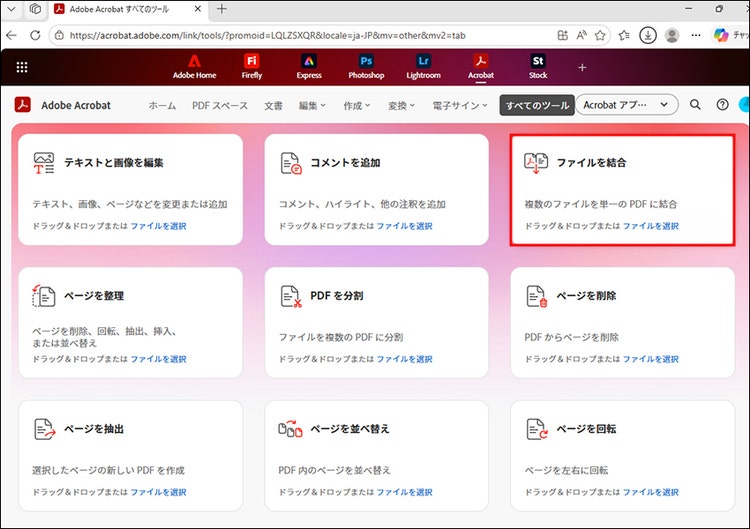
もちろん、Acrobatのホーム画面から「ファイルを結合」をクリックし、WordやExcelなどのファイルを選択して結合することもできます。
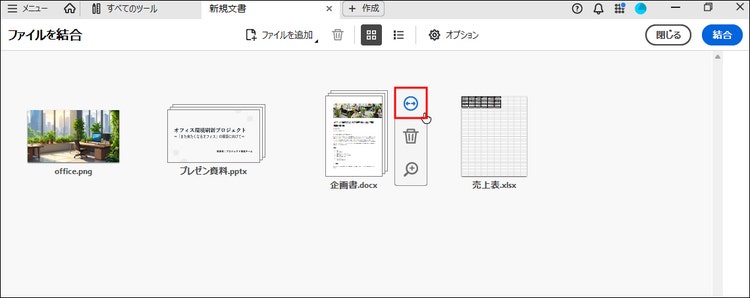
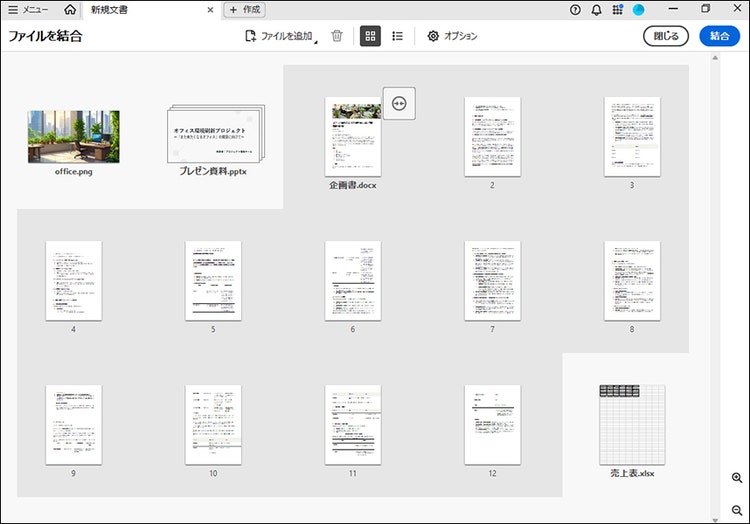
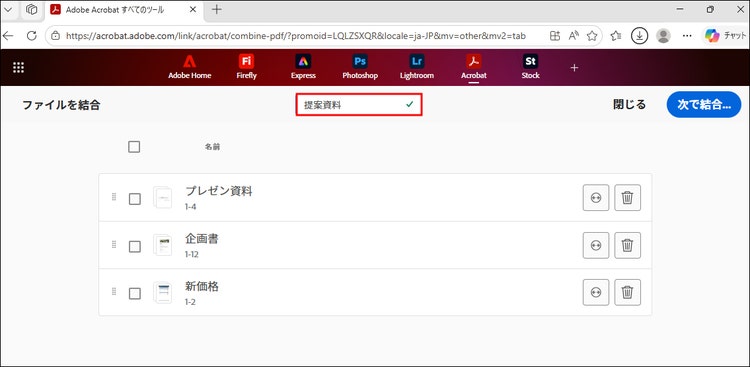
その際にぜひ活用してほしいのが、「ファイルを結合」画面に用意されている「ページを展開」ボタンです。
このボタンをクリックすると、各ファイルのページがサムネイルで一覧表示されるため、結合前に内容を目で確認しながら、不要なページをその場で削除したり、ドラッグでページ順序を入れ替えたりすることができます。
例えば、顧客に見せるべきでないページや社内向けのデータが含まれていた場合でも、結合前にサムネイルを見ながら除外できるため、渡し間違いのリスクを減らせます。元のファイルはそのまま残しつつ、提出用PDFには必要なページだけを入れられるため「うっかりミスを防ぎたい」という場面で力を発揮してくれる機能です。
単にファイルを結合するだけでなく、特定のページだけを別のファイルの内容に差し替えたいというケースも、実務では少なくありません。
例えば価格改定に伴い、既存の商品カタログ35ページのうち、17と18ページの2ページ分だけ価格修正が生じた場面を想定してみましょう。
こうしたとき、現行カタログのPDFを開いて該当ページを探して削除し、新しいページを挿入するという手順を取りがちです。しかし、この「削除して挿入する」というやり方には、次のような注意点があります。
- 挿入場所を間違えやすい
手動でページを挿入する際に、指定したページの「前」に入れるのか「後」に入れるのかを選ぶ必要があります。ここで操作を誤ると、ページの順番がずれたり、同じページが重複したりするリスクがあります。
- 内部リンクやしおりが崩れる可能性がある
目次から特定ページへ移動するリンクや、画面右端に表示されるしおりは、ページを削除したタイミングでずれることがあります。その結果、リンクを手作業で設定し直さなければならなくなる場合もあります。
- ファイルが増えて管理しづらくなる
「修正用.pdf」「結合版_修正2.pdf」「結合版_最新_最終.pdf」といったファイルが増えていき、最終的にどれが正しいバージョンなのかが分からなくなりがちです。
これらを解決できるのが、Acrobatの「ページの置換」機能です。ページの範囲を指定し、差し替えるファイルを選択するだけで、既存のPDF内の該当ページだけをピンポイントで入れ替えることができます。
それでは、実際の差し替え手順を見ていきましょう。
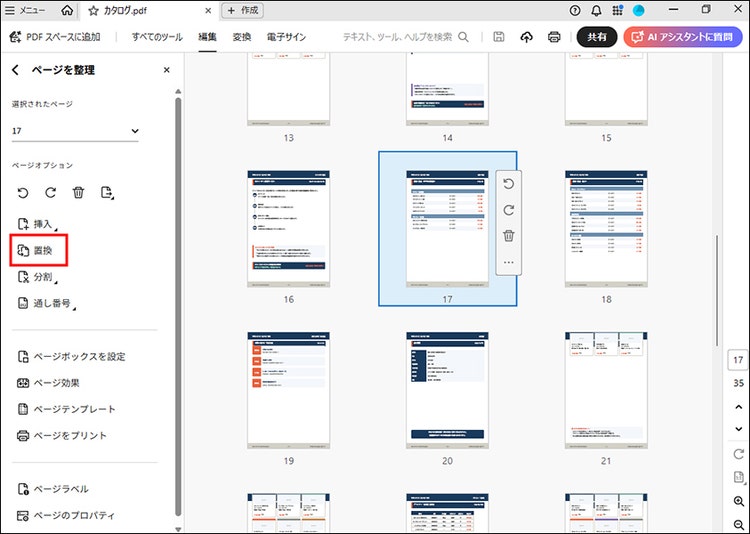
まずホーム画面で「ページを整理」を選択し、「ファイルを選択」をクリックして元のファイル(ここでは現行カタログ)を開きます。ファイルを開いたら、左側のパネルにある「置換」をクリックしてください。
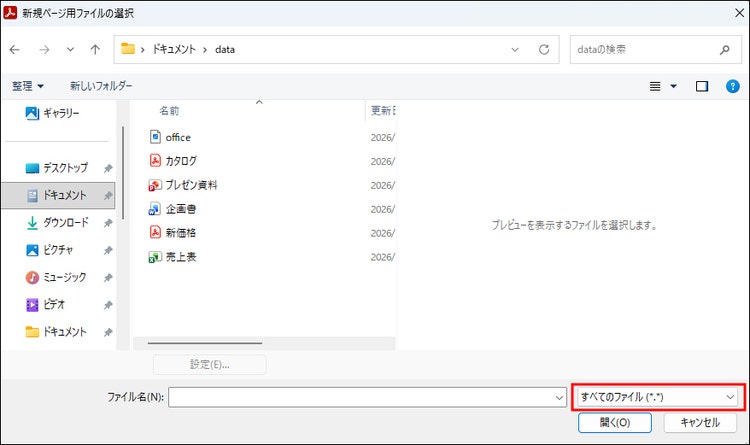
「新規ページ用ファイルの選択」ダイアログが表示されたら、差し替え用のファイル(ここでは「新価格」のPDF)を選択します。初期状態ではPDFファイルのみが表示されているため、右下のファイルの種類ボックスをクリックして「すべてのファイル」に切り替えると、WordやExcelなどのファイルも選択できるようになります。
ファイルを選択したら「開く」をクリックしましょう。
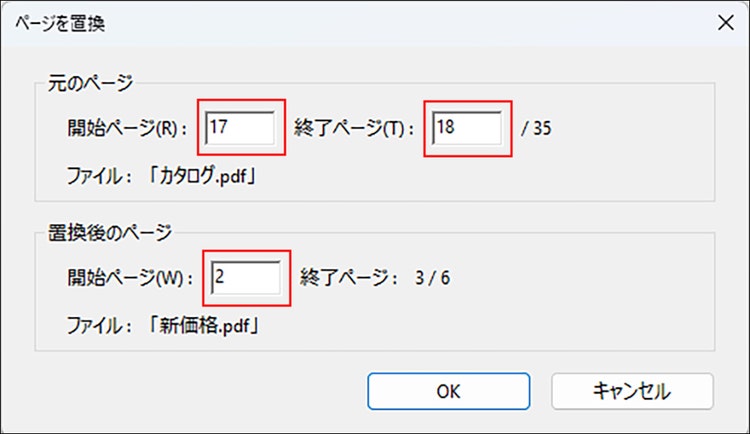
「ページの置換」設定画面が開いたら、元のファイルのどのページを削除し、差し替え用ファイルのどのページと入れ替えるかを指定します。例えば、現行カタログの17〜18ページ(価格一覧の2ページ分)を、新価格の2~3ページ(2ページ分)に差し替えたい場合は、次のように入力します。
- 元のページ:現行カタログの開始ページ「17」、終了ページ「18」を入力
- 置換後ページ:新価格PDFの開始ページ「2」のみを入力
「元のページ」で17〜18ページ(合計2ページ分)を指定した時点で、Acrobatは差し替え用PDFからも同じ2ページ分を抜き出すと自動的に計算してくれます。そのため「差し替え用PDFの2ページ目からスタートする」という意味で「開始ページ」に「2」だけを入力すれば、2〜3の2ページが自動的に差し込まれる仕組みです。置換後のページの「終了ページ」を見ると「3/6」と表示されており、3ページ目で終わることが確認できます。
「OK」をクリックすると確認ダイアログが表示されるので、「はい」を選択するとページが置き換わります。
一つ気をつけたいのが、このまま保存すると現行カタログのファイルが上書きされてしまう点です。メニューから「別名で保存」を選択し、別ファイルとして保存するようにしましょう。
結合操作に慣れてきたら、AcrobatデスクトップアプリとAcrobatオンラインツールの使い分けも意識してみましょう。
Acrobatのデスクトップアプリでは、結合後のファイル名が自動的に「バインダー1.pdf」「バインダー2.pdf」のように設定されるため、正式なファイルにするには、結合後にファイル名を変更するか、別名で保存し直す手間が発生します。
この点を解消してくれるのが、web版のAcrobatオンラインツールの「ファイルを結合」です。
結合時の画面上部に、ファイル名を入力できます。そのため、後から名前を変更する手間を省けるだけでなく、不要なファイルが増えるのを防ぐことができます。
もちろん、「急な仕事に即対応。外出先でも使えるAcrobatオンラインツール」の記事で紹介したように、Acrobatデスクトップアプリにしか備わっていない機能もあります。そのため、作業内容に応じた使い分けが大事です。「すぐに結合して、ファイル名を付けてそのまま提出したい」というスピードを重視する場面では「web版(オンラインツール)」を、細かいページ操作や特定の機能が必要な場面では「デスクトップアプリ」と、それぞれの特性を理解した上で状況に応じて使い分けてみてください。
PDFファイルの結合は、毎回同じ手順を手作業で繰り返すと、思いのほか時間を取られるものです。「月末に請求書と納品書をセットにする」「複数回に分けて会議資料をアップデートする」といった定型作業であればなおさらで、回数が重なるほど負担も積み重なっていきます。
この繰り返し作業を自動化できるのが、Acrobatの「ガイド付きアクション」です。ファイルの結合から保存までの流れをあらかじめアクションとして登録しておけば、次回以降は同じ作業をわずかな操作で完結できます。まだ使ったことがない方でも、一度設定してしまえばあとは簡単です。順を追って見ていきましょう。
なお、ガイド付きアクション(アクションウィザード)は、Acrobat Proで利用できる機能です。
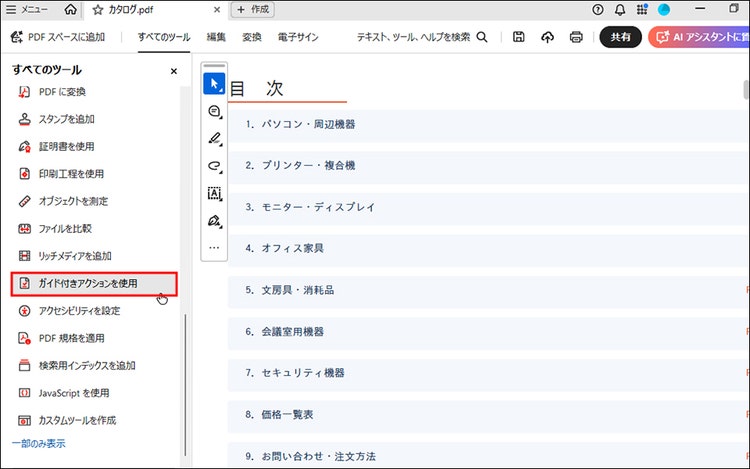
まずメニューから「ガイド付きアクションを使用」を選択します。
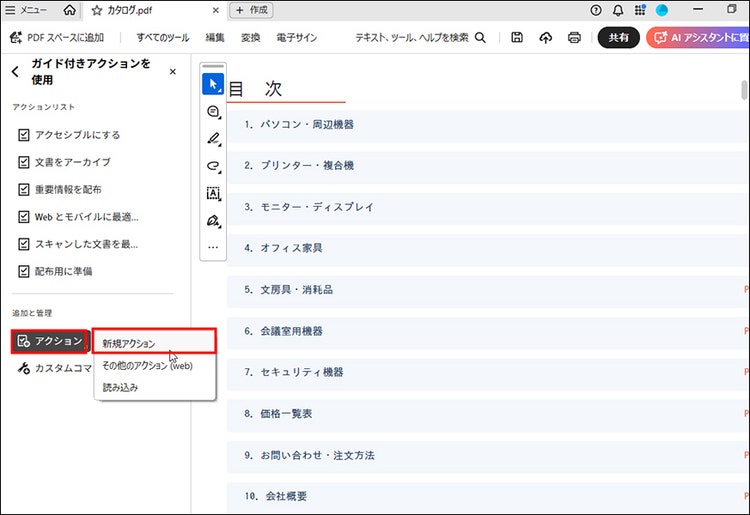
続いて「アクション」をクリックして「新規アクション」を選択します。
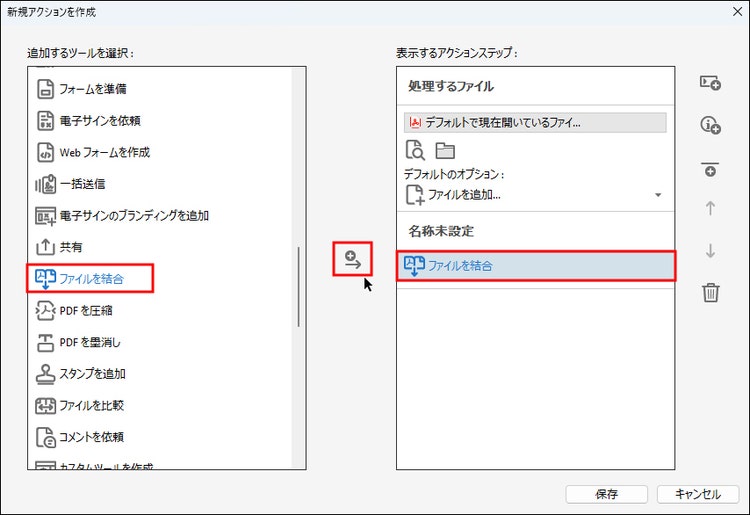
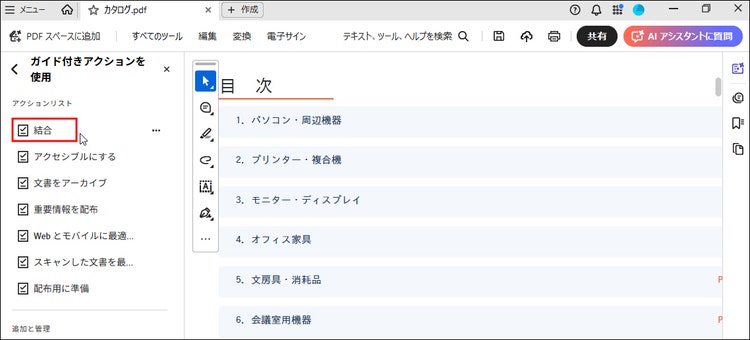
左側の一覧から「移動」をクリックし「ファイルを結合」を選択しましょう。中央のボタンをクリックすると、右側の一覧に「ファイルを結合」が追加されます。
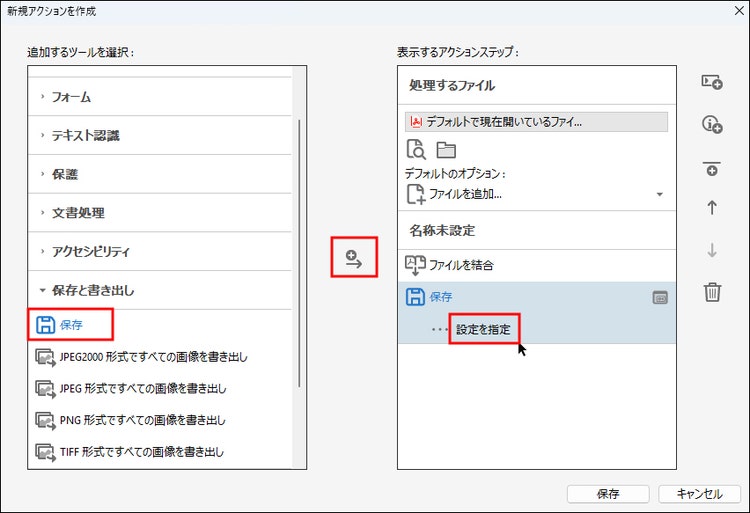
次に「保存と書き出し」から「保存」を選択して中央のボタンをクリックします。右側の一覧に「保存」が追加されたら、「設定を指定」をクリックしてください。
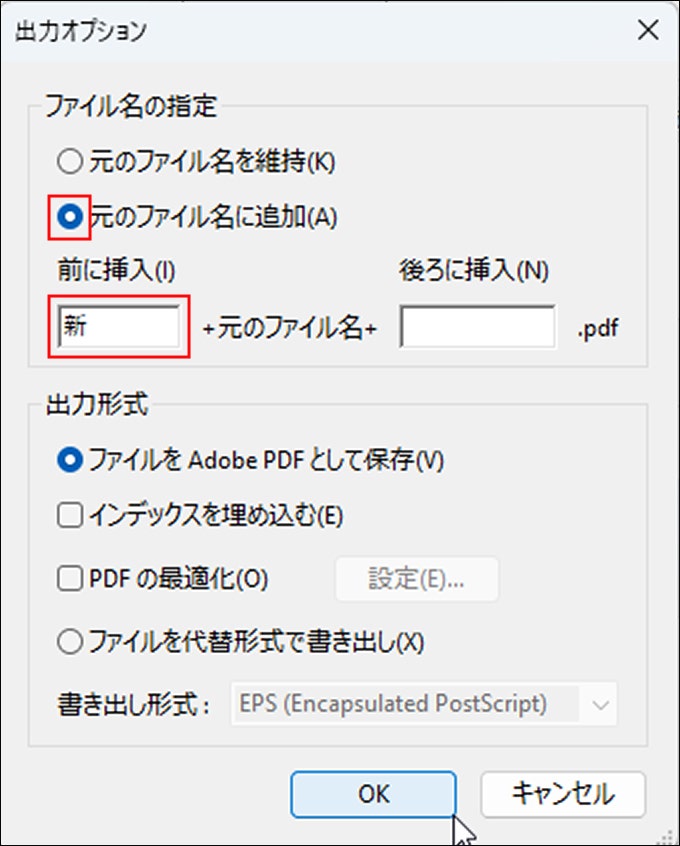
保存設定の画面では「元のファイル名に追加」を選択し、結合後のファイル名の「前」または「後ろ」に付ける文字を入力します。ここでは例として、元のファイル名の前に「新」と入力しておきましょう。元のファイルが「カタログ.pdf」だった場合は、結合後のファイル名は「新カタログ.pdf」になります。
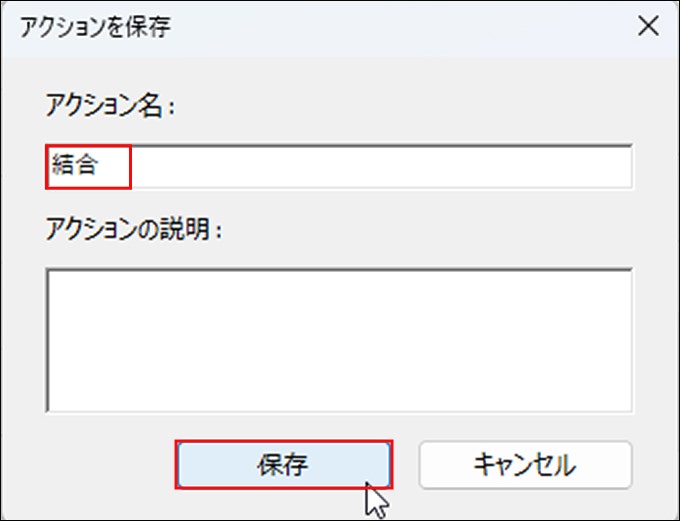
設定が完了したら「保存」をクリックし、アクション名に「結合」と入力して保存します。
これで、ガイド付きアクションの一覧に「結合」が追加されました。次回からはこのアクションをクリックし、結合するファイルを指定するだけで、ファイルの結合から保存までを自動化できます。
手作業で複数のファイルを結合していると、操作の途中で誤って「上書き保存」をクリックし、大切なファイルを書き換えてしまうかもしれません。「保存」アクションをあらかじめ組み込んでおけば、こうしたミスを防ぎやすくなります。また、毎回同じ手順で処理できるため、手順の抜け漏れも自然と減らしやすくなります。
今回は、Acrobatのファイル結合に関するテクニックをご紹介しました。右クリックでの一括結合から、結合時のサムネイル活用、特定ページの差し替え、そして結合作業の自動化まで、一つひとつは地味に見えても、積み重なれば日々の業務時間の短縮につながります。
新しい環境に慣れるだけでも大変なこの時期だからこそ、こうした小技を知っているだけで気持ちが少し軽くなります。まだ使ったことがない機能があれば、ぜひ試してみてください。

Adobe Acrobat をお試しください