こんにちは、桑名です。ふと気づけば、2026年の上半期が終わろうとしています。この半年で使用した報告書や申請書などが、パソコンやクラウド上にバラバラに保存されていませんか?
こうした書類は、探してまとめるだけでなく、チーム内での確認や上司の承認まで、地味に手間と時間がかかるものです。今のうちに整理しておくと、下半期のスタートをよりスムーズに切れます。
そこで今回は、書類業務を一気に効率化するためのポイントを「探す時間を減らす」「確認待ちを減らす」「承認待ちを減らす」の3つに分けておさらいします。
探す時間を減らす|散らばった資料を1か所で確認
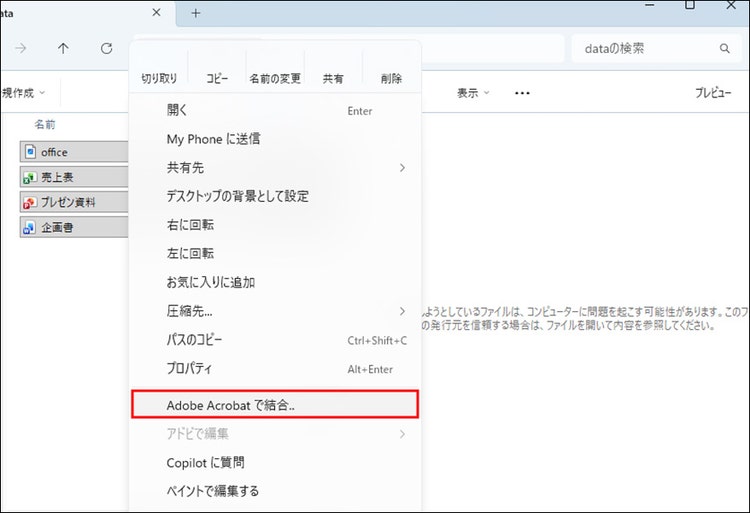
PDFを整理するうえで、まず基本となるのが「ファイルの結合」機能です。
Acrobatがあれば、半年の間に散らかってしまった複数のPDFやWord、画像などのファイルを、簡単な操作で1つのPDFにまとめられます。たとえば、Wordの報告書とExcelの予算表、現場写真などが必要な案件でも、1つのPDFに結合すれば1回開くだけで全体を確認できます。「どれから見ればいいの?」と相手を迷わせることも、自分が何度もファイルを探すこともなくなります。
「ファイル結合からページ差し替え、自動化まで明日から使える便利なファイル管理術」でも取り上げました。
とはいえ、従来の結合は1つのファイルにまとめる機能です。業務上では、ただ集めて終わりではなく、複数の資料を読み解きたい場面も多いのではないでしょうか。
たとえば、
- 複数の提案書や報告書を一度に読み込み、どの案が一番コストを抑えられるのかを知りたいとき
- 複数のマニュアルや規程の中から、必要なルールだけをまとめて抜き出したいとき
- 複数の議事録を読み込んで、決定事項や次のアクションをまとめたいとき
いずれもファイルをまとめるだけでは解決せず、中身を横断して読み解く必要がある作業です。
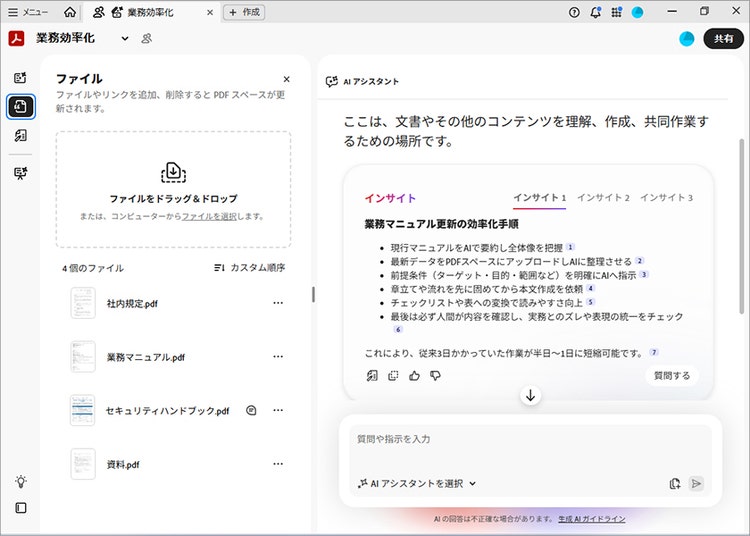
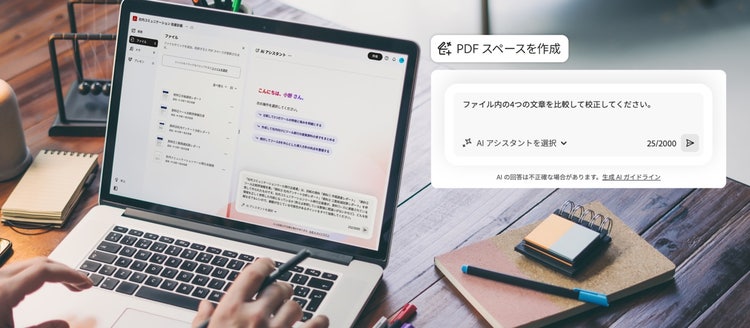
そういう場面で活躍するのが「PDF スペース」です。PDF スペースは、AI アシスタントを活用した対話型のワークスペースのことです。複数のファイルを1か所に集約し、質問や要約、内容の比較などをまとめて行うことができます。
PDF スペースなら、従来のように画面を切り替えて行ったり来たりする必要はありません。関連する資料をまとめてアップロードし、AI アシスタントに質問することで、確認や整理を効率よく進められます。
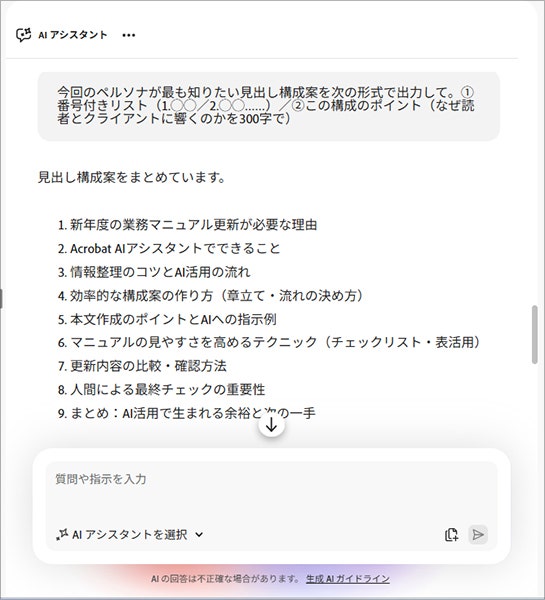
たとえば、ライターである私の場合は、記事の「企画案作り」の段階でこのPDF スペースが役立っています。具体的には、次のようなファイルをアップロードして、プロンプトでAI アシスタントに質問します。
- 執筆ルール
- クライアントからの依頼書
- ストックしているネタや資料
- 過去に使用しなかった原稿
- 振り返りメモ
- 「クライアントからの依頼書をふまえ、ストックしているネタや資料から、今回のテーマに使えそうな切り口を抽出して」
- 「想定読者が最も知りたい内容に沿った企画案を次の形式で出力して。番号付きリスト(1.◯◯/2.◯◯…)/この企画のポイント(なぜ読者とクライアントに響くのかを300字で)」
以前は、パソコン上のフォルダーに集めていましたが、PDF スペースならAI アシスタントが複数のファイルを自動で参照してくれるため、探す時間が短縮されました。おかげで精度の高い企画案を提案できるようになったと思います。
このように、PDF スペースを作成しておけば、後からいつでもアクセスして追加の質問ができます。しかも、AI アシスタントは入力した内容や生成結果をAIのモデル学習に使わない設計なので安心して使えます。
PDF スペースの活用法については、以下の記事でも紹介しています。
新年度のマニュアル更新をAI アシスタントとPDF スペースで効率化
Acrobatの「2つの比較機能」どう使い分ける? 精度と効率を両立する最適解を検証
Acrobat AI アシスタントの校正能力を検証
店舗ナレッジを共有資産に。Acrobatで属人化に頼らない店舗運営へ
確認待ちを減らす|レビューやコメントをPDF上に集約
書類を整理していると、確認をもらえないまま止まっている書類が見つかるかもしれません。やり取りが滞ると、書類は片付かないままたまっていくものです。そんなときに頼りになるのが、Acrobatの共有機能です。たとえば、次のような場面で活用できます。
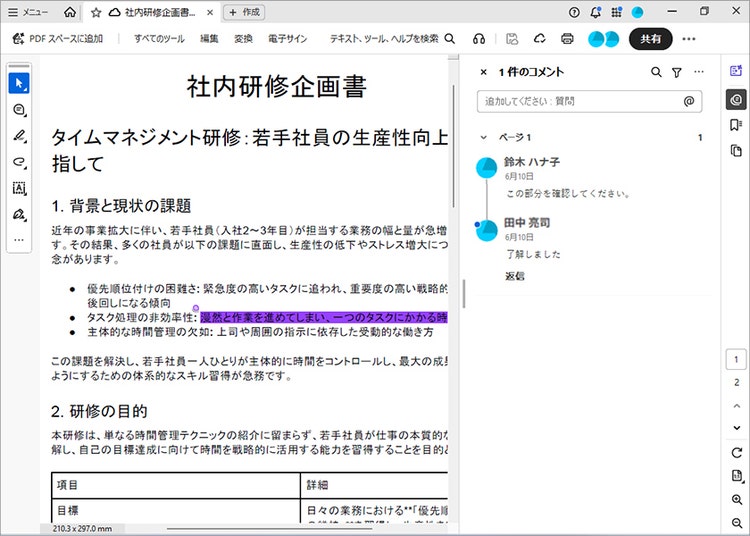
Acrobatでは、共有リンクを送るとメンバー全員が同じPDFに直接コメントを書き込めます。バラバラに返ってきた意見をまとめ直す必要がなくなり、行き来していた校正が1か所で片付きます。
- 上司や別拠点の確認が、どこで止まっているか分からないとき
Acrobatの共有機能は、ファイルを添付する必要がなく、リンクを送るだけです。誰が開いたか、どこで止まっているかをAcrobat上で確認できるので、現在の状況を把握できます。
- 社外のクライアントから、なかなか確認が返ってこないとき
相手はリンクを開くだけで、ブラウザー上で閲覧やコメントができます。Acrobatもログインも不要なので、相手にも確認してもらいやすくなります。
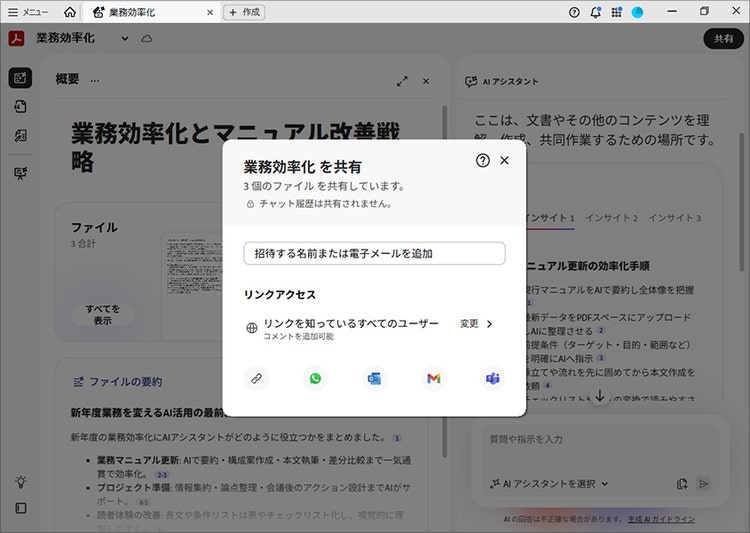
さらに便利なのが、先ほど紹介した「PDF スペース」も丸ごと共有できるという点です。複数の資料やwebリンクを集めて、設定したAI アシスタントごと相手に渡せます。相手は資料を読むだけでなく、AI アシスタントに質問して要点をつかめるため、プロジェクトの引継ぎや、複雑な資料の確認作業にぴったりです。
詳しい手順は、ブログ「引継ぎの手間を減らす、AcrobatのPDF スペース活用法」やアドビ公式ヘルプをお読みください。
承認待ちを減らす|署名依頼まで同じ流れで完了
確認やコメントでのやり取りは完了しているが、未承認のままの書類もあるかもしれません。総務部の担当者が多忙でなかなか承認してもらえない、上司が長期出張で捺印してもらえない、結局承認されるまで何日もかかる場合があります。時間と手間がかかるうえ「相手の手元で止まっていないか」と気を揉むこともあると思います。
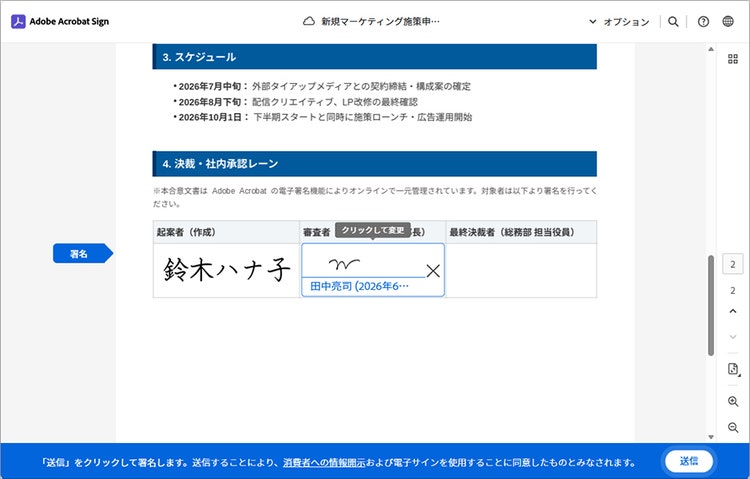
そのようなケースでAcrobatの「電子サイン」機能を使えば、相手のメールアドレスを入力して送るだけで、相手はパソコンやスマホからその場で署名できます。
送った側はAcrobat上で進捗状況を把握できるので「いま誰のところで止まっているのか」が一目でわかるのもメリットです。
あえてAcrobatの電子サインを使うメリットは承認までのプロセスを一本化できることにあります。
- 修正が必要な箇所があれば、PDFを直接編集して仕上げる
- AI アシスタントに書類を要約させ、質問しながら内容を把握する
- 同じ画面から署名依頼を送信し、承認後はクラウドに自動保存する
このように、複数のツールを行き来することなく、すべてのプロセスをワンストップで完結できるのがAcrobatならではの強みです。「契約業務はAcrobatで一本化。内容理解から作成・署名・保管まで」の記事では社外の契約業務についても紹介しているので参考にしてみてください。
今回は、上半期のまとめとして「ファイルを整理」して「PDFを共有」し、「電子サイン」するという一連の流れを、Acrobatだけで完結できることをおさらいしました。バラバラだったファイルを1か所にまとめ、メール添付や紙の押印を置き換えるだけで、これまで当たり前だと思っていた作業の時間を短縮できます。
たまったファイルをAcrobatで整理して、クリアな気持ちで下半期のスタートを切りましょう。
そのために、まずは今デスクトップに置いてあるファイルを1つ、Acrobatで開いてみてください。その行動1つが、面倒だった書類業務との付き合い方を、きっと大きく変えてくれるはずです。