#eee
散らばった資料を1つのPDFに。「キャリアの棚卸し」のためのデータ整理術
これまで自分がどんな仕事をしてきたのか、自分にはどんな強みや実績があるのか...振り返ろうとしたときに「意外と思い出せない」「関連する資料があちこちに散らばっていて探すのが大変」と感じたことはありませんか?
過去の成果や経験を洗い出し、自分の歩みを客観的に整理するプロセスである「キャリアの棚卸し」。そして、「キャリアの棚卸し」によって見えてきた実績や成果物を効果的に次のステップ(案件獲得、転職、評価面談など)へ活かせるよう「キャリアシート※」として構築すること。これらの工程を定期的に行うことで、自身の強みや現在地を明確に把握でき、いつでも自信を持って次のステップへ進めるようになります。
※キャリアシート:これまでに携わった業務、成果物、身につけたスキルなどを一覧化し、自身の歩みを客観的に把握できるようにまとめた資料のこと
しかし、棚卸しの素材となる資料(WordやPowerPointの企画書、webページの構成案、紙の証明書や手書きメモなど)は、フォーマットも保管場所もバラバラになりがちです。こうした過去の成果を見直す「キャリアの棚卸し」をスムーズに行うには、まず手元に散らばった実績資料を一箇所に集約し、振り返りやすい環境を整えることが第一歩となります。
そんなときに役立つのが、アドビの便利なツールです。この記事では、無料モバイルアプリAdobe Scanで紙資料をデジタル化し、Adobe Acrobatで1つの見やすいデータに集約する「キャリアの棚卸し」のための「資料整理術」をご紹介します。
Adobe Scanによる紙資料のデジタル化
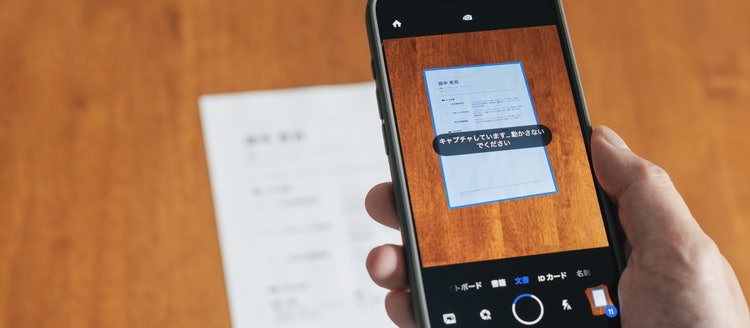
まずはスマホで利用できるAdobe Scanをご紹介。使い方はとてもシンプルで、カメラを使って資料やノートをスキャンするだけです。Adobe Scanは文書のスキャンに特化しており、自動で紙を認識して歪みなども補正してくれます。
Adobe Scanで資料を読み取ると、自動で境界線を検出。ベストな位置を自動判別してくれるので、普通のカメラアプリよりも高精度なスキャンが可能です。紙だけでなく、雑誌、名刺、写真など、スキャンできる対象も豊富です。
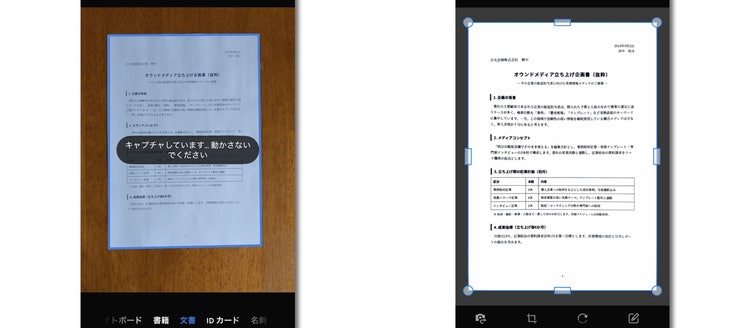
スキャンした文書はPDF化され、OCR(光学文字認識)によりテキストデータとして認識されます。PDF化した文書はテキストでの検索やコピーができるため、例えば「2026年」と書かれた紙の資料だけを探し出すことも可能です。スキャンしたデータはアドビクラウドストレージへ自動保存されるため、PCのAcrobatからそのままアクセスし、スムーズに閲覧や追記/編集作業へ移行できます。
高度な編集には「Adobe Acrobat」の出番
無料のAcrobat Readerを使えば、スキャンしたデータが正しく表示されているかを確認しつつ、「コメントを追加」を使って、当時の振り返りや補足テキストをメモとして残しておくこともできます。
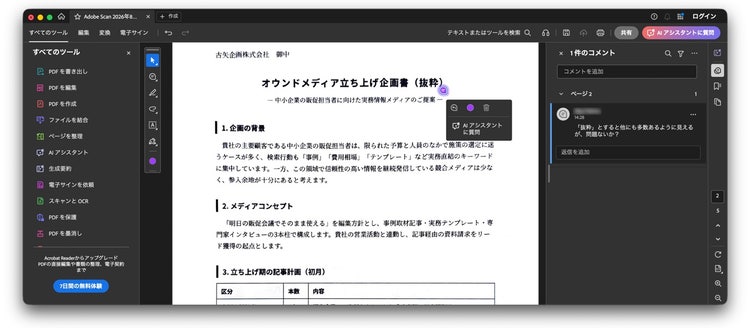
ただ、あちこちに散らばった複数の資料を1つのPDFに集約し、見やすく並び替えるといった本格的な「棚卸し/整理」を行うなら、Acrobatの出番。AcrobatはPDFの本格的な編集や管理を行うための機能が充実しています。
特に便利なのが、WordやPowerPoint、画像(JPEGやPNGなど)といった異なる形式のファイルを、各アプリケーションで個別に書き出す手間なく、まとめて1つのPDFに統合できる機能です。保管場所やフォーマットがバラバラな実績資料も、Acrobatなら一括でスムーズにまとめられます。
ほかにも、複数のPDFファイルを統合したり、ページの入れ替えや追加、削除を行ったりと、資料を整理するための機能も充実しています。散らばりがちな資料を1つのPDFファイルへきれいにまとめておけば、後から自分自身で見返したり、必要な情報を遡って確認したりする作業がぐっとスムーズになります。
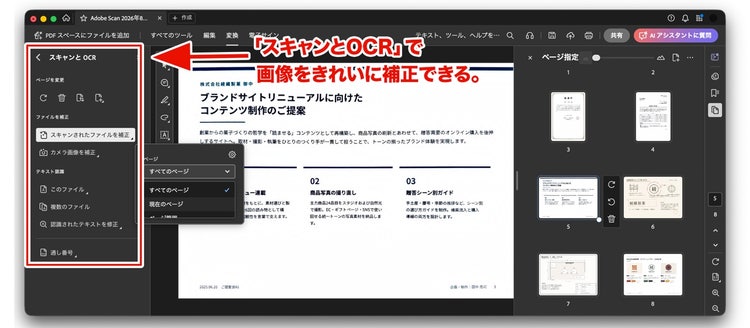
Acrobatでは、サムネイルを見ながら自身のキャリアを時系列順、あるいはアピールしたい順番などに自由に並び替えることも可能です。スキャンしたデータの中から不要なページを削除したり、必要なページだけを取り出して別ファイルに保存したりする作業も簡単です。さらに、しおり機能を活用して目次を作成すれば、より閲覧しやすい資料に仕上がります。
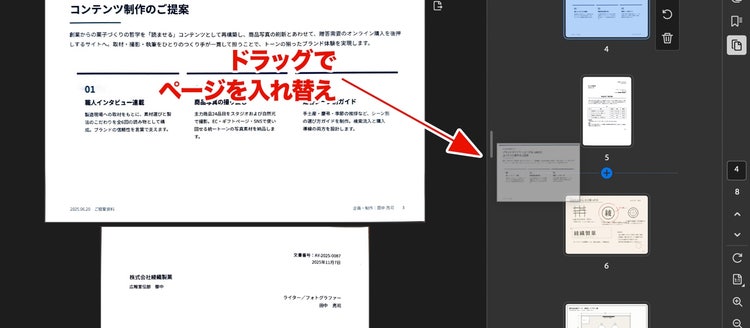
なお、今回ご紹介した異なる形式のファイルをそのまま結合する機能や、自由なページの並び替えや抽出は、有料版Acrobatならではの機能です。7日間の無料体験版もご利用いただけますので、手元の多様な資料を制限なくスムーズに集約し編集したい方は、ぜひ有料版Acrobatへのステップアップを検討してみてください。
「実績PDF」が、スムーズなキャリアアップに繋がる
散らばっていた実績資料を1つのPDFにまとめておけば、自分自身の歩みをいつでも客観的に振り返ることができます。手元に整理された「キャリアシート」のベースがあることで、急な新規案件の提案や面談の際も、焦らずスムーズに対応できるようになります。
新たな実績が増えた際も、既存のPDFへページを追加するだけで手軽にアップデートが可能です。「キャリアの棚卸し」は、特別なときだけ行うものではありません。日頃から実績資料を見える形で整理し、自分の現在地を確認しておくことは、自信を持って次のステップへ挑むための大切な準備になります。
まずはPCのフォルダーや机の引き出しに眠っている資料を、ひとつずつ集めて1つのPDFにまとめるところから始めてみませんか? これまで積み重ねてきた仕事の成果が集約された1本のPDFが、次の案件や新しいステップへ踏み出す際の確かな支えとなってくれるはずです。
https://blog.adobe.com/jp/promotions/products/fragments/acrobat-open