AIの回答と人の知見を融合。PDF スペースでつくるリサーチノート

新しい提案や新規事業の立ち上げに向けてプロジェクトが動き出し、関連資料を集めて調査や検討を始める...そんなとき、こんな壁にぶつかっていませんか?

「参考になりそうな市場調査レポートを見つけたけれど、数百ページもあって資料を読み切る時間がない」

「せっかく資料を共有しても、メンバーそれぞれの理解にズレがあって会議が前に進まない」

「議論のたびに『どの資料のどの部分に書いてあったか』を探し直すのに時間を取られてしまう」

プロジェクト初期には、素早い情報収集と意思決定が欠かせません。しかし、プロジェクトによってはリサーチ専任の担当者がアサインされていなかったり、数百ページにもおよぶ資料を読み込む時間がなかったりと、さまざまなリソースが不足しがちです。

そんなときに活用できるのが、Adobe Acrobatの「PDF スペース(※)」。チーム専用の「リサーチノート」を素早く構築し、情報収集やチームの目線合わせを支援します。

※PDF スペースやAI アシスタントは、Acrobat StandardとAcrobat Proでは追加機能、Acrobat Studioでは標準機能として利用可能です。

この記事ではPDF スペースを活用し、限られた時間の中で精度の高いリサーチができる実務フローを、以下3つのステップに分けて紹介します。

目次

ステップ1:AI アシスタントで欲しい情報を引き出す

まずは、PDF スペースに情報ソースとなる資料をアップロードします(以降、ブラウザー版Acrobatの画面を紹介していますが、デスクトップアプリ版も同様に利用可能です)。

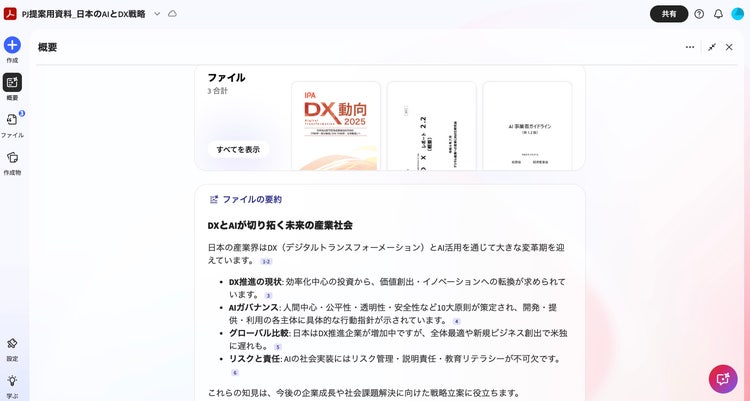
PDF スペースに資料を読み込ませると、内容の要約が自動で作成されるので「この資料には自分が知りたい情報が掲載されていそうか?」「プロジェクト進行の助けになる資料か?」といった、資料の概要をつかむ手間が大幅に省けます。

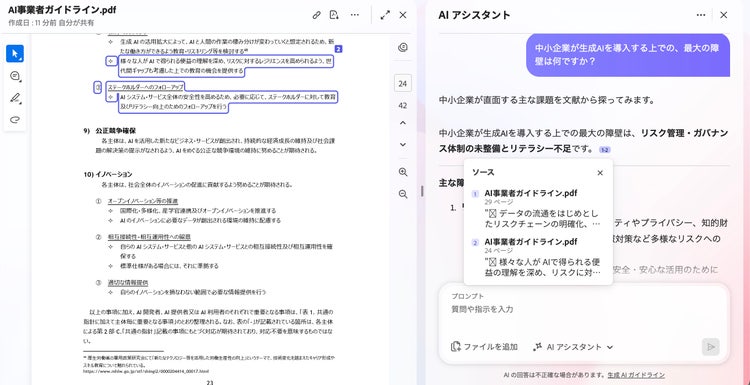
続いて、AI アシスタントに質問を投げかけてみましょう。例えば「中小企業が生成AIを導入する上での、最大の障壁は何ですか?」と入力すると...

要点を押さえた回答が返ってくるだけでなく、回答の出典が一目でわかり、ワンクリックで資料の該当ページへジャンプできます。AI アシスタントの回答が適切かどうかすぐに判断できるのです。

複数の資料を横断して質問できるのもポイントです。競合他社の営業資料などを同時にアップロードし「A社とB社の戦略の違いは?」といった比較をさせれば、ひとつずつ資料を開いて読み比べる手間がなくなります。

PDF スペースの基本的な活用方法は、以下のチュートリアルを参考にしてみてください。

Acrobatを学ぶ - PDF スペースの使い方

ステップ2:メモ機能で気づきや共有事項を記録する

PDF スペースの特長は、AIによる要約や回答に「人間の知見」を重ねられることです。

PDF スペースの「メモ」機能を使うと、AI アシスタントから得られた回答をワンクリックで保存し見返せるようにしたり、AI アシスタントの回答から得たひらめきやチームへの共有事項を書き残したりできるので、情報を1か所にまとめながらチーム内の知見を積み上げられます。

メモはアップロードした資料やAI アシスタントの回答と同じワークスペース内で独立して保存されるため、元資料やチャットのやり取りに埋もれることなく、必要な情報を整理し管理できます。

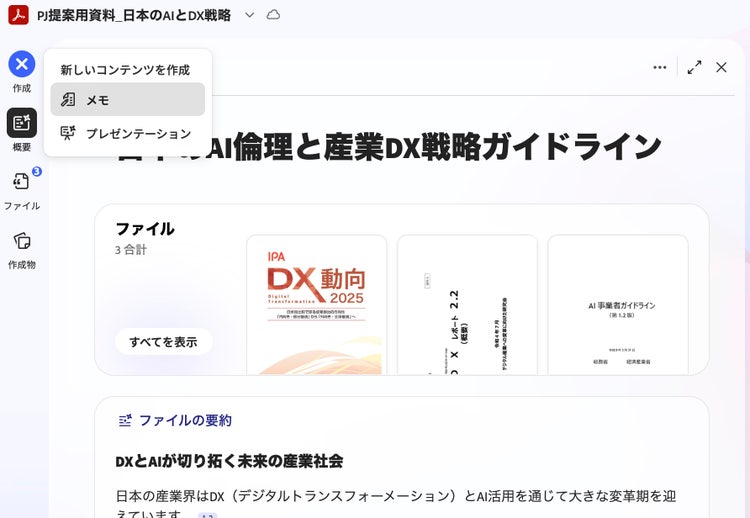
メモを起動するには画面左端のメニューバーの「作成」をクリックし、次に表示される「新しいコンテンツを作成」から「メモ」を選択します。すると、画面が分割されて新しいメモが表示されます。

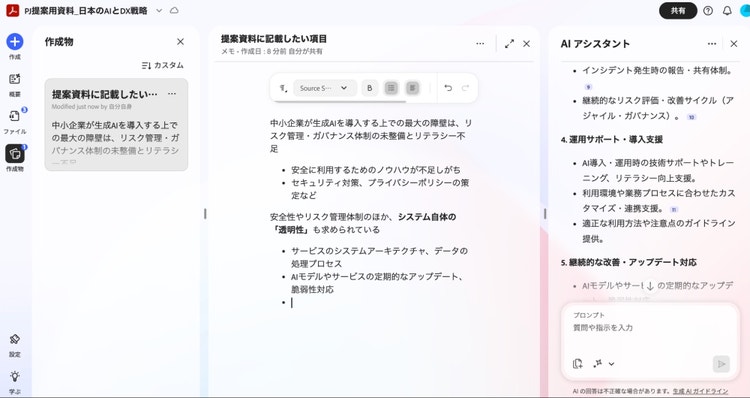
AI アシスタントの回答を読んで考えたことなどを、メモに書き留めていきましょう。

チャット画面とメモは同時に開けるので、AI アシスタントとやり取りを進めながら、気づきや考察をその都度書き足していけます。

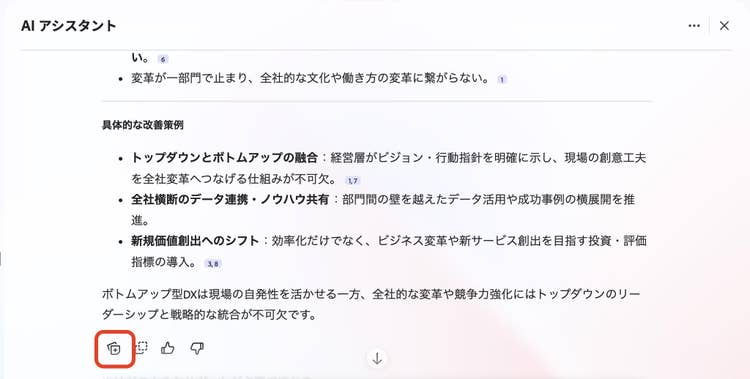
AI アシスタントの回答をそのまま保存する場合は、回答の下にある「作成物に保存」アイコンをクリックすると、回答のテキストをコピーしたメモが新たに作成されます。

AI アシスタントの回答をコピーしてメモに保存するアイコンを示す画面

議事録やチャットなどに気づきを書き残すと、時間が経つにつれて元の資料との対応関係が曖昧になりがちです。一方、PDF スペースは資料を開けばメモもすぐに呼び出せます。あとから見返したときに、資料の参考箇所を資料単位で追跡できるので「どの資料にこの記述があるのか思い出せない...」といった手戻りが少なくなるはずです。

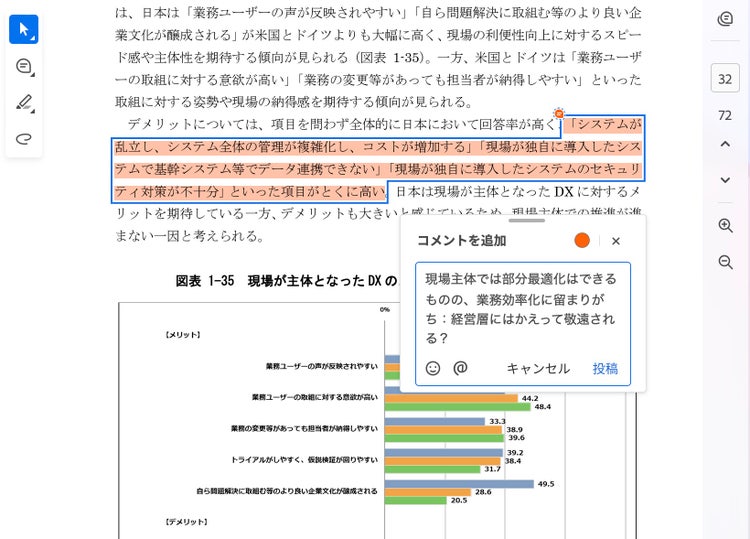
さらに、PDF スペースにアップロードした資料に対して、Acrobatのハイライト機能やコメント機能などを活用できるのも大きなメリットです。

資料内で重要だと思う箇所を直接ハイライトしたり、「この部分はもう少し深掘りしたい」「自社サービスの新機能が、この問題への解決策として提案できそう」といったコメントを残したりすれば、見返したときでも重要な箇所をすぐに把握できます。

ステップ3:URL共有で個人の気づきをチームの資産に

こうして作り上げたリサーチノートは、共有URLを発行するだけでチームに展開できます。

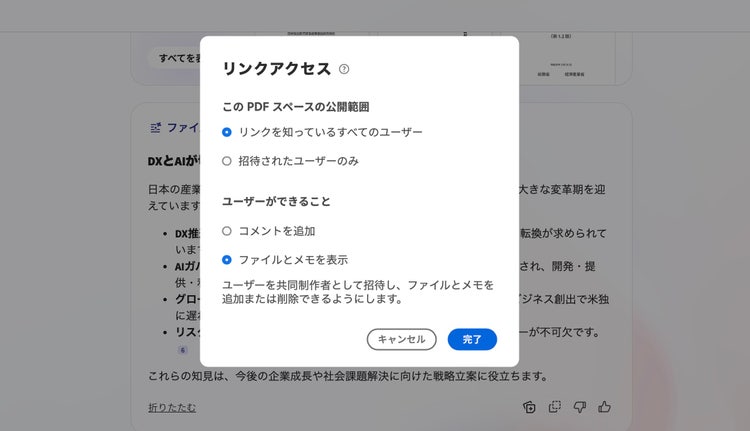
画面右上の「共有」ボタンをクリックし、ポップアップで表示される「リンクアクセス」の「変更」を選択すると、PDF スペースの公開範囲と招待ユーザーの権限を設定できます。

URLを受け取ったメンバー(閲覧者)はアカウント作成やログインの手間なく、PCブラウザーやスマートフォンからすぐにPDF スペースにアクセス可能(※)です。

※PDF スペースの共有範囲が組織制限または非公開の場合、閲覧者はログインしてアクセスする必要があります

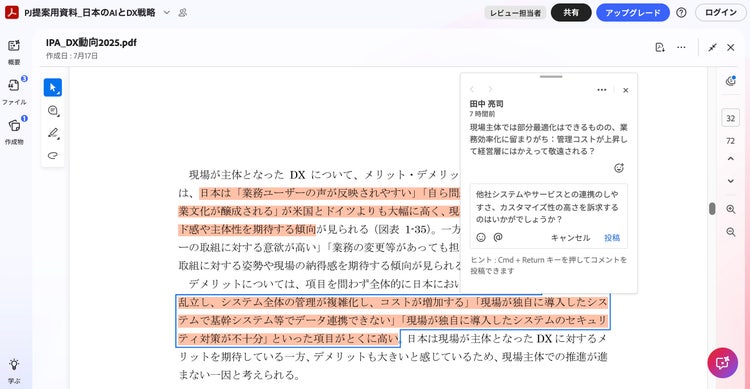
アクセスすると、ステップ2で書き込んだメモやコメントはそのまま画面上に表示されます。閲覧者は、資料内の重要なデータとメモ作成者が着目したポイントを一目で把握できるので、会議前に改めて資料を説明する手間なく目線合わせができるのです。

加えて、レビュー担当者もしくは共同制作者の権限が付与された場合は、閲覧者もコメントを残せるので、そのままノート上でのディスカッションに発展させることもできます。

同じ資料に対してメンバーそれぞれがコメントを書き足していけば、1人で資料を読むだけでは出てこない多角的な視点が自然と集まり、PDF スペースが「チーム全員の知見が集約されたナレッジノート」に育っていきます。

PDF スペースが変える、プロジェクトでの資料の使い方

PDF スペースは単なるファイルの置き場ではなく、AIが抽出した情報に人間の判断やアイデアを重ね、チームで共有できるナレッジベースです。

PDF スペースを活用してリサーチ時間を短縮し、考える時間を増やすことで意思決定の質を同時に高めることができます。

PDF スペースは、今回紹介した市場調査だけでなく、社内マニュアルのナレッジ共有や営業提案の切り口整理など、さまざまなビジネスシーンにも応用できます。ぜひ試してみてください。

参考資料:「DX動向(2025)」(独立行政法人 情報処理推進機構)、「DXレポート2.2(概要)」「AI事業者ガイドライン(第1.2版)」(いずれも経済産業省)

https://blog.adobe.com/jp/promotions/products/fragments/acrobat-open