みなさん、こんにちは。
株式会社火燵の安部です。
「生成AI時代に差がつく動画内製化」と題し、4回に分けてお伝えします。最終回の第4回目は「採用動画」について、下記の3つのテーマでお送りします。
01 採用動画の企画・設計について
02 事例紹介(株式会社ベルーナ様)
03 Premiere× Frame.io採用動画制作ワークフロー
なお、02と03については、株式会社ベルーナから企画本部制作室 室長 新井 孝史 様のFrame.ioをはじめとしたアドビ製品を活用した動画内製化の実践をお伝えします。
01 採用動画の企画・設計について
採用動画を内製化、または外注で制作している企業のどちらも、採用動画は企画の軸としてEVP(Employee Value Proposition =従業員への提供価値)を軸として考えているようです。分かりやすく言うと「この会社で働くと、どんな良いことがあるのか?」ということになります。EVPは就活口コミサイトなどで実際に働いている人の「生の声」で、「やりがい」「年収・評価制度」「キャリアアップ」など、さまざまな指標があります。
EVPの指標によって、その会社のどこに魅力や不満があって、志望動機のパターンを構造的に把握することができるため、EVPを軸とすることで生成AIによる効率的なコンテンツ制作が可能になります。
今の時代、生成AI検索への最適化が求められています。ChatGPTをはじめとするLLM(Large Language Models:大規模言語モデル)に「○○の地域で○○のような仕事はありますか?」と質問した際、AIの回答に引用されやすい形を狙う戦略が重要になります。LLMやRAG(Retrieval-Augmented Generation:検索拡張生成)、SNSを意識してしっかりとAIに拾われやすいマーケティングを支援するために、弊社でも新規事業として「生成AI検索対策(LLMO/AIO)」(https://kotatsu.info/business-service/llmo/)をリリースしていますので、ご興味がありましたらご覧ください。
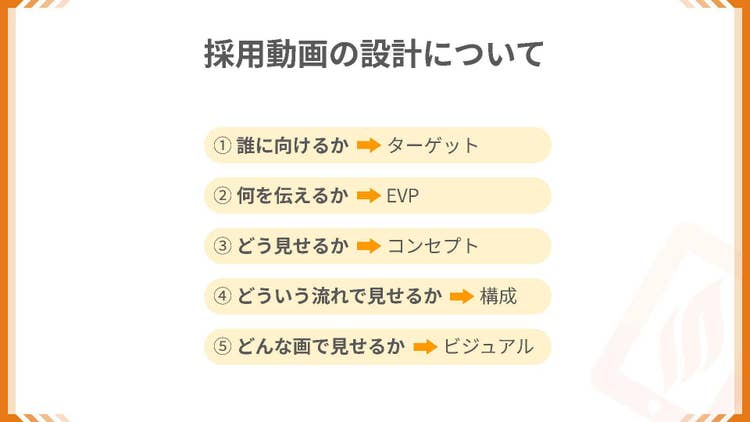
採用動画の企画の軸ができたら、動画を設計していきます。ポイントは下図の5点です。
採用動画はターゲットによって内容が大きく変わります。例えば、新卒向けであれば成長や研修、中途採用向けであれば裁量や年収がテーマになると思います。
EVPを軸に、採用動画における「最大の売り」を決定し、自社独自の価値提案(EVP)を明確にします。採用動画は「会社紹介動画」ではなく「魅力訴求動画」ですので、EVPから「何か魅力なのか」を整理します。
EVPが決まったら動画全体の方向性を統一し、世界観を定めます。例えば、若手が活躍する会社、挑戦できる会社、人が温かい会社など、コンセプトを定めることで必然的に映像、BGM、ナレーションすべてに一貫性を持たせ、雰囲気やデザインが統一されます。この一貫したコンセプトがブランドイメージを強化するのです。なお、商品・サービス紹介動画も作っている場合は、自社コンテンツの動画はトーン&マナーを合わせることが多いようです。
動画の設計図(骨格)を具体化します。密着動画ならば、
出社
↓
社員紹介
↓
仕事風景
↓
インタビュー
と構成を決めることで動画のストーリーが決まり、そこから細部を詰めていきます。
例えば、オフィスの風景や社員の人となりなどは、言葉では説明し尽くせません。言語化しにくい空気感を画像情報で保管します。
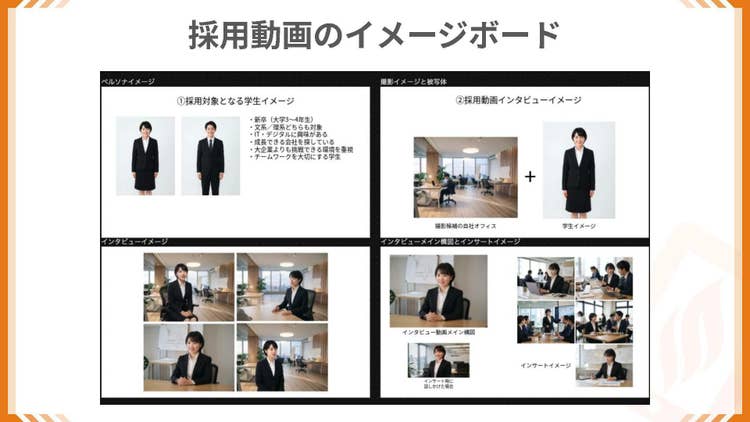
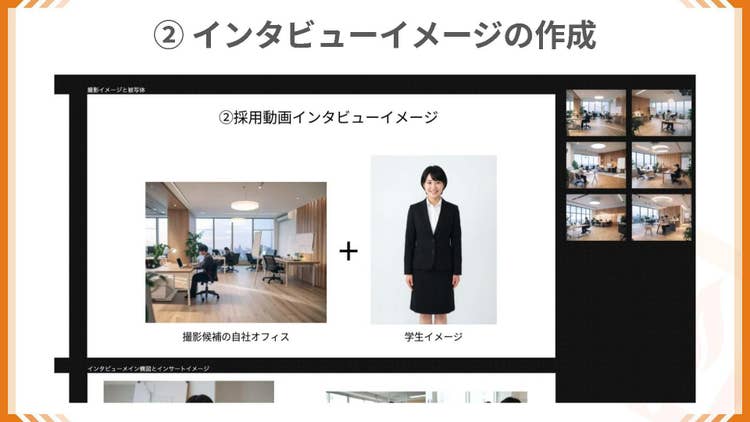
Fireflyボードとは、アドビが提供するAIを活用したワークスペースです。ボード上で画像や動画をFireflyで生成し、並べながら比較検討できるような仕組みとお考えください。ここではFireflyボードを使った絵コンテ作成方法を紹介します。内容はインタビュー形式の採用動画を想定しています。
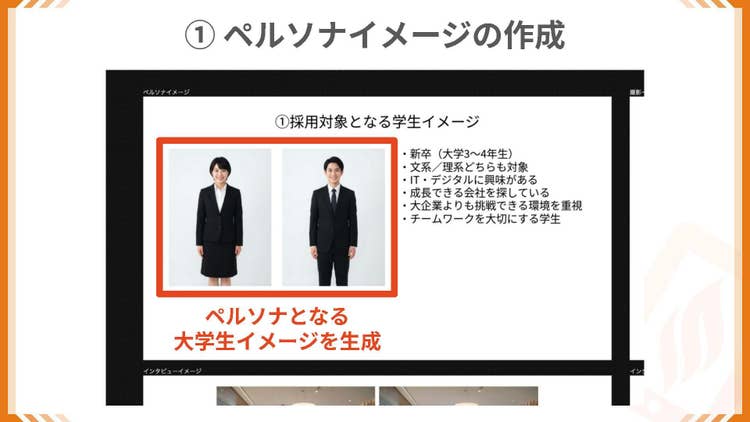
まず、採用対象のペルソナを作ってFireflyボードでイメージを生成します。Fireflyボードでは、画像生成する場合、Fireflyモデルとサードパーティー製モデルを使い分けられます。いろいろと使ってみて目的に合ったモデルを見つけてください。
生成した画像を商用利用する場合は、Fireflyモデルを使いましょう。
採用対象者のイメージができたら、インタビューを行うオフィスのイメージを作ります。もちろん自社のオフィスを撮影した画像でも構いませんが、Fireflyボードならば生成した複数の画像から比較検討して選択できます。
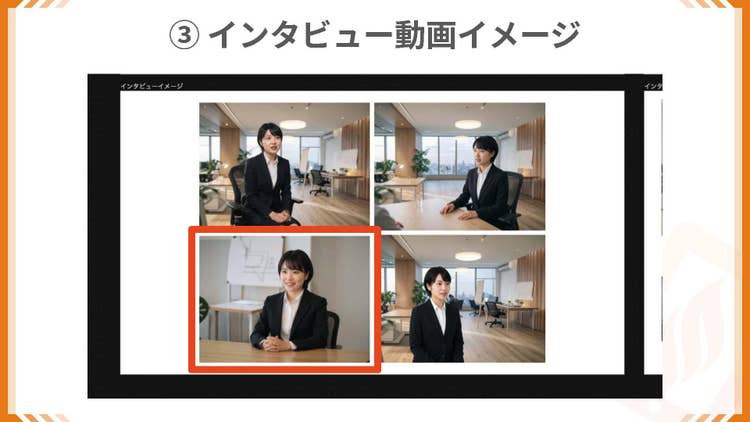
採用対象者とオフィスのイメージを用意したら合成した画像をFireflyボードで生成し、インタビュー動画の構図を決めます。
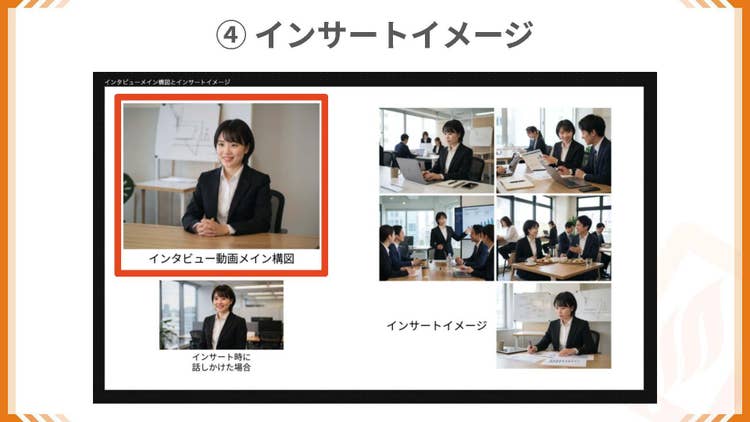
インサートイメージとしてパソコンで作業しているシーンが欲しい場合などは、インタビューイメージとして生成した画像を参照画像として指定し、「パソコンで作業している」というプロンプトを入れて画像を生成します。日本語で生成精度が悪い場合は、英語でプロンプトを書いた方が思い通りの結果を得られやすいようです。人物(ここでは女性の採用対象者)を変えないように再生成する場合は「same woman」と入れておくのがコツです。また、プロンプトを上手く入力するにはYAML構文というものがありますので、勉強されるのもひとつの手です。このように画像で絵コンテを作ると、撮影で齟齬が無くなります。
このようにFireflyボードを使うと、採用動画の絵コンテをスムーズに作成できます。
02 事例紹介(株式会社ベルーナ様)
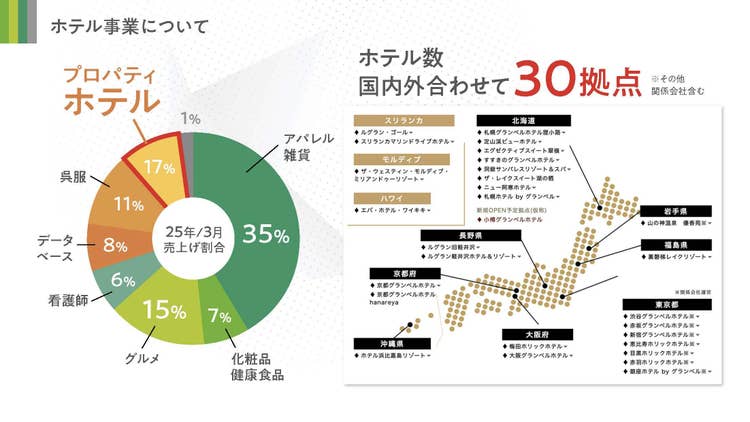
ここからは、株式会社ベルーナ 企画本部制作室 室長の新井孝史氏による採用動画制作のワークフローを紹介します。同社は通信販売総合商社で売上の63%が通販関連事業ですが、ホテル事業も手掛けており、売上比率は17%ながら営業利益面ではトップクラスの実績を残しています。今回紹介するのは、ホテル事業の採用動画です。
同社の制作室は17名。紙媒体の制作がメインでしたが、2021年から動画制作を始め、現在では2名+外注1名の体制で動画内製化を実現しています。動画内製の立ち上げ当初から弊社がコンサルティングを行い、今では紙媒体制作メンバーにも動画の勉強会を開いています。まずは、どのような採用動画を作っているのか、下記のURLから見てください。なお、個人名は伏せた形になっています。
https://youtu.be/-WiAVTyY52Y
ホテル採用動画
実際の採用動画でもフルネームを漢字で表記せずにイニシャルだけにしたり、名前以外の個人情報が分からないようにしたりすることがあります。顔出しについては肖像自体が人権に近い扱いになるので、本人の同意を取ることは非常に重要です。最近、問い合わせが増えているのが、出演者が退職してしまったケースです。差し替える場合はPremiereで対象となる人物のスクリーンショットを書き出し、Fireflyで顔や性別を変更した動画を生成して、お客様にご確認いただきます。
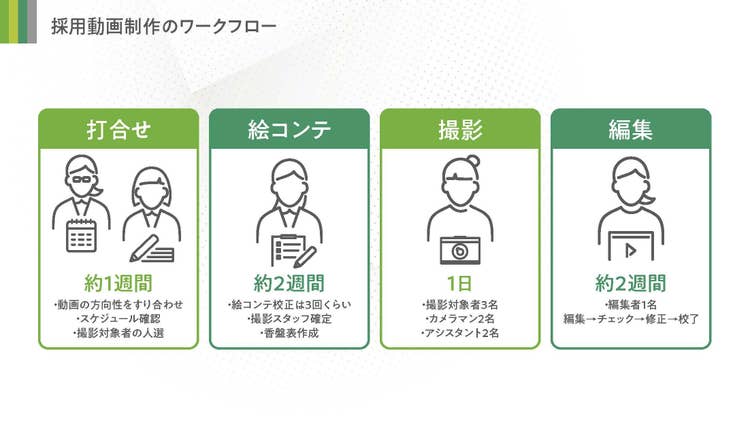
同社における採用動画制作フローは、人事部からの打診で始まります。動画の方向性やスケジュール確認、撮影対象者の人選に約1週間。その後、絵コンテ作成に3回の校正、撮影スタッフを確定し、2週間かけて香盤表作成に至りました。撮影の所要日数は1日。撮影対象者は3名、カメラマン2名、アシスタント2名ですが、すべて同社の社員です。そしてメイン編集者1名(+サポート1名)が編集して約2週間で完成しました。出演者の台詞はシナリオを作ってあらかじめ決めておきました。カメラや照明の知識は弊社がレクチャーして、照明の当て方やカメラの設定、人物との距離感などについて覚えてもらいました。撮影に必要な機材に関しては過去のブログに記してありますので、参考にしてください。
03 Premiere× Frame.io採用動画制作ワークフロー
Premiere活用術
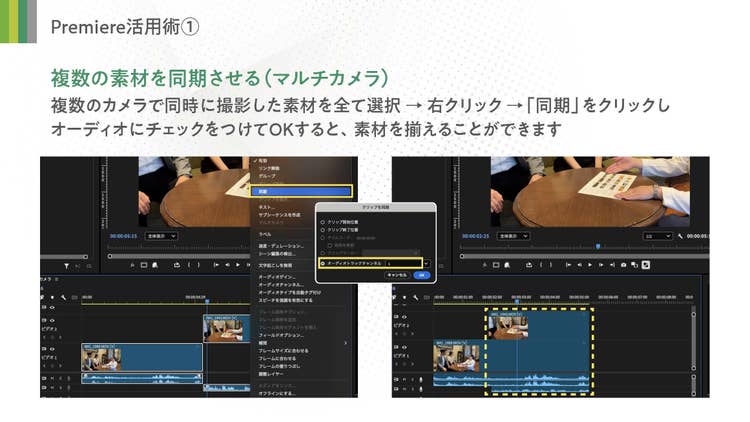
ここからは同社のワークフローから、採用動画制作に役立つアドビ製品の活用術を紹介します。まずはPremiereのマルチカメラ機能です。複数のカメラで撮影した素材を全て選択し、右クリックから「同期」を選択。「オーディオトラックチャンネル」を選択して、「OK」をクリックするとクリップの時間軸を揃えることができます。
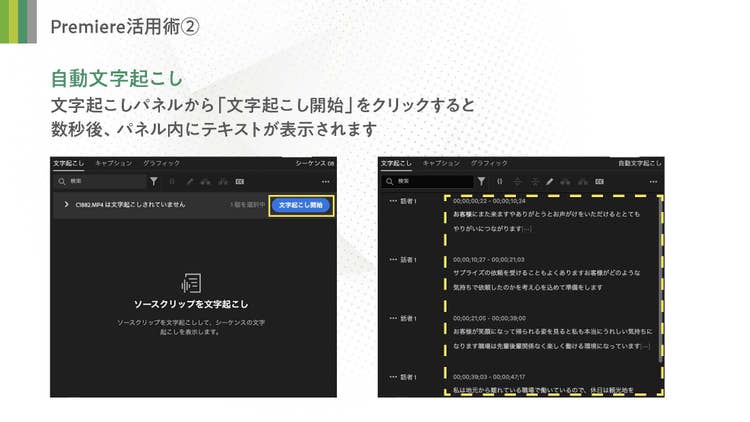
続いて紹介するのは、Premiereの自動文字起こし機能です。「文字起こし」パネルから「文字起こし開始」をクリックすると、動画内で発せられた言葉をテキストとして表示させられます。
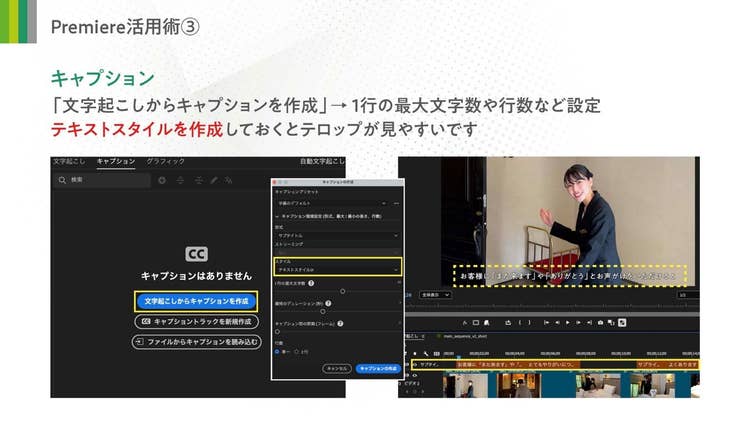
自動文字起こししたテキストをテロップにできます。「キャプション」パネルで「文字起こしからキャプションを作成」をクリックし、1行の最大文字数や行数などを設定して、「キャプションを作成」をクリックします。なお、テロップに対してテキストスタイルを設定しておくと編集がスムーズになります。
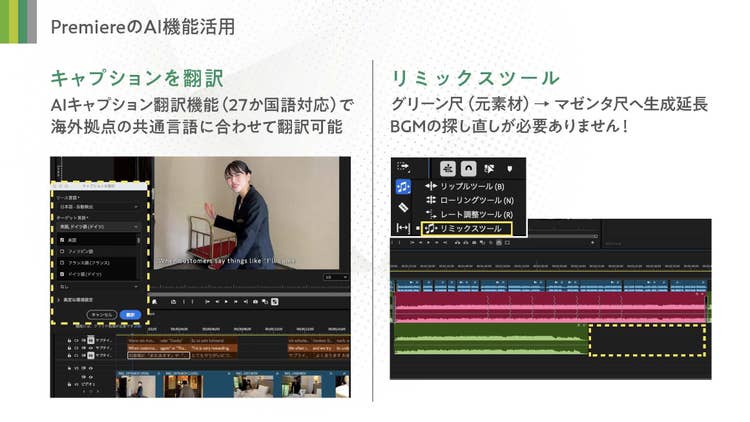
PremiereにもAI機能が用意されていますので、2つ紹介します。1つ目はキャプションを翻訳機能。テロップを日本語からほかの言語に自動翻訳する機能です。27の言語に対応しています。2つ目はリミックスツール。BGMの尺が足りない時に、音声クリップをドラッグするだけで生成延長してくれる機能です。
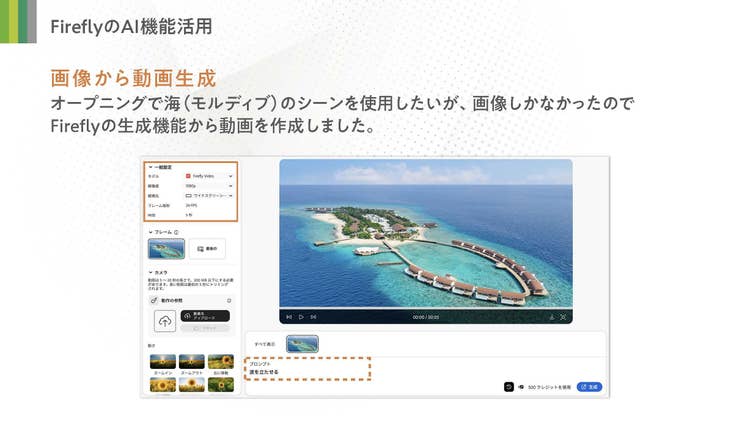
採用動画に役立つツールとして、Fireflyの活用方法も紹介します。画像を元に動画を作りたい場合、画像から動画生成機能を使うと画像をアップし、モデルや解像度などを設定して、プロンプトを追加することで5秒の動画を生成できます。
https://youtu.be/bjul6eDs6JM
画像から動画生成
Frame.io活用術
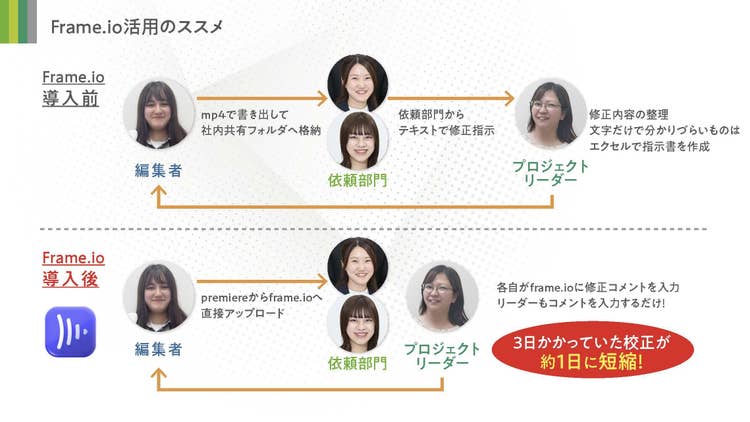
次に、Frame.io を紹介します。Frame.ioは動画制作のプレビューやフィードバック、承認作業を行うためのアドビ製品です。同社がFrame.ioを導入する前は、編集者が動画をmp4で書き出して社内共有フォルダへ格納していました。依頼部門からテキストで修正指示があり、プロジェクトリーダーが修正内容を整理します。文字だけで分かりづらい修正は、該当シーンのスクリーンショットを貼り込んだ指示書を作成するなど、編集者にフィードバックするまで3日間かかっていました。そこでFrame.ioを導入後したところ、編集者がFrame.ioへアップロードするだけで、依頼部門とプロジェクトリーダーが直接コメントを入力できるので、校正に要する日数が3日から1日に短縮することができました。
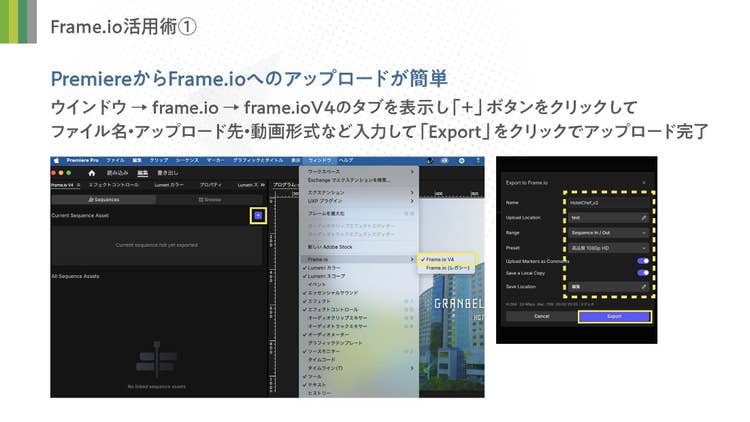
Frame.ioを使うにはPremiereの「ウィンドウ」メニューから「Frame.io」→「Frame.io V4」を選択し、表示されるタブの右上にある「+」をクリックします。ファイル名(Name)、アップロード先(Upload Location)、動画形式(Preset)などを設定し、「Export」をクリックすればアップロード完了です。
Frame.ioでの動画表示やコメント入力については、動画を見ていただいた方が分かりやすいと思いますので、下記URLからご覧ください。
https://youtu.be/My-UYsuXx5I
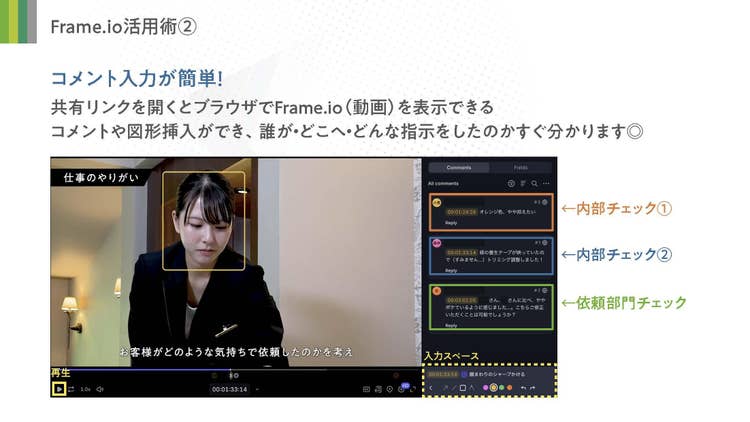
コメント入力が簡単!
Frame.ioで動画を開くと、右下にコメント入力欄が表示されるので、ここに修正指示を入力します。さらに、図形も挿入できるので該当部分を四角形で囲んだり、矢印やフリーハンドの線を追加したりできます。入力者の名前も表示されるので、誰が、どこへ、どのような指示をしたのか、すぐに分かるようになっています。
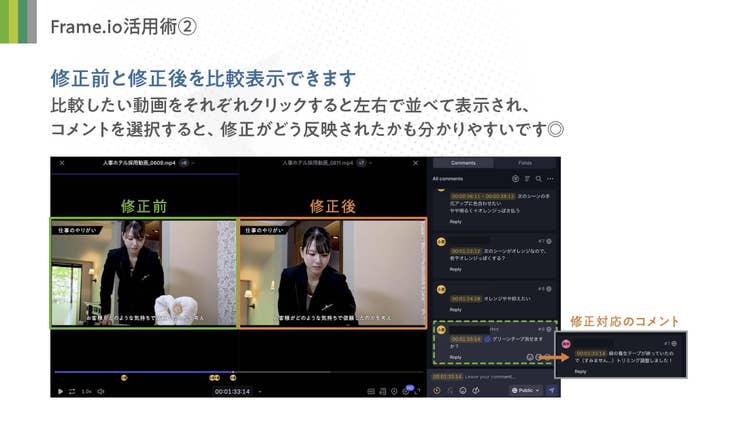
また、Frame.ioには修正前と修正後の動画を左右に並べて表示し、比較する機能もあります。こちらも下記URLから動画をご覧ください。
https://www.youtube.com/watch?v=GfxvW3ckNsM
修正前と修正後を比較表示できます
動画のファイル名右の「▽」をクリックし、「Compare Versions」を選択すると、左右に2つの動画が表示されます。それぞれ比較したいバージョンを表示させ、コメントを選択すると、どのように修正が反映されたかを確認できます。編集者が修正後に入力したコメントも確認可能です。
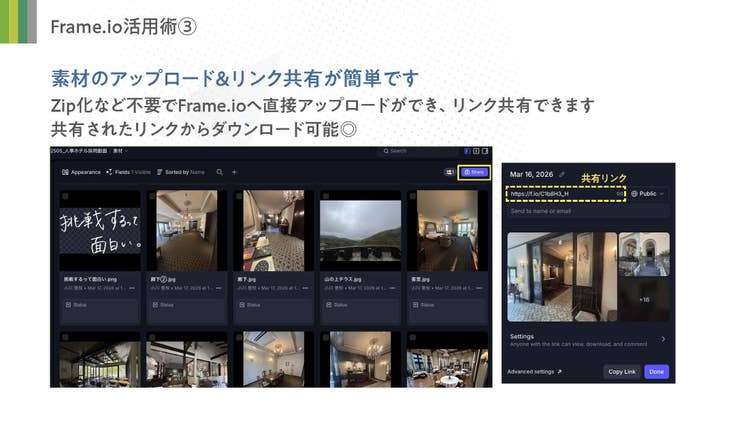
さらに、Frame.ioでは素材データなどのアップロードが簡単にできます。Zipなどでの圧縮の必要がなく、リンク共有ができるので業務の効率化に繋がります。
なおFrame.ioは、レビュアー側がAdobe IDを持っていなくても使えます。また、セキュリティの問題でサーバーに上げることが不安な場合や、容量が不足する場合などは、Adobe Creative Cloudのプラン変更を検討してください。
ここまでに紹介したPremiere、Firefly、Frame.ioを使った結果、完全内製化にも関わらず採用動画をわずか12日間で編集できました。もう一度完成動画をご覧ください。
https://youtu.be/-WiAVTyY52Y
ホテル採用動画
最後に、採用動画の活用による効果を紹介します。オンライン説明会では採用動画と説明を連動させることで働くイメージや社員への理解が深まったと感じているそうです。また、合同企業説明会では待ち時間に採用動画を流すことで、学生が顔を上げて見てくれるなど興味関心の向上が見られたとのことです。さらにアンケートでは「実際に働く人の声が参考になった」「働くイメージが具体的にできた」「若手が活躍できる点に魅力を感じた」という声が寄せられ、理解促進と志望動機向上の両面で効果を実感されているそうです。現在も採用動画制作の依頼は増えており、現場で活き活きと働く社員と関われることが制作側のモチベーションにも繋がっているとのことです。
今回の内容は以上です。4回にわたり、ご覧いただきありがとうございました。
なお、弊社では法人向けの動画内製化リスキリング支援のWebオンデマンド講座を運営しております。こちらの動画はすべて無料で見ることができます。今後LLMOや、さらに深いコンテンツを投入していく予定ですので、ぜひご覧いただきたいと思います。
火燵の動画マーケティングスクール
https://vod.kotatsu.info/
弊社では、現地での実践指導を通じて、企業の動画内製化を支援するとともに、動画制作スキルを身につけるためのリスキリング機会も提供しています。
株式会社火燵 | 動画内製化(リスキリング)支援
https://kotatsu.info/business-service/movie-consult/
また、弊社ではLLM(Large Language Models:大規模言語モデル)やRAG(Retrieval-Augmented Generation:検索拡張生成)、SNSを意識し、しっかりとAIに拾われやすいマーケティングを支援するために、新規事業として「生成AI検索対策(LLMO/AIO)」をリリースしていますので、ご興味がありましたらご覧ください。