みなさん、こんにちは。
株式会社火燵の安部です。
「生成AI時代に差がつく動画内製化」と題し、4回に分けてお伝えします。第2回目は「マニュアル動画の内製化」について、下記の3つのテーマでお送りします。
01 マニュアル動画の企画と構成
02 マニュアル動画の作例紹介
03 生成AI × 編集の制作ワークフロー
01 マニュアル動画の企画と構成
マニュアル動画とは、企業の教育マニュアルを動画化したものや、お客様に使い方や作り方を説明するような動画のことです。ですので、ほとんどの企業でマニュアル動画を活用する余地があり、内製化している企業が増えています。
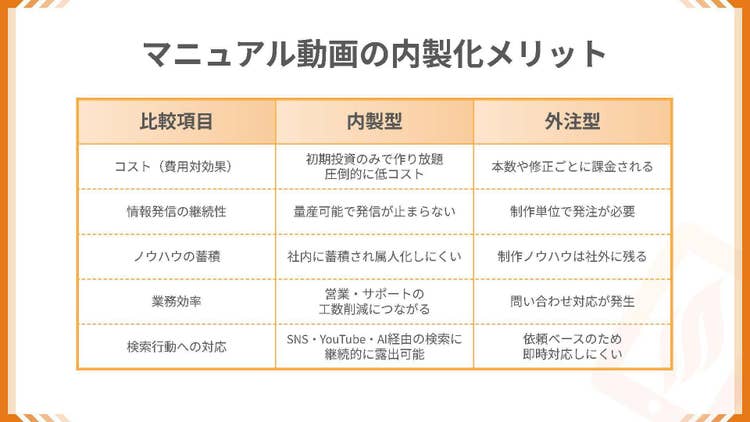
実際にマニュアル動画を内製化している企業に聞くと、コスト面と業務効率化でメリットを感じるという声を多く聞きます。情報発信の継続性という意味合いでも、内製化で量産することによって発信を止めることがなくなります。
その中でも生成AI検索にマニュアル動画を表示させたいという問い合わせが、弊社に多く寄せられています。弊社でも新規事業として「生成AI検索対策(LLMO/AIO)」をリリースしていますので、ご興味がありましたらご覧ください。
マニュアル動画を内製化している企業の中でも、「大量にマニュアル動画を制作している」「制作者が2人以上いる」「定期的に更新を行っている」という条件に当てはまるならば、ワークフローの改善が必要となります。具体的に説明しましょう。
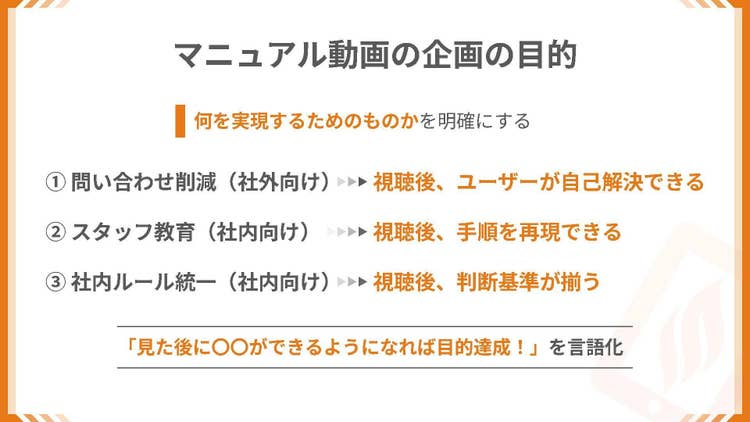
マニュアル動画の目的を設定する際には、「何を実現するためのものか」を明確にすることです。目的としては、問い合わせの削減、スタッフ教育、社内ルール統一などがあると思いますが、例えば社外向けに問い合わせ削減を目的にした動画であれば、視聴後にユーザーが自己解決でき、問い合わせ件数が減れば目的達成となります。
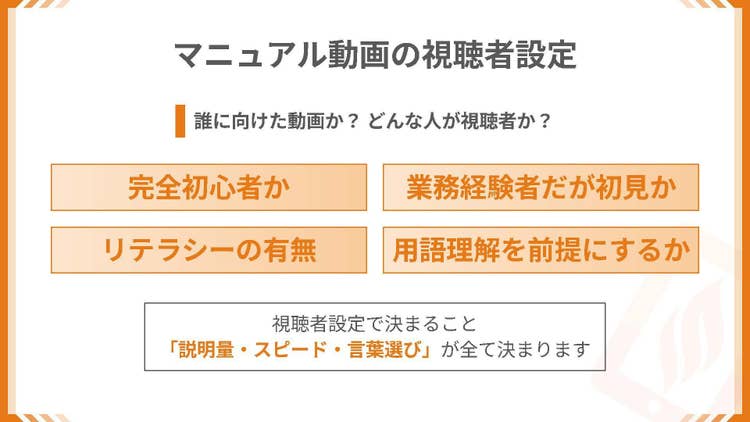
マニュアル動画の視聴者設定も重要になります。誰に向けた動画か? どんな人が視聴者か? を意識することが大事です。視聴者設定をすると、説明量・スピード・言葉選びが必然的に決まってきます。
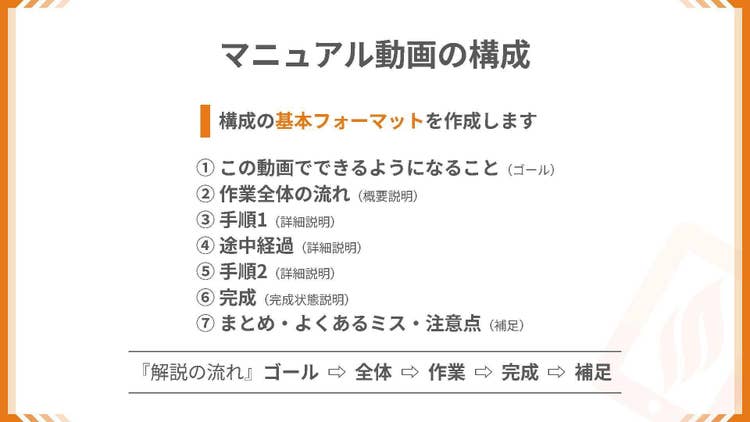
その上でマニュアル動画の基本構成を考えますが、フォーマットを作っておくといいでしょう。最初に、この動画視聴でできるようになること(ゴール)を示し、作業が多岐にわたる場合は作業全体の流れを説明して、完成状態を説明します。そして最後に、まとめ・よくあるミス・注意点を挙げます。これは一例ですので、それぞれの目的に応じてカスタマイズしてください。例えば安全第一を目的にしたマニュアル動画ならば、注意点を冒頭に持ってきた方がいいかと思います。
なお、様々な言語を使う従業員が増えてきたこともあり、ナレーションや字幕無しで誰が見ても理解できるマニュアル動画の制作を求められることが増えています。字幕を表示せずに映像だけで理解させるには、演技や動きが重要になると思います。意識して動作や演技を大きく、ゆっくりと表現するようにしてみてください。日本では当たり前の動作やジェスチャーも、海外では違った意味に解釈されたりすることもあるので、対象視聴者の文化を理解しつつ、わかりやすさを重視して制作をしましょう。
02 マニュアル動画の作例紹介
マニュアル動画がどのようなものかを理解していただく上で、Adobe Fireflyのモバイル版でテキストから画像生成する過程を仮に作ってみました。下記URLからご覧ください。
https://youtu.be/6yaT8UP1FBQ
Adobe Fireflyのモバイル版でテキストから画像生成する様子の「マニュアル動画」
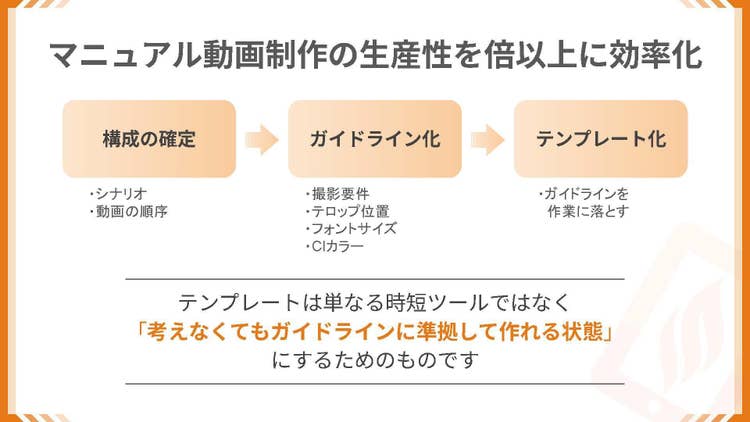
マニュアル動画を1人で作る場合は問題無いのですが、複数人でチームを組んで大量に更新していく場合は、制作での決まりごとが必要です。テロップの位置、フォントサイズ、CIカラーなどがバラバラにならないようにテンプレートを作ることをお勧めします。テンプレートは単なる時短ツールではなく「考えなくてもガイドラインに準拠して作れる状態」にするためのものであり、効率化に繋がるからです。
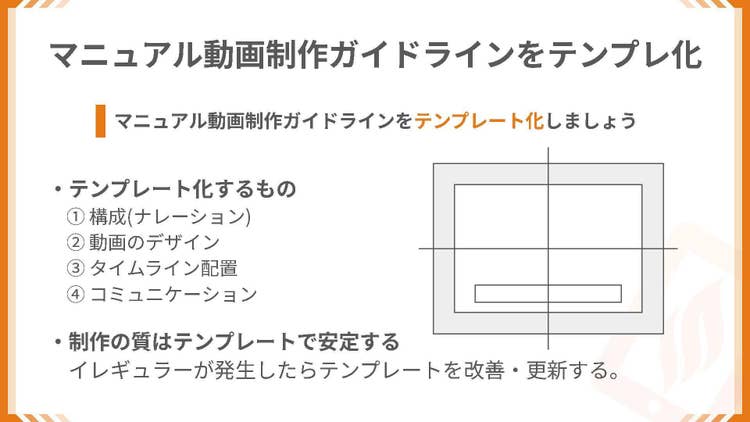
ガイドラインをテンプレート化する時の要件として、
(1)構成(ナレーションを含む)
(2)動画のデザイン(空間的なデザイン)
(3)タイムライン配置(時間的なデザイン)
(4)コミュニケーション(周知)
の4つを意識します。そして、イレギュラーが発生したらその都度テンプレートを改善・更新することで、制作の質は安定します。
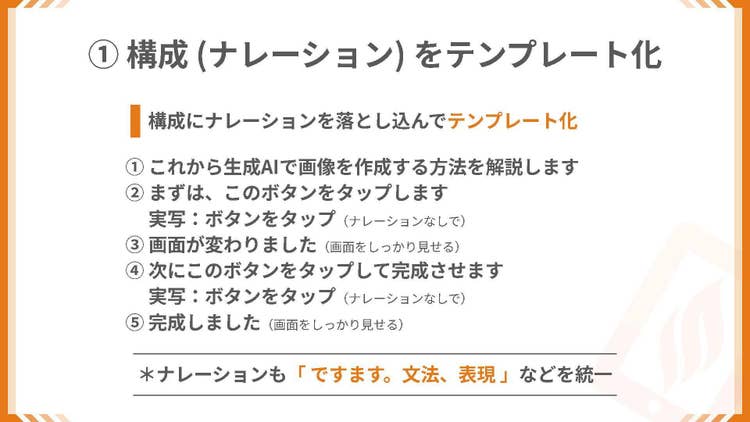
(1)構成は、特に最初に何をするのかを提示し、全体の流れや手順を説明して途中経過を見せて最後はしっかりと完成形を見せる、という流れです。この構成にナレーションを落とし込んでテンプレート化し、「です・ます調」「だ・である調」どちらの文体にするか、文法や表現など統一しておきます。
なお、動画に表示させる字幕の末尾に「。」「、」や「です」「ます」を入れる基準は視聴者層や、どのような状況で視聴されるかによって変わってくると思います。フォーマルな動画であれば入れるべきだと思います。また、音声を出せない環境での視聴が想定される場合は、ナレーションと同じ内容のフル字幕もおすすめです。
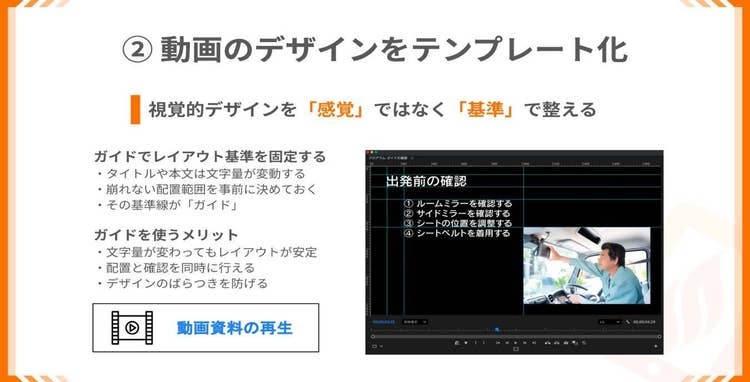
(2)動画のデザインは、空間的・視覚的デザインを感覚ではなく基準で整えます。Premiereを使っている人にはお馴染みのプログラムモニターにガイド機能があります。このガイドを活用してレイアウトを固定するといいでしょう。こちらも動画を用意してありますので、下記URLからご覧ください。
https://youtu.be/1fODLfzp7Do
Adobe Premiereのガイド機能の解説
ガイドを使うメリットとしては、レイアウトのバラつきが抑えられることと、レイアウトを確認しながら作業できることです。マニュアル動画制作では必須の機能だと思います。
字幕の文字サイズについては視聴対象の設定年齢を意識して、実際に見やすいかどうか試してもらうのが良いと思います。
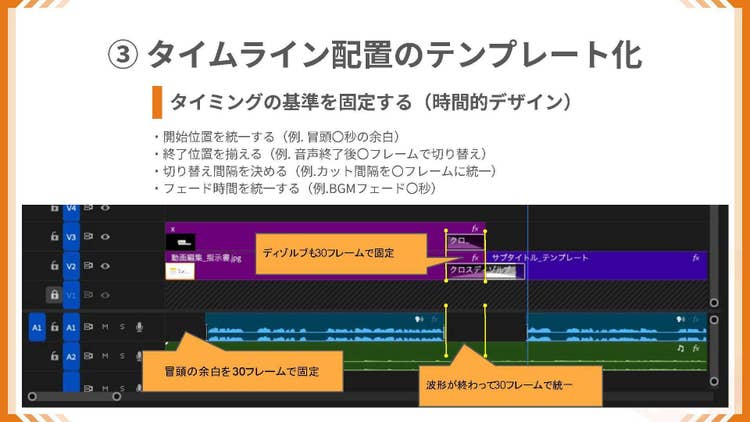
(3)タイムライン配置については、タイミングの基準を作って固定し、時間的なデザインを整えることが目的になります。例えば、ひとつのナレーションの波形が終わってから30フレーム経ったらカットチェンジする、などの法則を作っておきます。そうすることで視聴者も違和感なくマニュアルに集中できます。
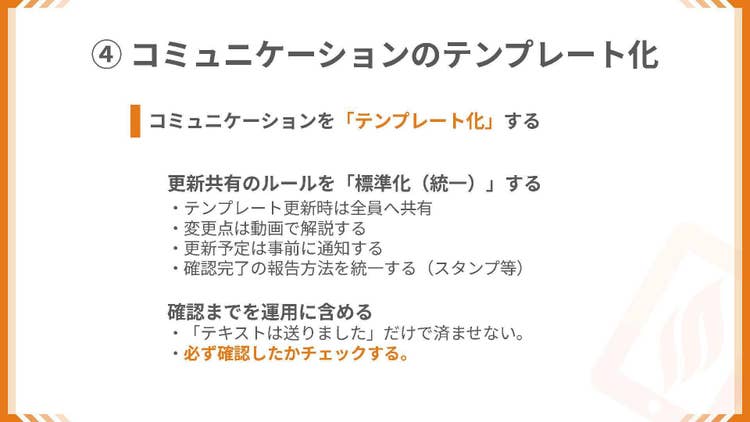
(4)コミュニケーションについては、動画制作の本質とは違うと思われるかもしれませんが、とても重要なことです。例えば、ロゴマークのデザインが変更になるなどのイレギュラーが発生した場合、更新共有のルールを「標準化」しておくと対応がスムーズになります。ここで言う「標準化」という言葉は自社だけでなく社外の人と話しても通じるルール、「統一化」は自社内で統一されたルールと考えてください。そして、標準化したルールを更新した時、全員に共有する手段として動画で解説するといいでしょう。また、更新予定がある場合も事前に通知してください。旧バージョンのテンプレートで制作して手戻りしてしまうと大変です。そして、必ず確認したかチェックするまでを、コミュニケーションのテンプレート化としておいてください。
マニュアル動画の編集に時間がかかって困っているが、どうすればいいか? というお問い合わせをいただくことがあります。時短を進めるには、要所でのテンプレート化が重要です。特にガイドラインをテンプレートによって強制的に守ってもらうというところがポイントになります。
03 生成AI × 編集の制作ワークフロー
昨今、弊社も生成AIの効率的な使い方について多くの問い合わせをいただいており、マニュアル動画制作でもFireflyを使った素材制作に関心が集まっています。
Adobe Firefly とは
Adobe Firefly は、画像や動画、音声などの生成を支援する生成AIサービスです。
Fireflyでは、Adobeが提供する Fireflyモデル に加え、サードパーティ製の生成モデルを選択して利用することができます。
特にFireflyモデルは、商用利用を前提として設計されている点が大きな特長です。一方で、サードパーティ製モデルを使用する場合は、それぞれの提供元の利用規約を確認した上で、用途に応じて判断する必要があります。
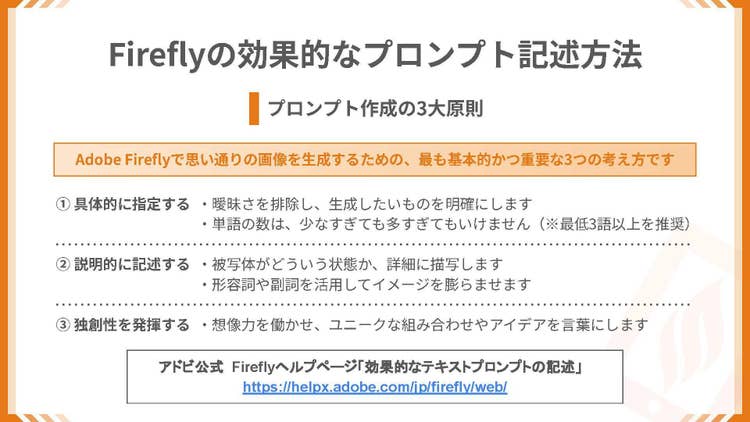
Fireflyの効果的なプロンプト記述方法は、具体的に指定する、説明的に記述する、独創性を発揮する、ということが3大原則になります。
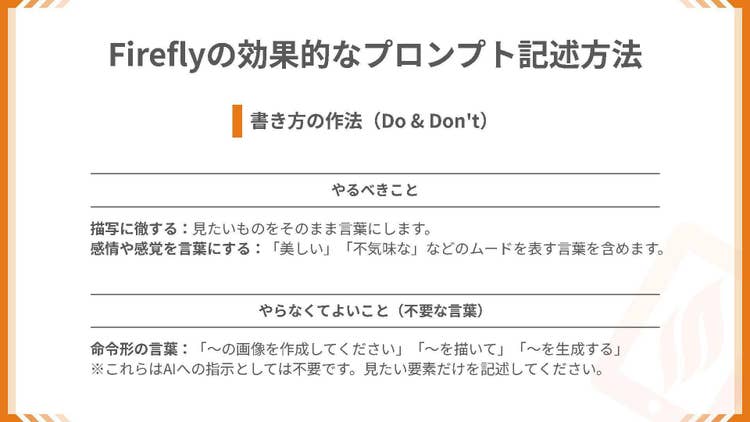
プロンプトの書き方として、やるべきことは見たいものをそのまま言葉にすること。アバウトな指示では、見当違いの生成結果になりがちです。そして「〜の画像を作成してください」というようにお願いするように書いてしまいがちですが、AIにその気遣いは不要です。見たい要素だけを記述してください。
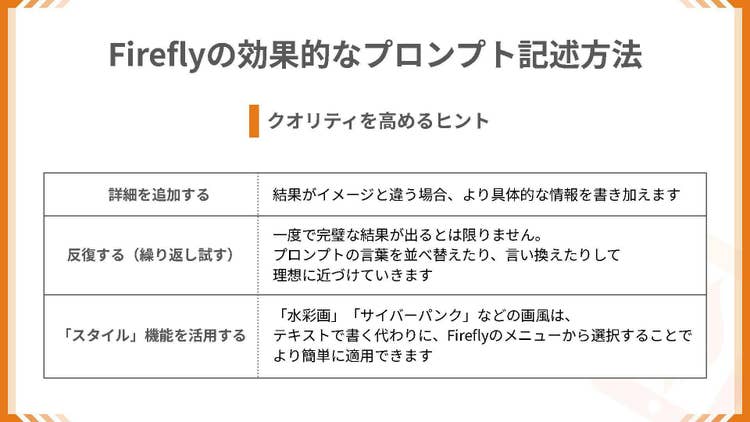
画像生成AIは生成結果がランダムに表示され、同じ結果が表示されることはほぼありません。プロンプトを変えるなどして理想の結果が出るまで繰り返して試してください。また、画風を指定できる「スタイル」機能がありますので、テキストの代わりに活用する方法があります。
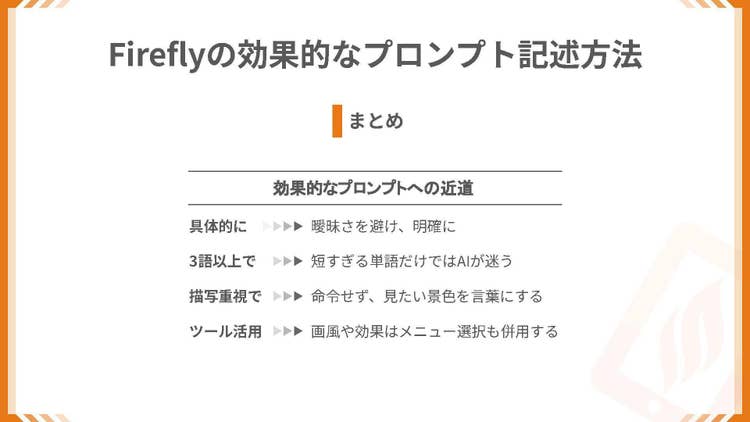
Fireflyの効果的なプロンプト記述方法をまとめると、具体的に3語以上で、命令せずに見たい景色を言葉にすること。そして、プロンプトをより効果的にするために、Fireflyに用意されているツールを活用することです。
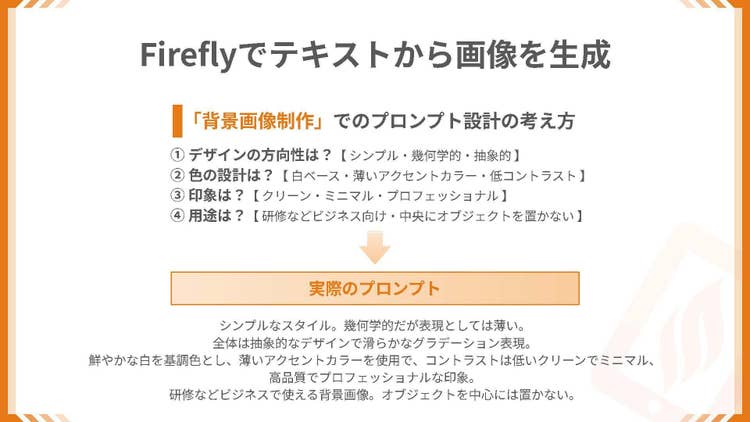
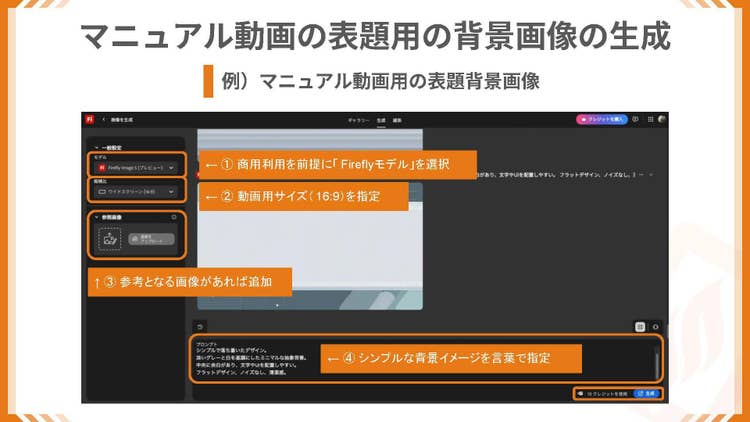
Fireflyで生成した画像をマニュアル動画の背景画像として使う方法があります。プロンプトを考える上で、デザインの方向性は? 色の設計は? 印象は? 用途は? というように設計し、入力していきます。
実際にFireflyで背景画像を作る時、まずは商用利用を前提にアドビが提供するFireflyモデル(ここでは「Firefly Image 5」)を選択します。次に動画用として縦横比で「ワイドスクリーン(16:9)を選択し、参考となる画像があれば「参照画像」にアップロードして、プロンプトを入力します。これで「生成」ボタンをクリックすれば、画像が生成されます。下記URLで生成手順を見ることができます。
https://youtu.be/HibWOB9bWYs
Adobe FireflyのFireflyモデルで画像を生成する
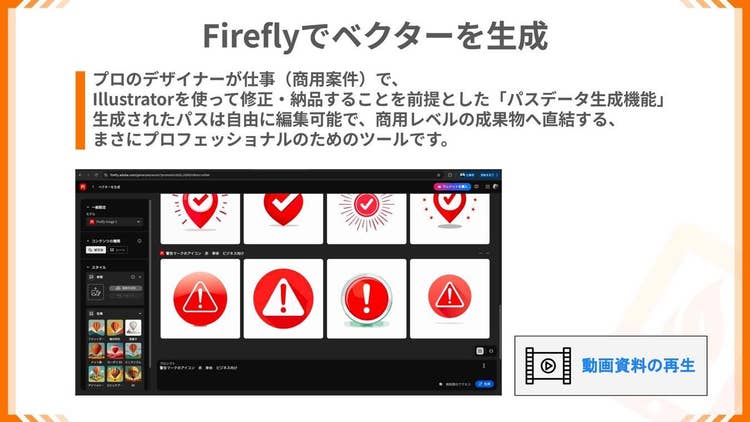
Fireflyはベクターも生成できます。ベクターデータならばIllustratorを使ってパスを編集することも可能です。下記URLの動画をご覧ください。
https://youtu.be/b_pJvdx-Rg8
Adobe Fireflyでベクター画像を生成する
静止画像を実写動画化するケースも年々、生成AIの技術が向上しています。近い将来、本格的にイメージtoビデオが普及すると思います。静止画を動画にしたところ元々の画像が変わってしまう、というお問い合わせを受けることがあります。プロンプトを調整することで、ほとんどの場合は上手に生成してくれますが、まだまだモデルによっては、苦手な生成があるようです。
最後に、編集の制作ワークフローとしておすすめなPremiereのネスト機能を紹介します。マニュアル動画の制作の幅が広がると思います。こちらも下記URLの動画をご覧ください。
https://youtu.be/u_J5U7lpC7I
Adobe Premiereでネスト機能を解説
また、編集した動画の画質が落ちてしまったり、ファイルサイズが大きくなったりするといったお問い合わせを多くいただきます。まず元素材の画質が悪ければ、画質は悪くなります。綺麗な素材で編集した動画であれば、極端な設定をしない限りPremiereで画質が素人目に分かるほど画質が落ちることはないと思います。それでも画質が落ちる場合はビットレートを意識してみてください。ファイルサイズが大きくなる場合もビットレートで調整できます。
今回の内容は以上です。次回は商品・サービス紹介動画について、GMOインターネット株式会社様の事例を中心にご紹介します。
なお、弊社では法人向けの動画内製化リスキリング支援のWebオンデマンド講座を運営しております。こちらの動画はすべて無料で見ることができます。今後LLMOや、さらに深いコンテンツを投入していく予定ですので、ぜひご覧いただきたいと思います。
火燵の動画マーケティングスクール
https://vod.kotatsu.info/
弊社では、現地での実践指導を通じて、企業の動画内製化を支援するとともに、動画制作スキルを身につけるためのリスキリング機会も提供しています。
株式会社火燵 | 動画内製化(リスキリング)支援
https://kotatsu.info/business-service/movie-consult/
私の著書がホビージャパンから発行されています。Amazonで販売中ですのでチェックしてください。
『動画制作レベルアップ術 プロから学ぶ! 成果につながる企画・撮影・編集テクニック』
https://kotatsu.info/2024-03-11-publish-book/