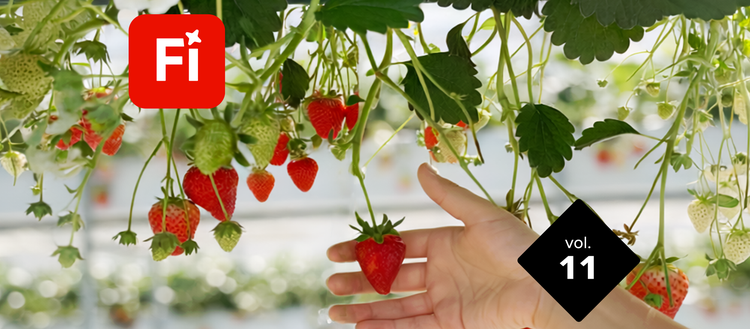
思い出の写真をもっとリアルな表現にしたいとき、生成 AI を使って動画にしてみるのはどうでしょうか。今回は、Adobe Fireflyを活用して、一枚の写真からいちご狩りのリール動画を制作します。ブラウザーだけでつくれる手順です。
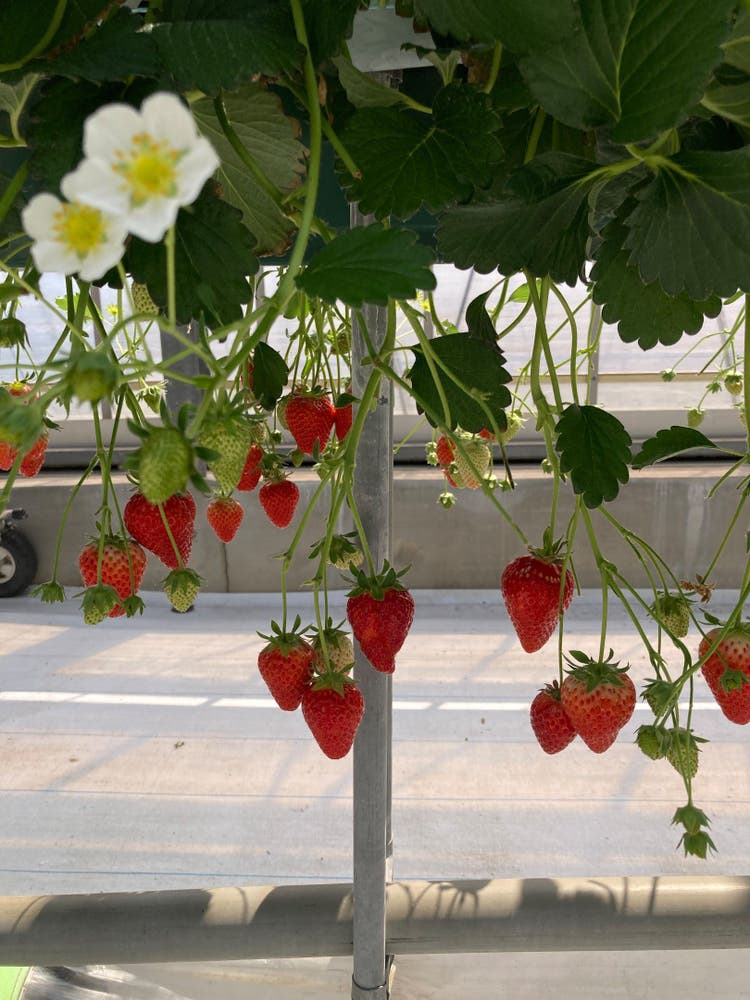
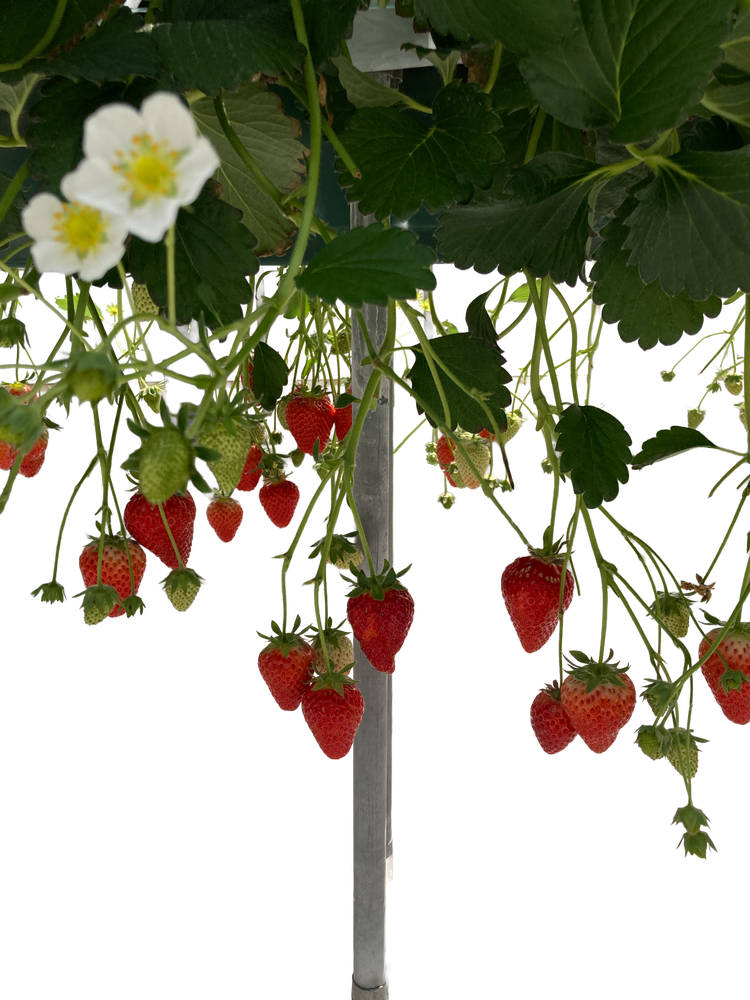
素材として使うのは、下 ↓ のいちご農園のスナップショットです。
美味しそうないちごが並んでいますが、背景が無機質で趣に欠けます。そこで背景を置き換えて、より美しい思い出につくり替えようと思います。
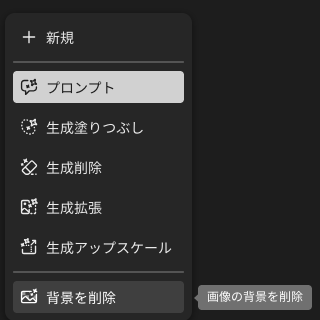
Firefly web 版の「画像を編集」を開き、上の画像をアップロードします。モデルに Firefly Image 5 を指定して、画面左のメニューから「背景を削除」を選択します。
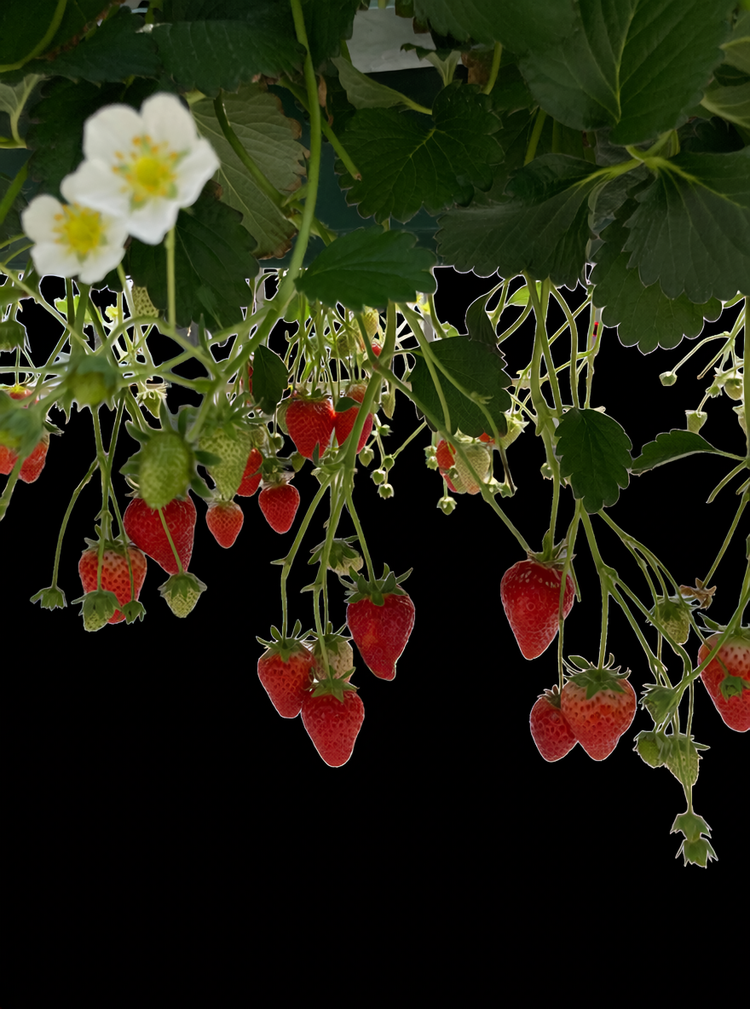
背景がきれいに切り抜かれました。中央のポールが残ったのは残念ですが、ポールの陰に隠れているいちごもあったりしますし、単純に消すわけにはいかなかったのでしょう。
というわけで、プロンプトを使って明示的にポールを削除します。「真ん中のポールを削除」と入力して生成ボタンをクリックします。
削除されて透明だった背景が黒く塗られました。ポールに隠れていたいちごやつるはちゃんと生成されています。
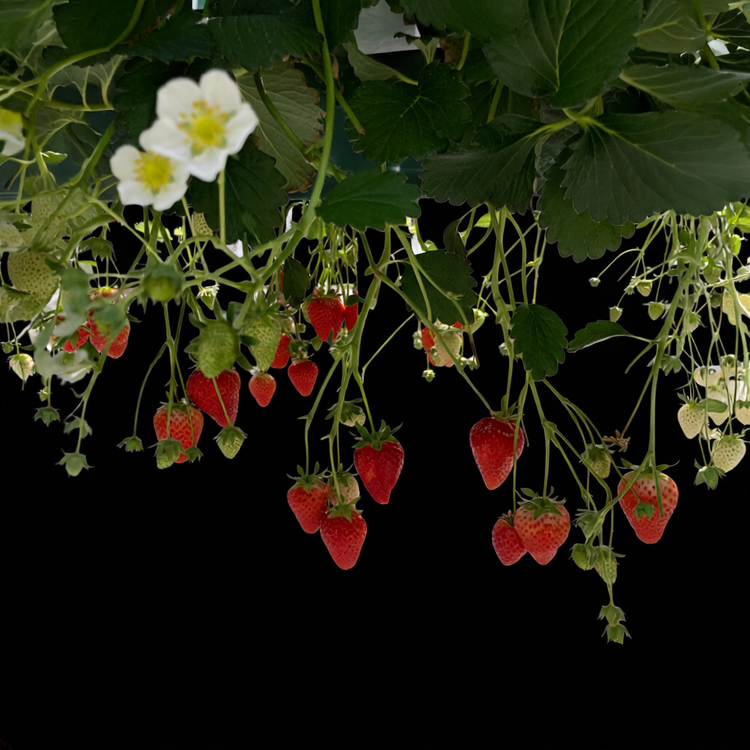
動画素材として使いやすくするため、画像を正方形に変更します。編集メニューから「生成拡張」を選択すると、モデルには「Firefly Fill & Expand」が自動的に選択されます。「1:1」を選択して「拡張」をクリックします。
続けて、背景にいちご園らしい風景を生成します。プロンプトは「黒い背景の部分にハウス栽培のいちごの栽培棚を追加する。自然な構図。背景はボケ感。」です。
なかなかいい雰囲気の画像が生成されました。(写真の反対側はこんな風景だったという設定です)
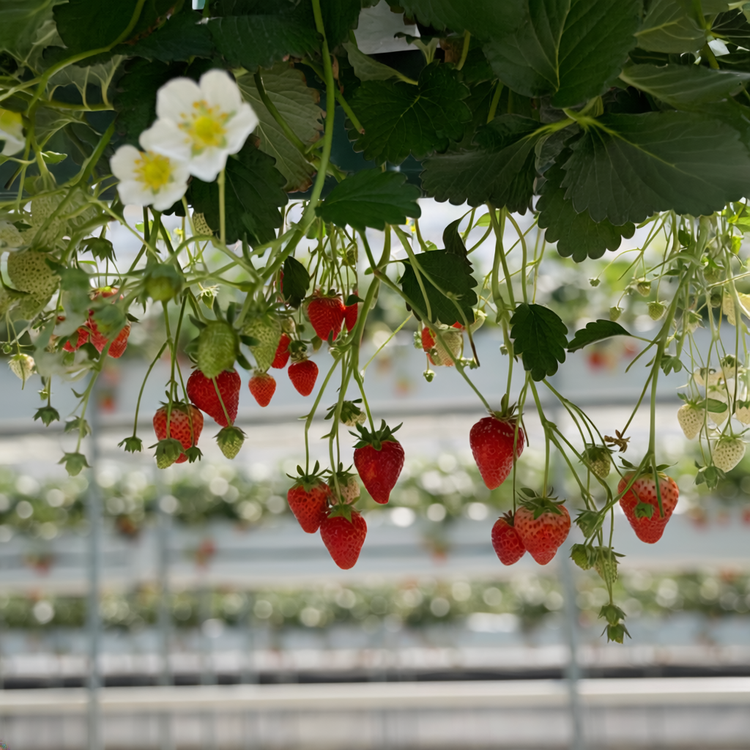
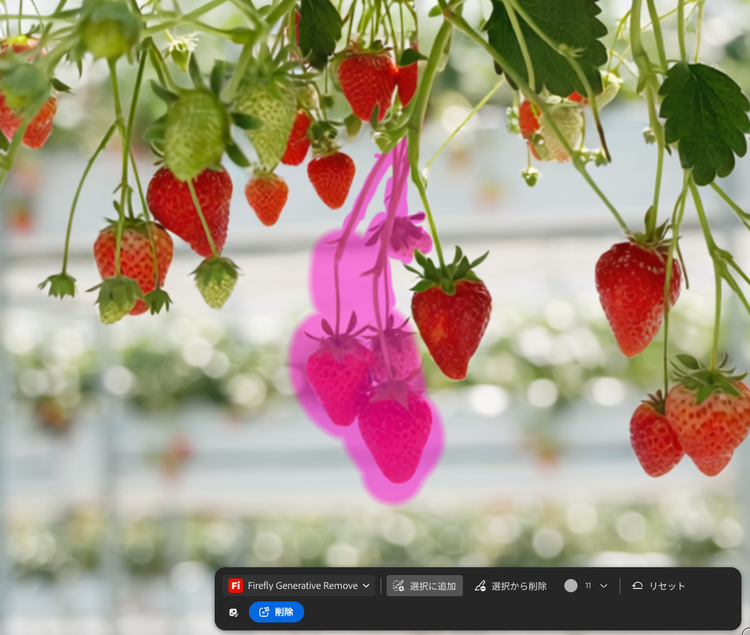
動画生成は動かす要素が多いほど結果が読みにくくなるので、事前にいちごの数を調整しておきます。メニューから「生成削除」を選択します。モデルは「Firefly Generative Remove」に変わります。ブラシの太さを適当なサイズに変えて、削除したい部分をざっくりと選択します。
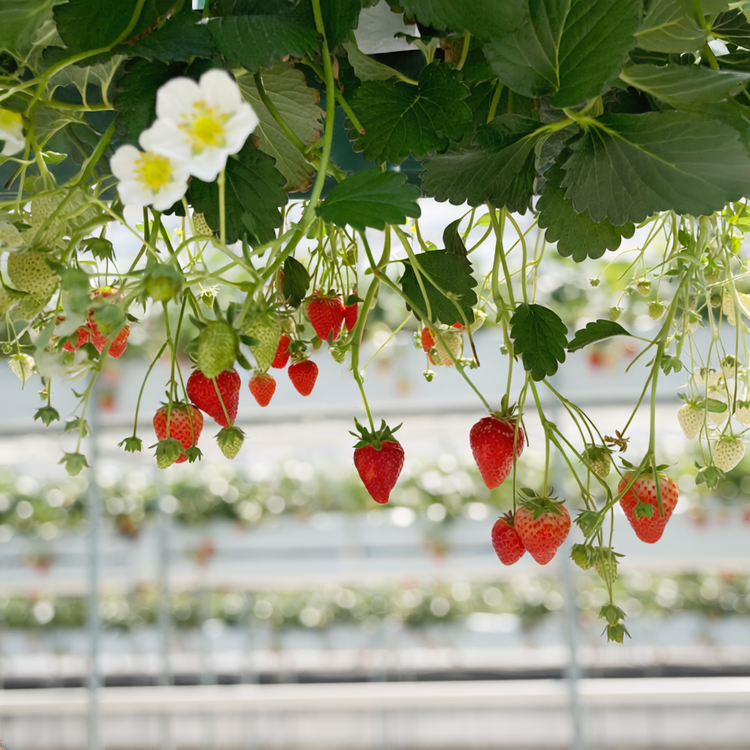
「削除」をクリックしたら、下 ↓ の画像が生成されました。これを動画の最初のフレームにします。
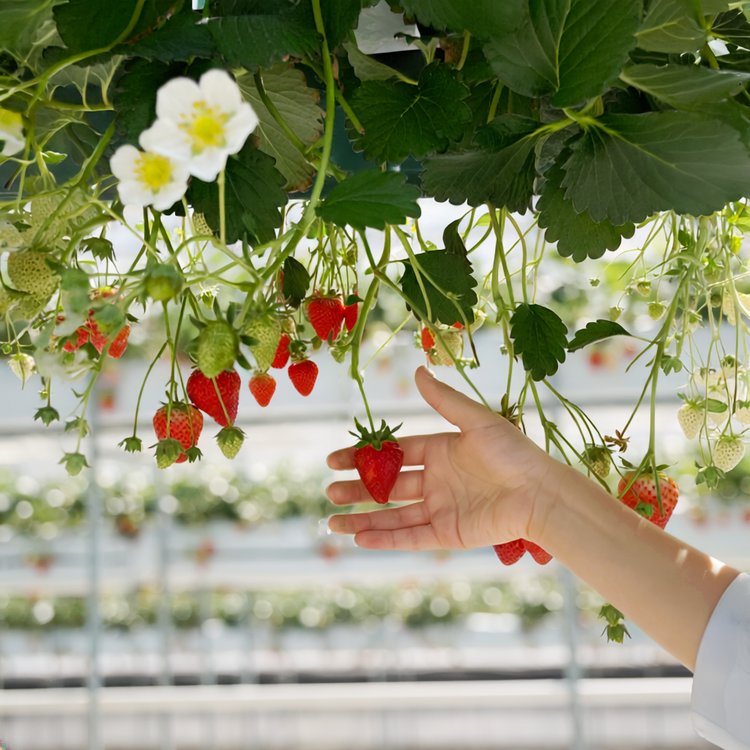
この画像から最後のフレーム用の画像を生成します。プロンプトは「リアルで自然な手(若い人)だけが、右側から伸びて画面中央の一つぶのいちごの実に触れている。いちごは蔓も枝も実も増やさない。手だけを追加する」です。
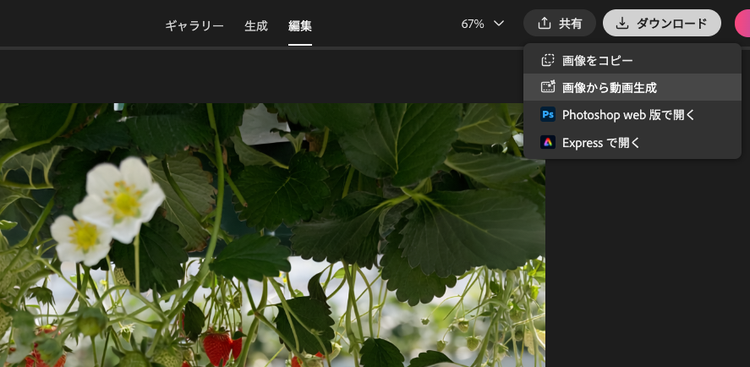
無事に手が追加されたので、この 2 枚を使って動画を生成しましょう。「共有」メニューをクリックし、プルダウンから「画像から動画生成」を選択します。
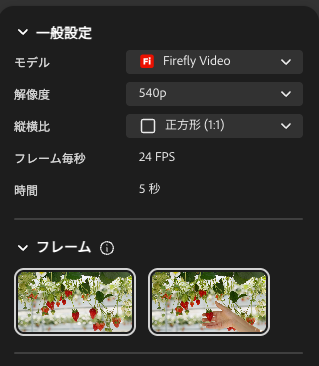
Firefly web 版の「動画を生成」画面が表示されます。モデルに「Firefly Video」、縦横比に「正方形(1:1)」が選択されていることを確認しましょう。そして最初と最後のフレームに参照画像を設定します。
プロンプトに「温室で育ついちご、柔らかい自然の光。何も持たないリアルな手がフレームの外からゆっくり入る。画面中央のいちごの実にそっと触れる。」と入力して動画を生成します。
動画が少し暗いので明るさを調整します。この作業は Adobe Express で行います。動画は手元にダウンロードしておきます。
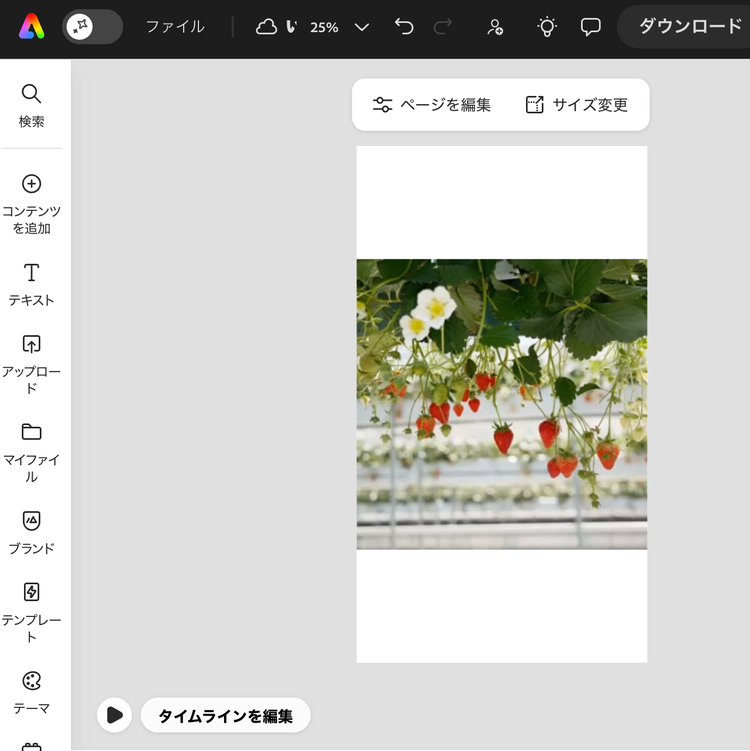
Adobe Express のホーム画面で「新しいデザインを開始」を選択し、「Instagram リール」のテンプレートをを選択します。そして生成した動画をアップロードします。
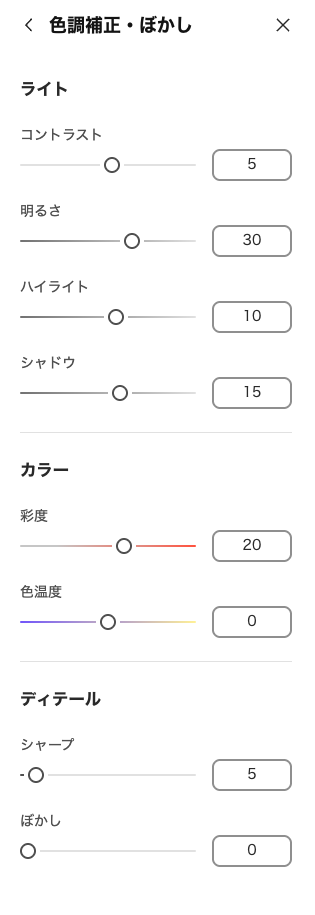
動画をクリックして選択し、「調整」メニューから明るさを調整します。今回は以下のように設定しました。
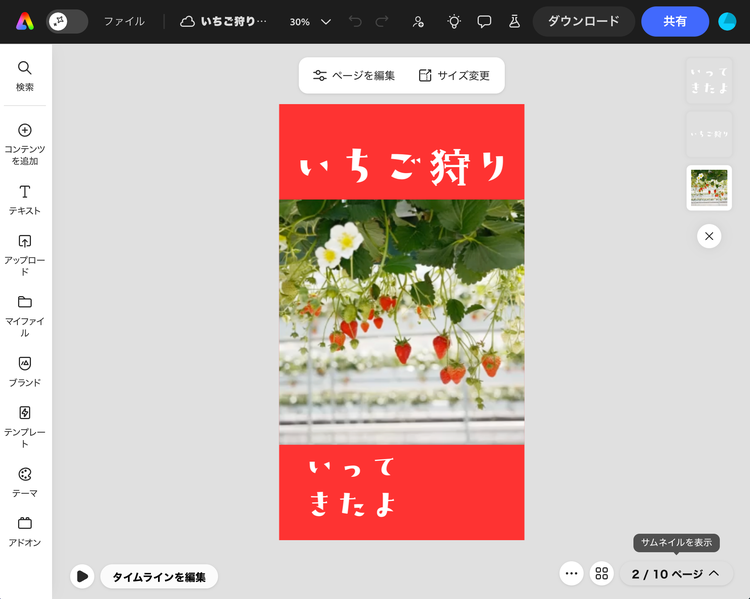
上下のスペースにテキストを配置します。背景をいちごっぽい色(#ff3232)に変更して白い文字を入力しました。
さらに素材パネルの「ステッカー」から動画素材を 2 つ選択して配置しました。これでリール動画の完成です。最初の写真よりもずいぶん楽しそうな風景ができました。