「黒塗り」と「墨消し」は大違い。AI時代にPDFの機密を守るひと手間

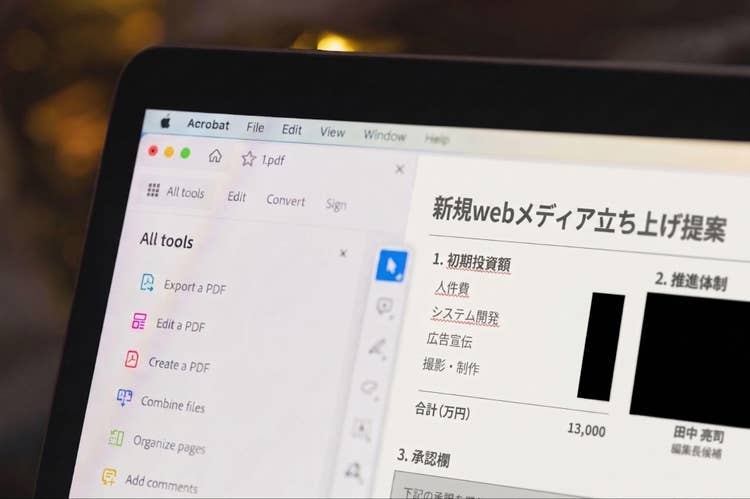
Acrobat Pro「PDFを墨消し」機能の利用イメージ

AI機能の普及により、業務フローがガラっと変わったという人は少なくないでしょう。スライド資料の作成やメールの執筆などは、生成AI(Generative AI)が得意とするところです。

一方で、AIを利用する際はセキュリティを考慮する必要があります。生成AIに読み込ませる資料には、社内外問わず機密事項や個人情報が含まれてないか確認をするべきですし、他者に共有する資料も、受け取り手が生成AIに読み込ませるという前提で共有するべきです。

理由としては、アップロードした資料の情報がAIに学習されたり保持されたりする危険性が挙げられます。自分でアップロードしていなくても、同じ資料を共有した他者が生成AIを利用して情報が漏洩する可能性もあり、個人のセキュリティ意識に頼るだけでは危険です。

「生成AIに読み込んでほしくない情報が一部だけある」

そんなときは「黒塗り」や「墨消し」を施すのが一般的ですが、この2つではセキュリティリスクが大きく異なります。

黒塗り:文字の上を黒い図形等で覆うなど、見た目上隠しているだけで、文字や画像データがファイルに残る場合がある。セキュリティリスク大

墨消し:Adobe Acrobat Proなどの「墨消し」機能は、対象となる情報自体を削除する。メタデータの削除も可能で、意図しない情報漏洩を防げる。セキュリティリスク小

今回は他ソフトの黒塗り機能と比較しつつ、Acrobat Proの墨消し機能を紹介します。
墨消しの方法はさまざま。でも、情報はちゃんと削除できている?

多くのソフトウェアで「見た目だけを黒く塗りつぶす」ことは可能です。しかし塗りつぶした黒の下にテキストや画像データが残っている可能性があり、使うソフトやAIによってはデータが読み取れてしまうことも。

そこで、今回はありがちな黒塗り手段の1つとして「プレゼンテーションソフトの図形ツールを使って一部を黒く塗りつぶす」方法を試してみます。

ダミーの企画書をプレゼンテーションソフトを使って作成し、そのソフトを使って、資料の一部を黒い四角形で隠してみました。

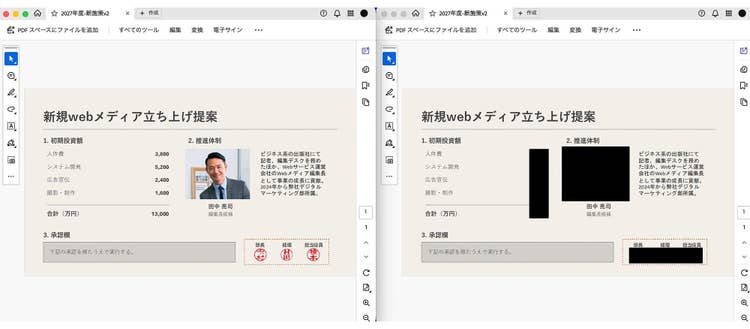
黒塗り前と黒塗り後、それぞれをPDFとしてエクスポートして見比べてみます。

黒塗り前と黒塗り後のPDFが並び、比較している様子

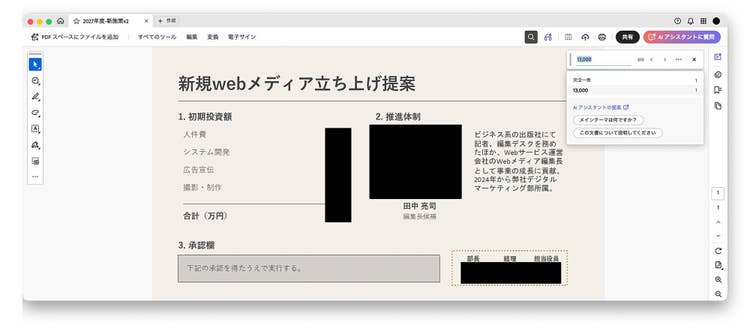
一見すると、黒塗りを施した右側の企画書は機密性が高まった印象を受けます。しかし、本来隠された数字である「13,000」を検索してみると、

黒塗り後のPDFでテキスト検索したら、隠れているテキストが検出された様子

完全一致と表示され、ファイルにテキストデータが残っているのがわかります。

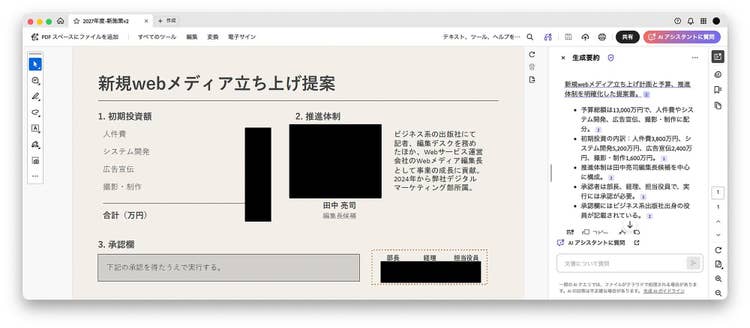
続いて、Acrobat AI アシスタント(以下、AI アシスタント)でも確認してみます。黒く塗りつぶされた金額の情報は隠れているように見えますが、内容を要約させると...

黒塗り後のPDFをAI アシスタントに内容要約させたら、隠れているはずのテキストデータが見抜かれた様子

人件費3,800万円、システム開発5,200万円など、塗りつぶされたはずの金額が検出されています。

これは、黒い図形を文字の上に重ねても、元のテキストデータ自体が削除されるわけではないからです。画面上では見えなくなっていても、図形の下には文字情報がそのまま残っているので、AIはそのデータを読み取ってしまうのです。

AcrobatのAI アシスタントは読み込ませたデータをAI学習に使用しませんが、他の生成AIツールを使う場合、こうした見かけだけの黒塗りでは情報が漏洩してしまう危険性があります。

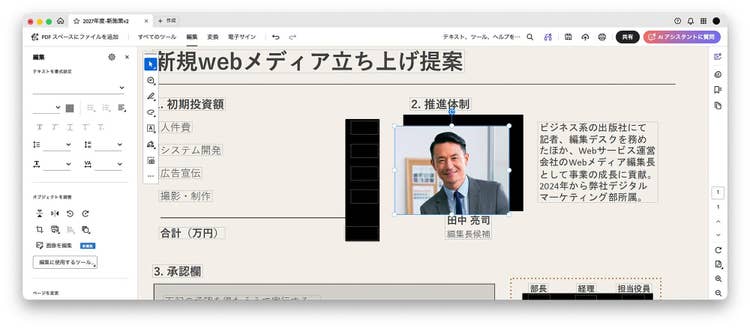
さらに画像についても、黒塗りだけでは消去できておらず、ご覧の通り抜き出せてしまいました。

黒塗りした画像部分をコピーすると、画像データがペーストされてしまう様子

以上のことから、プレゼンテーションソフトの四角形で隠しただけでは機密性は向上しないといえます。

Acrobat Proの墨消しはスマートかつ徹底的

では、先ほど紹介してきた黒塗り方法と、Acrobat Proの墨消し機能はどう異なるのでしょうか。

Acrobat Proの墨消し機能は、選択したテキストや画像もしくはページ全体を墨消しできるほか、PDF内の特定のテキストを検索して一括で墨消しすることも可能です。

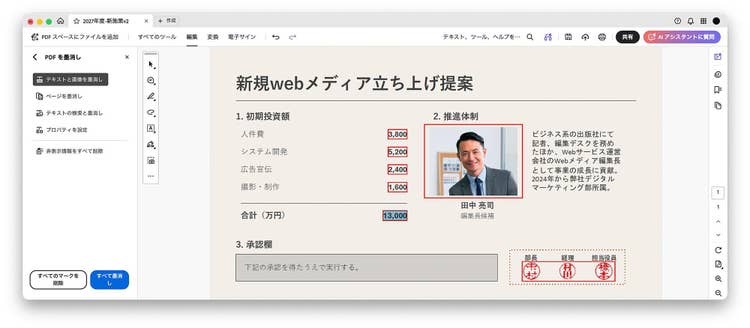
Acrobat Proの「PDFを墨消し」メニュー内の「テキストと画像を墨消し」を選択したあとの様子

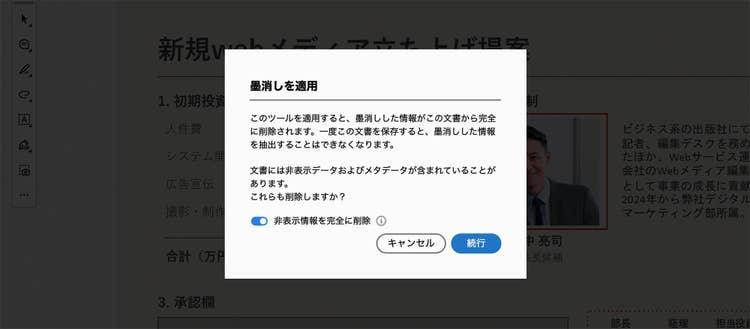
墨消しと同時に、メタデータ(作成者名、キーワード、著作権情報などの文書情報)や非表示データなども削除できます。機密性の高い情報を確実に削除するなら「非表示情報を完全に削除」を有効化するのがおすすめです。

「すべて墨消し」を選択後、「墨消しを適用」のメッセージが表示される様子

墨消し後はテキストや画像が黒く塗りつぶされます。

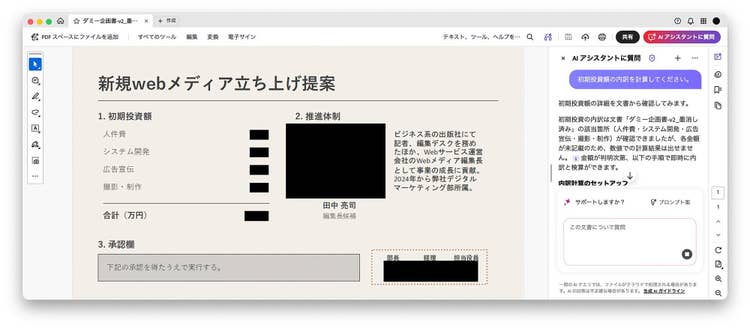
Acrobat Proの「PDFを墨消し」で墨消し処理が施された様子

試しにAI アシスタントで初期投資額の内訳を計算してみましたが、数字は見えていないようですね。同時に、プロパティの概要からメタデータが削除されているのも確認できました。

PDFの出力元ソフト次第では墨消しされていない場所のテキスト検出も可能で、消したい場所は消しつつ、PDFの利点である検索性も活かすことができます。

なお、墨消ししたPDFは元のPDFとは別ファイルとして作成・保存されます。オリジナルは保管しつつ、AIや他者に渡すファイルは墨消し後のものにすると使い分ければ、高いセキュリティを保てるでしょう。

セキュアな文書作成はAcrobat Proにお任せ

Acrobat Proの墨消し機能を活用すれば、より安心してPDF文書を扱うことができます。特にAIにPDFを読み込ませる場合には「社名や実名、機密情報などは隠しておこう」というように、情報漏洩リスクを抑えつつ仕事を効率化させることが可能です。

墨消しの詳しい使い方は、ヘルプページをチェックしてみてください。

Acrobat Pro で機密情報を墨消し

Acrobat Pro で PDF を非表示情報を削除する

Adobe Acrobat をお試しください